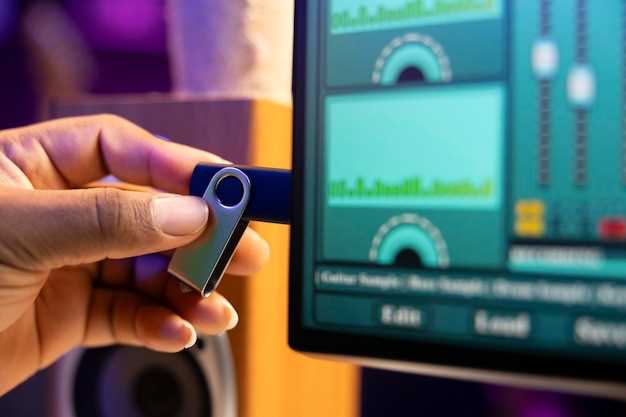
Перед началом процесса подготовки убедитесь, что у вас есть подходящая флешка с минимальным объемом памяти 8 ГБ и форматирована в файловую систему FAT32. Это гарантирует совместимость с большинством автомагнитол и упрощает запись прошивки. Подготовка начинается с скачивания необходимого файла прошивки с официального сайта производителя или доверенного источника, избегая сомнительных загрузок, которые могут привести к повреждению устройства.
Обратите внимание на инструкцию по прошивке, представленную для вашей модели магнитолы, и следуйте ей внимательно. В большинстве случаев это включает распаковку архива, копирование файлов на флешку и правильное её подключение к автомагнитоле. Такой подход поможет избежать ошибок и обеспечить успешное обновление без потери настроек или работоспособности устройства.
Подготовка к созданию прошивочной флешки
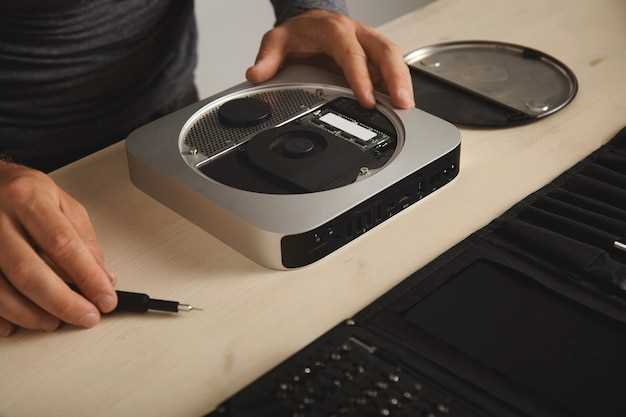
Перед началом формирования прошивочной флешки убедитесь, что используете карту памяти или USB-накопитель объемом не менее 8 ГБ, чтобы избежать проблем с достатком пространства. Проверьте, что устройство чистое и не содержит важных данных, так как весь его содержимое будет стерто на этапе подготовки.
Подключите устройство к компьютеру и отформатируйте его полностью, выбрав файловую систему FAT32 или exFAT, чтобы обеспечить совместимость с прошивочным программным обеспечением. В процессе форматирования отключите быстрый режим, чтобы убедиться в полном удалении данных и исправлении возможных ошибок на носителе.
Загрузите актуальную версию программного обеспечения для записи прошивки на официальном сайте производителя автомобильной магниты или используемой модели. Также подготовьте архив с файлами прошивки, убедившись, что файлы не повреждены и соответствуют конкретной модели устройства.
| Инструменты и материалы |
|---|
| USB-накопитель (минимум 8 ГБ) |
| Компьютер с Windows или Linux |
| Программа для записи образов (например, Rufus, BalenaEtcher) |
| Обновленный архив прошивки или файл образа |
| Подключение к интернету (для скачивания обновлений и программ) |
Также желательно подготовить записную книжку или заметки с моделью автомагнитолы, версией прошивки и серийным номером для подтверждения совместимости. Это поможет избежать ошибок при выборе файла или обновлении устройства.
Выбор подходящей флешки для прошивки
Обратите внимание на емкость – подойдет флешка объемом от 8 до 32 ГБ. Выбирайте устройства с высокой скоростью чтения и записи: минимально 20 МБ/с, чтобы процесс прошивки прошел быстро и без ошибок.
Разъём USB предпочтительно использовать стандарта USB 3.0 или выше – они обеспечивают более быстрый обмен данными по сравнению с USB 2.0. При этом убедитесь, что магнитола поддерживает соответствующий стандарт, чтобы не столкнуться с несовместимостью.
Флешка должна иметь хорошую надежность и стабильную работу. Отдавайте предпочтение брендам с репутацией, например, Kingston, SanDisk или Samsung. Избегайте дешевый и неопознанных производителей, так как они могут прерывать передачу данных или выйти из строя в процессе прошивки.
Обращайте внимание на отсутствие повреждений и царапин на корпусе, а также на отсутствие файлов, которые могут замедлить процесс или вызвать ошибки. Перед началом использования проверьте флешку на наличие ошибок с помощью соответствующих утилит.
Если планируете часто обновлять прошивки, выберите флешку со съемным кабелем или удобным для переноски корпусом, чтобы легко менять и хранить устройства без риска повреждения. Размер устройства также не должен мешать при установке в отверстия автомагнитолы или их размещении.
Скачивание необходимого программного обеспечения
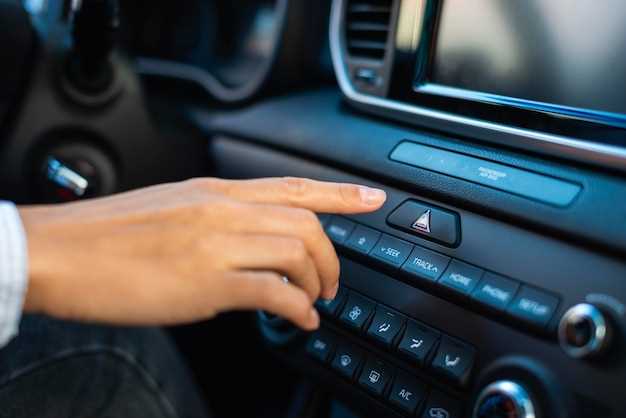
Сначала определите модель вашей автомагнитолы. Это поможет найти подходящее программное обеспечение. Обычно производители размещают прошивки на своих официальных сайтах.
Перейдите на сайт производителя и найдите раздел поддержки или загрузок. Введите модель устройства в строку поиска. Убедитесь, что вы скачиваете последнюю версию прошивки.
Обратите внимание на формат файла. Обычно это ZIP или RAR. Если файл заархивирован, распакуйте его с помощью программы, такой как WinRAR или 7-Zip.
Также может понадобиться специальное программное обеспечение для создания флешки. Рекомендуем использовать:
- Rufus – простая в использовании утилита для записи образов на USB-накопители.
- UNetbootin – подходит для создания загрузочных флешек с различными образами.
Скачайте и установите одну из этих программ. Убедитесь, что у вас есть права администратора для установки.
После установки программного обеспечения, проверьте наличие необходимых драйверов для вашего USB-накопителя. Это обеспечит корректную работу устройства при записи прошивки.
Теперь вы готовы к следующему этапу – созданию прошивочной флешки. Убедитесь, что все файлы находятся в нужной папке и готовы к записи.
Проверка совместимости с автомагнитолой
Перед созданием прошивки убедитесь, что ваша автомагнитола поддерживает выбранную модель прошивки. Внимательно изучите характеристики устройства: узнайте модель и серию, а также наличие поддержки необходимых форматов файлов и интерфейсов.
Проверьте, что разъемы на флешке соответствуют входам магнитолы. Обычно для прошивки используют USB- или SD-карты, поэтому важно удостовериться, что ваш автооборудование распознает выбранный носитель. Смотрите документацию или онлайн-ресурсы производителя, чтобы определить, какие типы носителей подходят.
Обратите внимание на совместимость версии прошивки с вашей моделью. Иногда производители указывают конкретные прошивки для определенных серий или годов выпуска. Используйте только рекомендованные файлы, чтобы избежать блокировки или повреждения автомагнитолы.
Проведите тестирование на небольшом количестве данных или в безопасных условиях. Если есть возможность, попробуйте использовать оригинальный носитель, созданный специальным для вашей модели прошивкой, чтобы убедиться в правильности выбора и совместимости.
Запомните, что несоответствие может проявиться в некорректной работе или невозможности обновления. Только после тщательной проверки всех параметров начинайте подготовку к записи прошивки на флешку.
Создание резервной копии текущей прошивки
Перед началом настройки новой прошивки обязательно сохраните текущие параметры. Используйте специальное программное обеспечение, которое подключается к магнитоле через USB или диагностический разъем и позволяет извлечь текущий образ системы.
Подготовьте компьютер или ноутбук, скачайте актуальную версию программы для прошивки вашей модели магнитолы. Проверьте, что программное обеспечение совместимо с вашей моделью и имеет функцию выгрузки текущего состояния прошивки.
Подключите магнитолу к ПК по рекомендованному протоколу, убедитесь в стабильности соединения. Запустите программу и выберите команду для считывания или резервного копирования прошивки. Процесс обычно занимает несколько минут, следите за прогрессом на экране.
После завершения сохраните полученный файл в надежном месте, желательно сделать копию на внешнюю память или облако. В такой папке храните все версии прошивок и сопутствующие файлы, что облегчит восстановление системы при необходимости.
Если программное обеспечение позволяет, задайте название файла с датой и характеристиками текущей версии. Это поможет быстро ориентироваться среди резервных копий и выбирать нужный вариант для восстановления или повторной прошивки.
Также рекомендуется сделать скриншоты настроек или записать важные параметры системы, чтобы быстро восстановить их после прошивки. Такой подход минимизирует риски ошибок и утраты настроек.
Процесс создания прошивочной флешки
Начинайте с выбора подходящего файла прошивки, который соответствует модели вашей автомагнитолы. Скачайте его с официального сайта производителя или доверенного источника и убедитесь в целостности файла, проверив контрольные суммы.
Подготовьте флешку формата FAT32, полностью очистите её, чтобы избежать конфликтов. Для этого вставьте флешку в компьютер, откройте проводник, выберите устройство, щёлкните правой кнопкой мыши и выберите ‘Формат’. Установите файловую систему FAT32 и отключите быстрый формат, если есть возможность.
Используйте специальную программу для записи образа на флешку, например, Rufus или Balena Etcher. Запустите выбранную программу, укажите скачанный файл прошивки и выберите подготовленную флешку. Внимательно проверьте правильность выбранных настроек и начните процесс записи.
Дождитесь завершения процесса и отключите флешку от компьютера. Проверьте, что на ней осталась только нужная прошивка, без лишних файлов или папок. Перед использованием вставьте флешку в автомагнитолу и выполните процедуру загрузки, руководствуясь инструкциями модели.
Форматирование флешки в нужную файловую систему
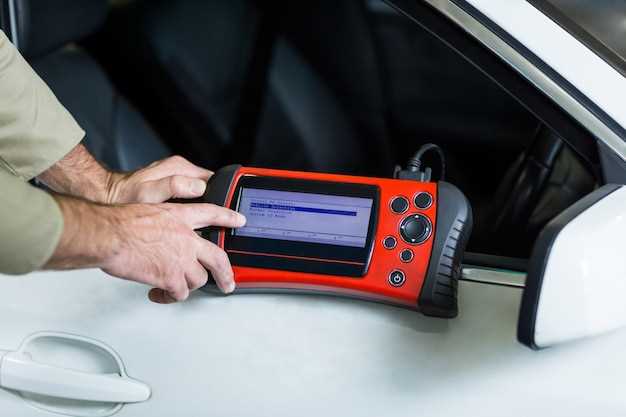
Выберите файловую систему FAT32 для совместимости с большинством автомагнитол. Эта система поддерживает файлы размером до 4 ГБ и подходит для большинства задач.
Для форматирования флешки выполните следующие шаги:
- Подключите флешку к компьютеру.
- Откройте ‘Мой компьютер’ или ‘Этот компьютер’.
- Щелкните правой кнопкой мыши на значке флешки и выберите ‘Форматировать’.
- В открывшемся окне выберите файловую систему FAT32.
- Убедитесь, что опция ‘Быстрое форматирование’ отмечена, если вам не нужно полное форматирование.
- Нажмите ‘Начать’ и подтвердите действие.
Если ваша флешка больше 32 ГБ, используйте exFAT. Эта файловая система поддерживает большие файлы и также совместима с большинством устройств.
Для форматирования в exFAT следуйте тем же шагам, но выберите exFAT в списке файловых систем.
После завершения форматирования проверьте флешку на наличие ошибок. Для этого щелкните правой кнопкой мыши на флешке, выберите ‘Свойства’, затем перейдите на вкладку ‘Сервис’ и нажмите ‘Проверить’.
Теперь флешка готова к использованию с вашей автомагнитолой. Убедитесь, что вы правильно скопировали прошивку на устройство перед обновлением.
Запись прошивки на флешку с помощью программ
Загрузите выбранную программу для записи прошивки, например, Win32 Disk Imager или Rufus, и установите её на компьютер. Подключите флешку к ПК, убедившись, что на ней нет нужных данных или скопируйте важную информацию с нее в безопасное место. Откройте программу и выберите файл прошивки, скачанный с сайта производителя. В списке устройств выберите свою флешку, внимательно проверяя объем и букву диска. Нажмите кнопку ‘Записать’ или аналогичную команду, чтобы начать процесс. Следите за ходом операции – программа уведомит о завершении. Не отключайте флешку до полной записи, чтобы избежать повреждения данных или самой карты памяти.
Вот как это выглядит в виде таблицы:
| Действие | Подробности |
|---|---|
| Выбор программы | Win32 Disk Imager, Rufus или аналогичные |
| Подключение флешки | К компьютерену USB-порту, убедиться, что все данные сохранены |
| Запуск программы | Запустите с правами администратора при необходимости |
| Настройка параметров | Выберите файл прошивки, укажите устройство-цель |
| Запись данных | Нажмите кнопку ‘Записать’ и дождитесь завершения |
| Завершение процесса | Отключите флешку только после получения подтверждения окончания |
Проверка целостности записанных данных
Используйте утилиты для проверки контрольных сумм, такие как MD5 или SHA-256, чтобы убедиться в целостности записанных данных. Сначала создайте контрольную сумму для оригинального файла прошивки. Это можно сделать с помощью командной строки или специализированных программ.
После записи прошивки на флешку выполните ту же процедуру для файла на носителе. Сравните полученные значения. Если они совпадают, данные записаны корректно. В противном случае повторите процесс записи.
Также полезно использовать встроенные функции проверки в некоторых программах для создания загрузочных флешек. Например, Rufus предлагает опцию проверки после завершения записи. Это значительно упрощает процесс и снижает риск ошибок.
Не забывайте о возможности повреждения флешки. Если вы заметили проблемы с чтением данных, попробуйте использовать другую флешку или порт USB. Регулярно проверяйте состояние носителя, чтобы избежать неприятных ситуаций при обновлении автомагнитолы.
Подключение флешки к автомагнитоле и обновление прошивки
Перед подключением убедитесь, что файлы с новой прошивкой находятся в корне флешки и названы согласно указанным требованиям производителя. Вставьте флешку в USB-разъем автомагнитолы, которая должна автоматически определить носитель. На дисплее появится сообщение о наличии обновления или появится меню настройки прошивки.
Выберите опцию обновления через меню автомагнитолы, подтвердите действие и дождитесь завершения процесса. Не отключайте питание и не извлекайте флешку до полного завершения установки, чтобы избежать повреждения прошивки или блока управления. После окончания процесса магнитола может перезагружаться, а на экране появится сообщение о готовности к работе.
Если автоматическое обновление не запускается, перейдите в раздел настроек или информацию о системе и выберите пункт обновления прошивки вручную. После завершения процедуры рекомендуется выполнить полное выключение магнитолы и повторное включение для применения изменений.
Для дальнейшей уверенности проверьте версию прошивки через меню системы в разделе «Информация» или «Об обновлениях». В случае возникновения ошибок или нестабильной работы системы повторите процедуру, использовав другую флешку или обновленные файлы, скачанные с официального сайта производителя.
Устранение возможных ошибок при прошивке
Проверьте совместимость прошивки с вашей моделью автомагнитолы. Неправильная версия может привести к сбоям. Скачивайте прошивку только с официальных источников.
Убедитесь, что флешка отформатирована в файловую систему FAT32. Это предотвратит проблемы с чтением данных устройством. Используйте стандартные инструменты форматирования, доступные в операционных системах.
Перед началом прошивки отключите все дополнительные устройства от автомагнитолы. Это минимизирует риск конфликтов и ошибок во время процесса.
Если прошивка зависает, попробуйте перезагрузить магнитолу и повторить процесс. Иногда сбой может быть вызван временными проблемами с питанием или программным обеспечением.
Следите за индикаторами на экране. Если появляется сообщение об ошибке, запишите его. Это поможет в дальнейшем поиске решения. Часто ошибки имеют свои коды, которые можно найти в документации.
Если после прошивки магнитола не включается, попробуйте выполнить сброс настроек. Обычно это делается с помощью комбинации кнопок на устройстве. Инструкции можно найти в руководстве пользователя.
Не забывайте о резервном копировании данных перед прошивкой. Это защитит ваши настройки и медиафайлы от потери. Используйте USB-накопитель или облачное хранилище для сохранения информации.
Если проблемы продолжаются, обратитесь в службу поддержки производителя. Они могут предоставить дополнительные рекомендации или обновления, которые помогут решить возникшие трудности.
Об авторе






