Объедините свои устройства с системой Volkswagen, чтобы управлять музыкой, навигацией и звонками через один интерфейс. Удобное подключение позволяет получать доступ к функционалу автомобиля без лишних усилий и избегает необходимости переключаться между несколькими системами. В этом руководстве вы найдете практические советы по настройке и использованию App Connect, чтобы максимально увеличить комфорт и безопасность во время поездки.
Перед началом убедитесь, что ваше устройство поддерживает стандарты подключения, такие как Apple CarPlay, Android Auto или MirrorLink. Каждая технология предусматривает разные варианты интеграции, поэтому внимательно выбирайте подходящий способ для вашего смартфона. После выбора нужной опции следует подготовить устройство: отключить режим энергосбережения, обновить операционную систему и установить необходимые приложения. Настройка занимает всего несколько минут и обеспечивает надежное соединение с автомобилем.
В процессе работы важно помнить о правильном управлении настройками и безопасности. Активировать функцию автоматического подключения поможет избежать задержек при запуске автомобиля, а вручную настроить предпочтительные приложения – прояснить, что именно вы хотите видеть на дисплее. В дальнейшем, с помощью интуитивных меню, можно быстро переключать режимы и адаптировать интерфейс под ваши нужды.
Настройка и подключение App Connect к автомобилю Volkswagen
Подключите ваш смартфон к автомобилю Volkswagen с помощью USB-кабеля. Убедитесь, что на устройстве установлены актуальные версии приложений Apple CarPlay или Android Auto.
На экране мультимедийной системы выберите опцию ‘App Connect’. Если система не распознает устройство, проверьте настройки телефона: включите Bluetooth и разрешите доступ к данным.
После успешного подключения на экране автомобиля появится интерфейс вашего смартфона. Вы сможете использовать приложения для навигации, музыки и сообщений прямо с дисплея.
Для оптимизации работы App Connect настройте приложения на смартфоне. Убедитесь, что они имеют необходимые разрешения для работы в фоновом режиме. Это обеспечит стабильное соединение и доступ ко всем функциям.
Если возникли проблемы с подключением, попробуйте перезагрузить мультимедийную систему и смартфон. Также проверьте, не включен ли режим ‘Не беспокоить’ на телефоне, так как это может ограничить функциональность приложений.
Регулярно обновляйте программное обеспечение вашего автомобиля и приложения на смартфоне для улучшения совместимости и устранения возможных ошибок.
Проверка совместимости модели и системы мультимедиа
Для успешного использования App Connect Volkswagen необходимо убедиться в совместимости вашего автомобиля с системой мультимедиа. Следуйте этим шагам:
- Проверьте модель автомобиля. App Connect доступен для большинства моделей Volkswagen, выпущенных после 2016 года. Убедитесь, что ваша модель поддерживает данную функцию.
- Узнайте версию программного обеспечения. Обновите систему мультимедиа до последней версии. Это можно сделать через меню настроек или на официальном сайте Volkswagen.
- Проверьте наличие необходимых разъемов. Для подключения смартфона может потребоваться USB-кабель. Убедитесь, что в вашем автомобиле есть соответствующий порт.
- Проверьте совместимость смартфона. App Connect поддерживает устройства на базе iOS и Android. Убедитесь, что ваш смартфон соответствует требованиям.
Если все условия выполнены, настройка системы пройдет без проблем. В противном случае обратитесь к официальному дилеру Volkswagen для получения дополнительной информации.
Подключение через USB, Bluetooth и Wi-Fi: пошаговая инструкция
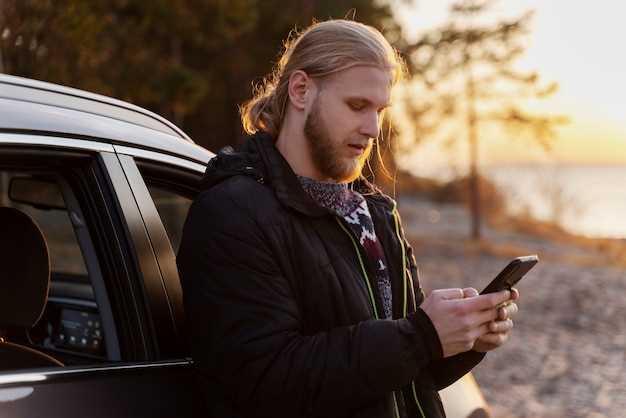
Для подключения вашего устройства к системе App Connect Volkswagen выполните следующие шаги.
Подключение через USB:
1. Подготовьте USB-кабель, совместимый с вашим устройством.
2. Вставьте один конец кабеля в USB-порт автомобиля, а другой – в устройство.
3. На экране автомобиля выберите опцию ‘App Connect’.
4. Следуйте инструкциям на экране вашего устройства для подтверждения подключения.
Подключение через Bluetooth:
1. Включите Bluetooth на вашем устройстве.
2. На экране автомобиля перейдите в меню ‘Настройки’ и выберите ‘Bluetooth’.
3. Нажмите ‘Добавить устройство’ или ‘Поиск устройств’.
4. Выберите ваше устройство из списка доступных и подтвердите соединение, введя PIN-код, если потребуется.
Подключение через Wi-Fi:
1. Убедитесь, что ваш автомобиль поддерживает Wi-Fi и включите его.
2. На устройстве откройте настройки Wi-Fi и найдите сеть вашего автомобиля.
3. Подключитесь к сети, введя пароль, если он установлен.
4. После успешного подключения откройте приложение, совместимое с App Connect, для использования функций.
Следуя этим шагам, вы сможете легко подключить ваше устройство к системе App Connect Volkswagen через USB, Bluetooth или Wi-Fi.
Обновление программного обеспечения системы App Connect
Регулярно проверяйте наличие обновлений для системы App Connect. Это можно сделать через меню настроек вашего автомобиля. Выберите раздел ‘Обновления’ и следуйте инструкциям на экране.
Для обновления программного обеспечения вам потребуется подключение к Wi-Fi. Убедитесь, что ваш автомобиль находится в зоне действия сети. После подключения система автоматически проверит наличие доступных обновлений.
Если обновления найдены, следуйте указаниям для их установки. Процесс может занять некоторое время, поэтому лучше выполнять его, когда у вас есть возможность не использовать автомобиль.
После завершения обновления перезагрузите систему, чтобы изменения вступили в силу. Это обеспечит корректную работу всех новых функций и улучшений.
Не забывайте периодически проверять обновления, чтобы всегда иметь доступ к последним улучшениям и исправлениям. Это поможет вам максимально использовать возможности системы App Connect.
Настройка разрешений и безопасности при первом подключении
При первом подключении к App Connect Volkswagen важно правильно настроить разрешения для обеспечения безопасности ваших данных. Начните с проверки настроек вашего смартфона. Убедитесь, что Bluetooth и Wi-Fi активированы, так как они необходимы для подключения.
После этого откройте приложение App Connect на вашем устройстве. Вам будет предложено предоставить доступ к контактам, сообщениям и другим данным. Рекомендуется разрешить доступ только к тем данным, которые действительно необходимы для работы приложения. Это поможет защитить вашу личную информацию.
На экране автомобиля появится запрос на подтверждение подключения. Проверьте, совпадают ли коды на экране автомобиля и вашем устройстве. Если коды совпадают, подтвердите соединение. В противном случае, отмените подключение и повторите попытку.
После успешного подключения настройте параметры безопасности в приложении. Включите двухфакторную аутентификацию, если такая опция доступна. Это добавит дополнительный уровень защиты к вашему аккаунту.
Регулярно проверяйте обновления приложения и системы автомобиля. Обновления часто содержат исправления безопасности, которые помогут защитить ваши данные от потенциальных угроз.
Не забывайте о том, что вы можете в любой момент изменить разрешения в настройках приложения. Это позволит вам контролировать, какие данные доступны для использования в App Connect.
Типичные ошибки при подключении и способы их устранения
Первое, что стоит проверить, – правильность выбора устройства в приложении. Иногда подключение не происходит из-за неправильного выбранного модели автомобиля или неправильной версии прошивки. Перепроверьте соответствие данных в приложении с информацией о вашем авто и убедитесь, что вы используете последнюю версию App Connect.
Также часто встречается ситуация, когда Bluetooth остается отключенным или видимость установлена неправильно. Убедитесь, что Bluetooth включен в настройках автомобиля и смартфона, а устройство отображается как доступное для поиска. Иногда помогает перезагрузка как смартфона, так и системы мультимедиа.
Неурядицы возникают, если у устройств кэширована устаревшая информация или есть конфликты с другими подключенными гаджетами. В таких случаях полезно очистить список подключенных устройств в настройках системы и повторно начать поиск.
| Проблема | Решение |
|---|---|
| Нет видимости устройства | Перезагрузите мультимедийную систему и смартфон, убедитесь, что Bluetooth включен и экран видимости активен |
| Соединение обрывается сразу после установления | Удалите устройство из списка парных, перезапустите оба гаджета и повторите подключение |
| Проблемы с распознаванием модели | Обновите прошивку системы VW и приложения App Connect до последней версии |
| Несовместимость оборудования | Проверьте список совместимых устройств на сайте производителя и используйте рекомендуемые версии |
Проблемы с кодировкой или сбивчивым отображением на дисплее могут через сбои в передаче данных. В подобных случаях помогает отключение всех сторонних устройств, подключенных через USB или Bluetooth, и повторное подключение по одному способу.
Если после всех попыток подключиться возникают ошибки, стоит заглянуть в журнал ошибок системы или обратиться к официальной документации, которая даст конкретные рекомендации по устранению конкретных ошибок или сбоев.
Особенности использования App Connect в различных моделях Volkswagen
Каждая модель Volkswagen предлагает уникальные функции App Connect, которые делают взаимодействие с вашим смартфоном более удобным. Например, в моделях Golf и Tiguan вы можете легко подключить свой телефон через USB, что позволяет использовать функции Android Auto или Apple CarPlay. Это обеспечивает доступ к навигации, музыке и сообщениям прямо на экране мультимедийной системы.
В Passat интеграция App Connect расширена. Здесь доступна функция ‘Смарт-экран’, которая позволяет отображать приложения на большом дисплее. Это делает управление более интуитивным и удобным, особенно во время поездок.
Модели Polo и T-Cross предлагают упрощенный доступ к App Connect. Подключение происходит автоматически при наличии Bluetooth-соединения, что позволяет быстро начать использование без лишних настроек. Это особенно полезно для водителей, которые ценят простоту и скорость.
В электромобилях Volkswagen, таких как ID.3, App Connect также адаптирован. Здесь вы можете контролировать зарядку и получать информацию о состоянии батареи через соответствующие приложения. Это делает использование электромобиля более комфортным и информативным.
| Модель | Особенности App Connect |
|---|---|
| Golf | Подключение через USB, доступ к Android Auto и Apple CarPlay |
| Tiguan | Подключение через USB, доступ к навигации и музыке |
| Passat | Функция ‘Смарт-экран’ для отображения приложений |
| Polo | Автоматическое подключение через Bluetooth |
| T-Cross | Упрощенный доступ к функциям App Connect |
| ID.3 | Контроль зарядки и состояние батареи через приложения |
Каждая модель Volkswagen предлагает свои уникальные возможности, что позволяет выбрать оптимальный вариант для ваших нужд. Используйте App Connect для повышения комфорта и безопасности во время поездок.
Использование функций App Connect для работы и развлечений

Подключите смартфон к системе через App Connect и начните с автоматического отображения приложений на экране вашего автомобиля. Используйте функции голосового управления, чтобы совершать звонки, отправлять сообщения или запускать музыку, избегая отвлечения во время движения.
При использовании навигационных приложений убедитесь, что выбран наиболее актуальный маршрут и получаете обновления в реальном времени. Это поможет быстро реагировать на дорожные ситуации и экономить время, избегая пробок и задержек.
Для развлекательных целей подключите потоковые сервисы, такие как Spotify или Apple Music, чтобы иметь доступ к любимым трекам. Используйте функцию программирования треков или плейлистов для автоматического запуска при включении музыки.
Обновляйте ПО App Connect регулярно, чтобы получать последние улучшения и новые функции. Настройте уведомления о обновлениях, чтобы не пропустить важные исправления или расширения возможностей системы.
Настройте быстрый доступ к часто используемым приложениям, например, рабочему календарю или заметкам, чтобы оставаться организованным без лишних усилий. Не забывайте о возможности подключения устройств через USB или Bluetooth для более стабильной работы и удобства.
Запуск приложений через интерфейс App Connect
Подключите смартфон к автомобилю, активировав функцию App Connect на дисплее мультимедийной системы. После автоматической синхронизации на дисплее появится иконка соответствующего приложения или папка с установленными программами.
Выберите нужное приложение с помощью навигационных кнопок или сенсорного экрана. Для быстрого доступа чаще всего используют меню быстрых запусков или отдельные ярлыки на главном экране системы.
Перед запуском убедитесь, что приложение работает на устройстве и имеет разрешения для работы через App Connect. Некоторые приложения требуют предварительной настройки или авторизации для корректного отображения и функционирования.
При использовании Android Auto или Apple CarPlay приложение может автоматически запускаться при подключении через USB или Bluetooth. В этом случае системы автоматически переключаются на соответствующий интерфейс, предоставляя управление выбранным приложением.
Если приложение не запускается, попробуйте отключить и снова подключить устройство, убедившись, что используются поддерживаемые кабели и актуальные версии программного обеспечения. В случае отдельно настроенных профилей или ограничений проверьте параметры системы и разрешения.
Для повторного выбора другого приложения откройте меню приложений через главный экран или кнопку вызова списка программ. Управление осуществляется через сенсорные панели или управляемые кнопками средства для удобства в дороге.
Настройка и управление навигацией через смартфон
Подключите смартфон к системе App Connect Volkswagen через USB или Bluetooth, следуя инструкциям в руководстве автомобиля. После подключения активируйте соответствующую опцию в меню мультимедийной системы, чтобы синхронизировать навигационные приложения.
Для удобства используйте встроенные функции отображения навигационной карты на дисплее автомобиля. Введите адрес или название пункта назначения через голосовые команды или через дисплей смартфона, чтобы начать маршрут. Обратите внимание, что при использовании голосовых команд убедитесь в правильности произношения и акцента для быстрой реакции системы.
Настроить маршруты можно напрямую через приложение, подключённое к системе: введите параметры маршрута на смартфоне, а затем отправьте данные в автомагнитолу. В некоторых моделях можно сохранять избранные пункты и маршруты, что сокращает время поиска при повторных поездках.
Регулярно обновляйте навигационные карты и программное обеспечение системы App Connect. Проверяйте наличие свежих версий через официальное приложение или веб-сайт производителя, чтобы избежать ошибок в маршрутах и ??использовать все актуальные функции картографической службы.
Используйте настройки в приложении для выбора предпочтительных типов маршрутов (кратчайший, быстрый, экономичный). В некоторых случаях можно настроить избегание платных дорог или определённых участков, что значительно повышает комфорт поездки.
Для удобства управления навигацией с телефона задействуйте поддержку жестов или сенсорных команд; многие приложения позволяют управлять маршрутом, изменять масштаб карты, переключиться между режимами просмотра одним движением. Это избавит от необходимости постоянно обращаться к дисплею автомобиля во время движения.
Поддержка голосовых команд для управления приложениями

Используйте голосовые команды для управления приложениями в App Connect Volkswagen. Это позволяет сосредоточиться на дороге и минимизировать отвлечение. Для активации голосового управления нажмите кнопку на руле или используйте соответствующую команду.
С помощью голосовых команд вы можете:
- Запускать навигацию, например, ‘Проведи меня до [адрес]’.
- Управлять воспроизведением музыки, например, ‘Включи [название песни]’.
- Отправлять сообщения, например, ‘Отправь сообщение [имя]’.
Для успешного использования голосовых команд следуйте этим рекомендациям:
- Говорите четко и уверенно, избегая лишних слов.
- Используйте стандартные команды, указанные в руководстве пользователя.
- Проверяйте, что микрофон работает корректно и не заблокирован.
Если система не распознает команду, попробуйте переформулировать запрос. Также убедитесь, что ваше устройство подключено и обновлено до последней версии.
Для получения дополнительной информации о поддерживаемых командах и функциях обратитесь к таблице ниже:
| Команда | Описание |
|---|---|
| Запусти навигацию | Начинает маршрут к указанному адресу. |
| Включи музыку | Запускает воспроизведение выбранной песни или альбома. |
| Отправь сообщение | Отправляет текстовое сообщение контакту. |
Используйте голосовые команды для упрощения взаимодействия с приложениями и повышения безопасности на дороге.
Обновление приложений и управление их доступностью
Регулярно проверяйте наличие обновлений для приложений в App Connect Volkswagen. Это обеспечит доступ к новым функциям и улучшениям. Для обновления приложений выполните следующие шаги:
- Подключите устройство к Wi-Fi.
- Откройте приложение Volkswagen на смартфоне.
- Перейдите в раздел ‘Настройки’ и выберите ‘Обновления’.
- Следуйте инструкциям на экране для установки доступных обновлений.
Управление доступностью приложений также важно. Убедитесь, что все необходимые разрешения предоставлены. Это позволит приложениям функционировать без сбоев. Для проверки разрешений:
- Зайдите в настройки вашего устройства.
- Выберите ‘Приложения’ и найдите приложение Volkswagen.
- Проверьте раздел ‘Разрешения’ и активируйте необходимые опции.
Если приложение не работает должным образом, попробуйте удалить и переустановить его. Это может решить многие проблемы с доступностью. Также следите за обновлениями системы вашего устройства, так как они могут влиять на работу приложений.
Регулярно очищайте кэш приложений для улучшения их производительности. Для этого:
- Перейдите в настройки устройства.
- Выберите ‘Приложения’ и найдите нужное приложение.
- Нажмите ‘Хранение’ и выберите ‘Очистить кэш’.
Следуя этим рекомендациям, вы сможете поддерживать приложения в актуальном состоянии и обеспечивать их стабильную работу.
Интеграция музыки, сообщений и звонков
Подключите свой смартфон к системе App Connect Volkswagen через USB-кабель. Это обеспечит доступ к вашим музыкальным приложениям, сообщениям и звонкам прямо с экрана автомобиля.
Для музыки используйте приложения, такие как Spotify или Apple Music. После подключения выберите нужное приложение на экране. Вы сможете управлять воспроизведением, переключать треки и просматривать плейлисты, не отвлекаясь от дороги.
Для сообщений активируйте функцию голосовых команд. Скажите «Отправить сообщение» и следуйте инструкциям системы. Это позволяет отправлять и читать сообщения, не отрывая рук от руля.
Звонки осуществляются через Bluetooth. Синхронизируйте контакты, чтобы быстро находить нужные номера. Просто скажите «Позвонить [имя контакта]», и система выполнит вызов.
Регулярно обновляйте приложения на смартфоне для обеспечения совместимости и доступа к новым функциям. Проверьте настройки вашего устройства, чтобы убедиться, что все разрешения для App Connect предоставлены.
Используйте эти функции для повышения удобства и безопасности во время вождения. Интеграция музыки, сообщений и звонков делает поездки более комфортными и продуктивными.
—
Для настройки App Connect Volkswagen подключите смартфон через USB-кабель. Убедитесь, что на устройстве установлены необходимые приложения, такие как Android Auto или Apple CarPlay.
После подключения на экране автомобиля появится уведомление. Примите условия использования, чтобы продолжить. Если вы используете Android, разрешите доступ к данным на смартфоне. Для iPhone просто выберите нужный профиль.
Чтобы настроить приложения, перейдите в меню App Connect на экране мультимедийной системы. Выберите нужное приложение, например, навигацию или музыку. Настройте параметры отображения и управления, чтобы они соответствовали вашим предпочтениям.
Для оптимизации работы системы регулярно обновляйте приложения на смартфоне. Это обеспечит совместимость и доступ к новым функциям. Также проверьте наличие обновлений для мультимедийной системы вашего автомобиля через меню настроек.
Если возникли проблемы с подключением, попробуйте перезагрузить смартфон и мультимедийную систему. Убедитесь, что используете оригинальный USB-кабель, так как не все кабели поддерживают передачу данных.
Для получения дополнительной информации о совместимости приложений и устройствах, обратитесь к руководству пользователя вашего автомобиля или на официальный сайт Volkswagen.
Sponsor

Настройте раздел спонсора в приложении App Connect Volkswagen, чтобы выбрать подходящие партнерские программы или компании, которые поддерживают ваш автопроект.
Перейдите в меню настроек и найдите раздел ‘Спонсоры’ или ‘Партнеры’. Там вы сможете добавить логотипы, ссылки и описание каждого спонсора.
Используйте возможность автоматического обновления информации о спонсоре, чтобы отображать свежие данные без необходимости редактировать вручную каждый раз.
Определите критерии выбора спонсоров, чтобы исключить предложения, не соответствующие вашему бренду или целям поиска поддержки.
Добавляйте спонсорские материалы, такие как баннеры, изображения или промо-коды, прямо в настройки раздела, чтобы интеграция проходила легко и быстро.
Следите за аналитикой взаимодействий с разделом спонсора, чтобы понять, какие предложения вызывают интерес пользователей, и корректировать стратегию.
Обновляйте список спонсоров регулярно, чтобы показывать актуальные компании и поддерживать активное взаимодействие с партнерами.
Об авторе