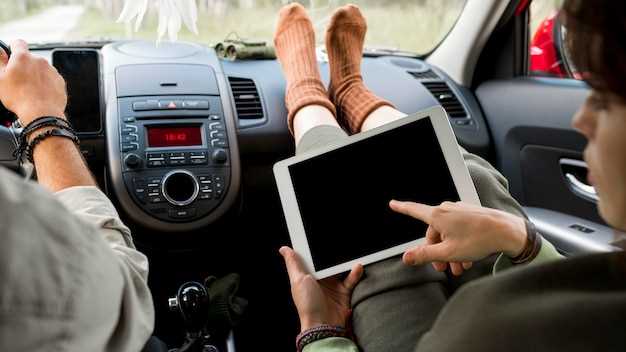
Для смены рабочего стола на Android автопроигрывателе откройте настройки устройства. Найдите раздел ‘Экран’ или ‘Рабочий стол’. В этом разделе вы сможете выбрать новый лаунчер или изменить текущий.
После выбора нового лаунчера, система предложит вам установить его по умолчанию. Подтвердите выбор, и ваш рабочий стол обновится. Если вы хотите вернуться к предыдущему варианту, просто повторите процесс и выберите старый лаунчер.
Не забудьте настроить виджеты и ярлыки на новом рабочем столе. Это позволит вам быстро получать доступ к необходимым приложениям и функциям. Перетаскивайте иконки, чтобы создать удобное для вас пространство.
Если у вас возникли трудности, проверьте совместимость лаунчера с вашим устройством. Некоторые лаунчеры могут не поддерживать определенные функции или настройки. Выбирайте те, которые подходят именно для вашего автопроигрывателя.
Выбор нового рабочего стола
Определите, какой стиль интерфейса вам подходит. Если предпочитаете минимализм, выберите лаунчер с простым дизайном и ограниченным количеством виджетов. Для любителей ярких решений подойдут более насыщенные и функциональные варианты.
Обратите внимание на функциональность. Некоторые лаунчеры предлагают уникальные возможности, такие как жесты, дополнительные настройки и возможность изменения иконок. Убедитесь, что выбранный вами рабочий стол поддерживает нужные вам функции.
Проверьте совместимость с вашим устройством. Некоторые лаунчеры могут требовать больше ресурсов, чем ваше устройство может предоставить. Ознакомьтесь с отзывами пользователей, чтобы избежать проблем с производительностью.
Не забывайте о возможности кастомизации. Выберите рабочий стол, который позволяет изменять темы, шрифты и иконки. Это поможет создать уникальный интерфейс, который будет отражать ваш стиль.
Попробуйте несколько вариантов. Установите несколько лаунчеров и протестируйте их в течение дня. Это поможет понять, какой из них наиболее удобен для вас. Удалите те, которые не подошли, и оставьте только лучший.
Где найти подходящие приложения для рабочего стола
Загляните в официальный магазин Google Play, где вы найдете большой выбор приложений для настройки рабочей области на Android. Используйте поиск по ключевым словам, таким как ‘ломс-экран’, ‘рабочий стол’ или ‘оболочка для авто’.
Обратите внимание на разделы с рейтингами и отзывами – они помогают определить, насколько приложение удобно и надежно. Ищите те, что имеют высокие оценки и регулярно обновляются разработчиками.
Проверяйте описание приложений на наличие совместимости с вашей моделью устройства и версией Android. Также рекомендуем просматривать скриншоты интерфейса, чтобы понять, подходит ли вам дизайн и функционал.
| Источник | Что искать | Совет |
|---|---|---|
| Google Play Маркет | Рейтинги, отзывы, раздел ‘Обновления’ | Выбирайте приложения с высоким рейтингом и свежими версиями |
| Форумы автолюбителей и Android-сообщества | Обзоры и рекомендации по конкретным приложениям | Обратите внимание на мнения опытных пользователей |
| Обзоры на тематических сайтах | Обзоры лучших решений для рабочего стола авто | Читайте сравнения и советы по выбору |
Сравнение популярных лаунчеров для Android
Nova Launcher предлагает высокий уровень настройки. Вы можете изменять иконки, темы и анимации. Удобный интерфейс позволяет быстро находить нужные функции. Поддержка жестов и возможность создания папок делают его отличным выбором для пользователей, которые ценят индивидуальность.
Microsoft Launcher интегрирует ваши устройства с Windows. Он обеспечивает доступ к вашим файлам и приложениям на ПК. Удобная панель новостей и возможность настройки рабочего стола под ваши предпочтения делают его привлекательным для пользователей, работающих в экосистеме Microsoft.
Action Launcher выделяется функцией Quicktheme, которая позволяет изменять цветовую схему в зависимости от обоев. Это создает гармоничный вид рабочего стола. Также есть возможность использования ‘шторки’ для быстрого доступа к приложениям, что упрощает взаимодействие.
Smart Launcher 5 предлагает уникальный подход к организации приложений. Он автоматически сортирует их по категориям, что упрощает поиск. Удобный интерфейс и возможность настройки виджетов делают его хорошим выбором для тех, кто предпочитает минимализм.
А если вам нужен простой и быстрый лаунчер, попробуйте Evie Launcher. Он легкий и интуитивно понятный. Быстрый поиск приложений и возможность настройки рабочего стола без лишних функций подойдут тем, кто не хочет тратить время на сложные настройки.
Каждый из этих лаунчеров имеет свои сильные стороны. Выбор зависит от ваших предпочтений и потребностей. Попробуйте несколько вариантов, чтобы найти тот, который лучше всего подходит именно вам.
Как выбрать лаунчер по функционалу и дизайну
Определите, какие функции вам нужны: быстрый доступ к приложению, настройка домашнего экрана или возможность изменения иконок. Обратите внимание на наличие предустановленных тем, вариантов настройки элементов интерфейса и поддержки жестов жестов. Эти параметры ускорят работу и сделают использование более комфортным.
Проверьте, насколько легко изменять оформление лаунчера. Предпочтение стоит отдавать тем, у которых есть возможность установки различных скинов и панелей. Чем больше опций для персонализации, тем проще создать уникальный стиль в соответствии с вашими предпочтениями.
Обратите внимание на внешний вид интерфейса. Он должен быть понятным и приятным для глаза, без перегруженности элементов. Хороший лаунчер предлагает настраиваемую сетку и расположение ярлыков, а также поддержку прозрачных фонов и анимаций.
Изучите отзывы о выбранных вариантах. Пользователи часто делятся мнениями о быстродействии, стабильности работы и удобстве настройки. Надежный лаунчер не тормозит при долгом использовании и не вызывает сбоев при перезагрузке устройства.
Проверьте наличие дополнительных функций, например, режимов экономии энергии, встроенных виджетов и поиска по устройству. Чем больше таких возможностей, тем больше вариантов у вас в руках для кастомизации под конкретные задачи.
Последний шаг – протестируйте выбранный лаунчер на практике. Попробуйте изменить темы, расположение элементов и проверить работу дополнительных функций. Это поможет понять, насколько интерфейс соответствует вашим ожиданиям и удобно ли его использовать ежедневно.
Установка нового рабочего стола на устройство
Скачайте и установите приложение нового рабочего стола из Google Play. Популярные варианты включают Nova Launcher, Microsoft Launcher и Action Launcher. Выберите тот, который соответствует вашим предпочтениям.
После установки откройте приложение. Вам предложат настроить рабочий стол. Выберите желаемые параметры, такие как оформление и виджеты. Настройте сетку и размер значков по своему усмотрению.
Когда все настройки завершены, вернитесь на главный экран. Нажмите кнопку «Домой» на устройстве. Появится меню выбора лаунчера. Выберите новый рабочий стол и установите его по умолчанию.
Теперь ваш рабочий стол обновлен. Проверьте, как работают новые функции и настройки. При необходимости вернитесь в настройки лаунчера для дальнейшей персонализации.
Настройка рабочего стола после установки
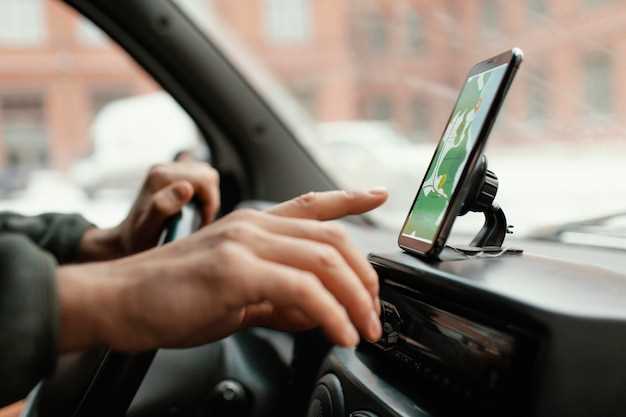
Перейдите в меню настроек вашего автопроигрывателя. Найдите раздел ‘Рабочий стол’ или ‘Главный экран’. Здесь вы сможете выбрать желаемую тему оформления.
Для изменения обоев рабочего стола выберите опцию ‘Обои’. Выберите изображение из галереи или стандартные обои, доступные в системе.
Настройте виджеты, добавив необходимые элементы на главный экран. Нажмите и удерживайте пустое место на экране, выберите ‘Добавить виджет’ и выберите нужные приложения.
Организуйте ярлыки приложений. Перетащите их на главный экран для быстрого доступа. Удалите ненужные ярлыки, удерживая их и выбирая опцию ‘Удалить’.
Настройте панель быстрого доступа. Перейдите в настройки и выберите ‘Панель уведомлений’. Здесь можно изменить порядок и доступные элементы.
Не забудьте проверить настройки шрифтов и размеров значков. Это поможет сделать интерфейс более удобным для восприятия.
После завершения всех настроек, сохраните изменения и перезагрузите устройство для применения всех новых параметров.
Изменение обоев и виджетов
Чтобы изменить обои на Android автопроигрывателе, выполните следующие шаги:
- На главном экране нажмите и удерживайте пустое место.
- Выберите опцию ‘Обои’ из появившегося меню.
- Выберите источник обоев: системные, галерея или онлайн-ресурсы.
- Просмотрите доступные изображения и выберите понравившееся.
- Настройте обои, если это необходимо, и подтвердите выбор.
Теперь обои изменены. Для добавления виджетов:
- Нажмите и удерживайте пустое место на главном экране.
- Выберите ‘Виджеты’ из меню.
- Просмотрите доступные виджеты и выберите нужный.
- Нажмите и удерживайте виджет, затем перетащите его на главный экран.
- Настройте виджет, если это требуется, и завершите установку.
Теперь ваш экран стал более персонализированным и функциональным. Регулярно обновляйте обои и виджеты для свежего взгляда на интерфейс.
Настройка панелей быстрого доступа
Откройте меню настроек вашего Android автопроигрывателя. Найдите раздел ‘Панели быстрого доступа’ или ‘Быстрые настройки’. Здесь вы увидите список доступных функций, которые можно добавить на панель.
Выберите нужные элементы, такие как Wi-Fi, Bluetooth, навигация или управление мультимедиа. Просто нажмите на значок редактирования, чтобы активировать или деактивировать функции. Перетаскивайте иконки для изменения их порядка на панели.
После настройки панели быстрого доступа, проверьте, как она выглядит на главном экране. Убедитесь, что все необходимые функции доступны и удобно расположены. Если что-то не устраивает, вернитесь в настройки и внесите изменения.
Не забудьте сохранить изменения, если такая опция доступна. Теперь вы сможете быстро получать доступ к важным функциям, не углубляясь в меню. Это значительно упростит использование вашего устройства во время поездок.
Персонализация значков приложений
Измените значки приложений на своем Android автопроигрывателе, чтобы создать уникальный интерфейс. Для этого воспользуйтесь специальными лаунчерами, такими как Nova Launcher или Apex Launcher. Эти приложения позволяют изменять значки, добавлять виджеты и настраивать внешний вид рабочего стола.
После установки лаунчера откройте его настройки. Найдите раздел, посвященный значкам. Выберите опцию изменения значков и загрузите пакеты значков из Google Play. Вы можете выбрать стиль, который вам нравится, и применить его ко всем приложениям или только к выбранным.
Для индивидуального подхода используйте редактор значков, который позволяет изменять отдельные значки. Нажмите и удерживайте значок приложения, выберите опцию «Изменить» и загрузите изображение из галереи или выберите из доступных пакетов значков.
Не забывайте о возможности создания папок для группировки приложений. Это не только упрощает доступ, но и позволяет использовать уникальные значки для папок, что добавляет эстетики вашему рабочему столу.
Регулярно обновляйте значки и пакеты, чтобы поддерживать свежесть интерфейса. Персонализация значков приложений сделает ваш Android автопроигрыватель более привлекательным и удобным в использовании.
Оптимизация рабочего стола для удобства использования
Сконцентрируйтесь на упрощении интерфейса. Удалите ненужные виджеты и ярлыки, оставив только те, которые действительно нужны. Это поможет избежать визуального перегруза и упростит доступ к важной информации.
Настройте порядок расположения иконок. Разместите наиболее часто используемые приложения в верхней части экрана или в центре, чтобы к ним было проще добраться. Используйте папки для группировки схожих приложений, что также поможет сэкономить место.
Измените фон рабочего стола на более нейтральный. Яркие изображения могут отвлекать, поэтому выберите однотонный или мягкий фон, который не будет мешать восприятию иконок.
Регулярно обновляйте приложения. Убедитесь, что все используемые программы актуальны, так как обновления часто содержат улучшения производительности и новые функции, которые могут повысить удобство работы.
Используйте функции автоматизации. Настройте виджеты для быстрого доступа к важным функциям, таким как управление музыкой или навигацией. Это сэкономит время и упростит взаимодействие с устройством.
Обратите внимание на настройки шрифтов и размеров. Увеличьте размер шрифта для лучшей читаемости, если это необходимо. Убедитесь, что текст на экране легко воспринимается, особенно при использовании в условиях яркого света.
Регулярно проводите ревизию рабочего стола. Удаляйте устаревшие приложения и ярлыки, чтобы поддерживать порядок и актуальность. Это поможет сохранить рабочее пространство организованным и удобным для использования.
| Рекомендация | Описание |
|---|---|
| Удаление ненужных виджетов | Сокращение визуального перегруза. |
| Настройка порядка иконок | Упрощение доступа к часто используемым приложениям. |
| Выбор нейтрального фона | Снижение отвлекающих факторов. |
| Обновление приложений | Улучшение производительности и функциональности. |
| Использование автоматизации | Упрощение взаимодействия с устройством. |
| Настройка шрифтов | Повышение читаемости текста. |
| Регулярная ревизия | Поддержание порядка на рабочем столе. |
Об авторе






