Подключите флешку к USB-порту автомагнитолы. Убедитесь, что устройство распознает накопитель. Если на экране появится сообщение о подключении, переходите к следующему шагу.
Создайте папку на флешке для музыки. Это поможет организовать треки и упростит поиск. Назовите папку, например, ‘Музыка’. Перенесите аудиофайлы в эту папку. Поддерживаемые форматы обычно включают MP3 и WAV.
После загрузки музыки отключите флешку от компьютера и вставьте её обратно в магнитолу. Используйте кнопки управления на устройстве для выбора папки и воспроизведения треков. Если магнитола поддерживает функцию случайного воспроизведения, активируйте её для разнообразия.
Если возникли проблемы с воспроизведением, проверьте формат файлов и их совместимость с магнитолой. Иногда помогает переформатирование флешки в FAT32. Это обеспечит корректное считывание данных устройством.
Теперь вы готовы наслаждаться любимой музыкой в автомобиле. Регулярно обновляйте содержимое флешки, добавляя новые треки и удаляя ненужные. Это сделает каждую поездку более приятной.
Подготовка файлов и устройства для воспроизведения
Сначала проверьте формат файлов. Большинство автомагнитол поддерживают форматы MP3, WAV и WMA. Убедитесь, что ваши музыкальные файлы находятся в одном из этих форматов. Если необходимо, используйте программы для конвертации, такие как Audacity или Online Audio Converter.
Затем создайте папку на флешке для удобства. Назовите её, например, ‘Музыка’. Это поможет избежать путаницы и упростит поиск треков. Перенесите все нужные файлы в эту папку.
Флешка должна быть отформатирована в файловую систему FAT32, так как это наиболее совместимый формат для большинства автомагнитол. Для форматирования подключите флешку к компьютеру, откройте ‘Мой компьютер’, щелкните правой кнопкой мыши на флешке и выберите ‘Форматировать’. Убедитесь, что выбрана файловая система FAT32, и нажмите ‘Начать’.
После форматирования перенесите подготовленные музыкальные файлы в созданную папку. Убедитесь, что на флешке достаточно свободного места для всех треков. Проверьте, чтобы файлы не были защищены от записи.
Теперь подключите флешку к автомагнитоле. Убедитесь, что устройство включено и выбрано правильное источник воспроизведения. Воспроизведение должно начаться автоматически, если магнитола поддерживает функцию автозапуска. Если нет, используйте кнопки управления для выбора флешки как источника.
Выбор совместимой флешки и подготовка к записи
Выбирайте флешку с объемом не менее 8 ГБ для комфортной загрузки музыки и избегайте моделей с нестандартным файловым системам, например, NTFS, которые могут не поддерживаться автомагнитолой. Лучше всего подойдет флешка в формате FAT32 или exFAT, поскольку такие системы распознаются большинством устройств.
Перед записью проверьте, что на флешке есть свободное место и она полностью отформатирована в подходящем формате, чтобы избежать ошибок при копировании. Для этого вставьте устройство в компьютер и откройте инструмент форматирования. Установите файловую систему FAT32 или exFAT в зависимости от объема флешки и настроек устройства.
Обратите внимание на скорость передачи данных. Для удобства рекомендуется использовать флешки с минимальной скоростью write 10 МБ/с, чтобы не столкнуться с задержками при копировании музыки. Перед копированием убедитесь, что файловая структура упорядочена: создайте папки или разместите музыку в корне для быстрого доступа из автомагнитолы.
Также советуется проверить совместимость модели автомагнитолы с конкретным типом флешки в инструкции к устройству или на сайте производителя. Это поможет избежать неприятных сюрпризов при подключении и записи музыкальных файлов.
Формат файлов и их поддержка автомагнитолой
Автомагнитолы поддерживают различные форматы аудиофайлов. Наиболее распространённые из них: MP3, WAV, WMA и FLAC. Каждый из этих форматов имеет свои особенности и преимущества.
Формат MP3 является самым популярным благодаря хорошему соотношению качества звука и размера файла. Большинство автомагнитол без проблем воспроизводят MP3, что делает его идеальным выбором для загрузки музыки.
Формат WAV обеспечивает высокое качество звука, но занимает больше места на флешке. Если ваша магнитола поддерживает WAV, используйте его для аудиотреков, где важна максимальная четкость.
WMA также часто поддерживается, но его использование может быть ограничено некоторыми моделями. Этот формат подходит для пользователей, которые предпочитают потоковую передачу музыки.
Формат FLAC предлагает сжатие без потерь, что делает его отличным выбором для аудиофилов. Однако не все автомагнитолы могут воспроизводить FLAC, поэтому перед загрузкой проверьте совместимость.
Перед загрузкой музыки на флешку убедитесь, что файлы имеют правильные расширения и соответствуют требованиям вашей магнитолы. Это поможет избежать проблем с воспроизведением и обеспечит качественный звук во время поездок.
Создание структуры папок для удобства навигации
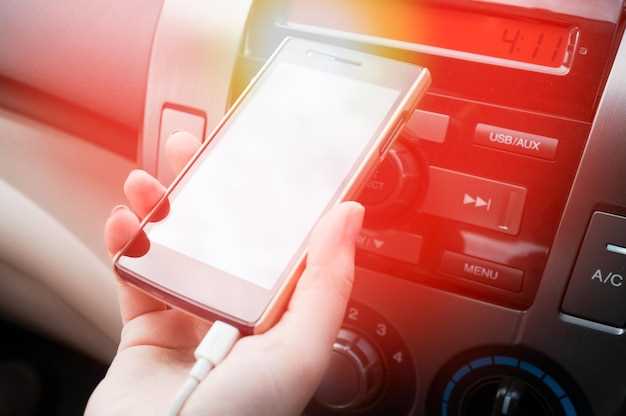
Создайте отдельную папку для музыки на флешке, например, назвать её «Музыка», чтобы сразу было понятно содержимое. Внутри этой папки организуйте вложенные разделы по жанрам, исполнителям или годам выпуска, чтобы найти нужные треки быстро и без лишних кликов.
Используйте краткие и ясные названия папок, избегайте длинных и запутанных имен. Например, «Рок», «Поп», «Хип-хоп» или «2023», «2022». Это поможет не только упростить внутреннюю навигацию, но и снизить вероятность ошибок при воспроизведении.
Группируйте файлы в папки по исполнителям: создавайте отдельные папки для каждого артиста или группы, а внутри – по альбомам или материалу. Такой подход значительно упрощает поиск конкретных треков и делает структуру максимально понятной при просмотре на магнитоле.
Обозначайте популярные плейлисты или подборки в отдельной папке с понятным названием. Так вы легко получите доступ к любимым композициям, не пересматривая всю библиотеку. Каждая папка должна иметь логичную и простую структуру, чтобы не тратить время на поиск нужных файлов.
Периодически пересматривайте и обновляйте структуру, удаляя дублирующиеся или устаревшие файлы. Чистота и порядок в папках делают процесс выбора музыки быстрее и приятнее во время поездки или ежедневного прослушивания.
Проверка свободного места и подготовка флешки к записи
Перед записью музыки на флешку проверьте, достаточно ли на ней свободного места. Подключите флешку к компьютеру и откройте ‘Мой компьютер’ или ‘Этот компьютер’. Щелкните правой кнопкой мыши на значке флешки и выберите ‘Свойства’. В открывшемся окне вы увидите информацию о занятом и свободном пространстве.
Если свободного места недостаточно, удалите ненужные файлы. Выделите их, нажмите правую кнопку мыши и выберите ‘Удалить’. После этого обязательно очистите корзину, чтобы освободить место на флешке.
Флешка должна быть отформатирована в файловую систему, совместимую с вашей автомагнитолой. Обычно это FAT32. Чтобы отформатировать флешку, щелкните правой кнопкой мыши на ее значке и выберите ‘Форматировать’. В открывшемся окне выберите FAT32 и нажмите ‘Начать’. Учтите, что форматирование удалит все данные на флешке.
После форматирования создайте папку для музыки. Это поможет организовать файлы и упростит поиск. Назовите папку, например, ‘Музыка’. Перенесите в нее аудиофайлы, которые хотите записать на магнитолу.
Теперь флешка готова к записи. Убедитесь, что файлы имеют поддерживаемый формат, например, MP3 или WAV. Это обеспечит корректное воспроизведение на автомагнитоле.
| Шаг | Действие |
|---|---|
| 1 | Подключите флешку к компьютеру. |
| 2 | Проверьте свободное место через ‘Свойства’. |
| 3 | Удалите ненужные файлы, если места недостаточно. |
| 4 | Отформатируйте флешку в FAT32. |
| 5 | Создайте папку ‘Музыка’ и перенесите файлы. |
| 6 | Проверьте формат аудиофайлов. |
Процесс копирования музыки и настройка автомагнитолы
Подключите флешку к компьютеру и выберите папку с музыкой, которую хотите передать. Создайте структуру папок, чтобы не потеряться: например, разделите музыку по жанрам или исполнителям. Перетащите файлы на флешку, убедившись, что используете формат, поддерживаемый вашей автомагнитолой, чаще всего это MP3 или WMA.
После копирования отключите флешку от ПК и вставьте её в слот автомагнитолы. Включите устройство и перейдите в режим воспроизведения с флешки. Проверьте, что все треки проигрываются корректно, и при необходимости отрегулируйте список воспроизведения или очередность.
Если автомагнитола позволяет настройки, установите режим воспроизведения по папкам или альбомам. Используйте кнопку поиска или переключения для перемещения между разделами. Настройте баланс, громкость и эквалайзер под ваш вкус, чтобы музыка звучала максимально приятно.
Для удобства создавайте плейлисты напрямую на флешке в виде текстовых файлов или управляйте воспроизведением через экран автомагнитолы, если такая функция есть. Таким образом, вы сделаете прослушивание максимально комфортным и организованным.
Запись музыки на флешку с компьютера: пошаговая инструкция
Подключите флешку к USB-порту компьютера. Убедитесь, что она распознана системой. Откройте проводник и найдите вашу флешку в списке устройств.
Создайте новую папку на флешке для удобства. Назовите её, например, ‘Музыка’. Это поможет организовать файлы и избежать путаницы.
Откройте папку на компьютере, где хранится музыка. Выберите нужные треки. Для этого можно использовать сочетание клавиш Ctrl + A для выделения всех файлов или Ctrl + клик для выбора отдельных треков.
Скопируйте выбранные файлы. Для этого нажмите Ctrl + C или правой кнопкой мыши выберите ‘Копировать’.
Перейдите в папку ‘Музыка’ на флешке и вставьте файлы, нажав Ctrl + V или выбрав ‘Вставить’ правой кнопкой мыши.
Дождитесь завершения копирования. Убедитесь, что все файлы успешно перенесены. После этого безопасно извлеките флешку, кликнув правой кнопкой мыши по её значку и выбрав ‘Извлечь’.
Теперь флешка готова к использованию в автомагнитоле. Проверьте, что все треки воспроизводятся корректно.
Подключение флешки к автомагнитоле и выбор режима воспроизведения
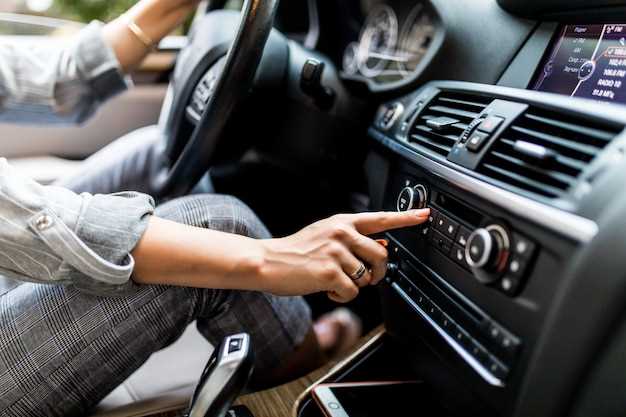
Подключите флешку к USB-разъему автомагнитолы, убедившись, что устройство правильно вставлено и загорается индикатор питания. Обычно автомагнитолы автоматически распознают флешку и переключаются в режим USB, который отображается на экране.
Если автоматический режим не активируется, найдите кнопку или меню с надписью «Source», «Input» или «Mode» и выберите «USB» или «FASH». В некоторых моделях потребуется пролистать список доступных источников до нужного варианта вручную.
Обратите внимание на следующие нюансы при выборе режима воспроизведения:
- Убедитесь, что на флешке находится совместимый формат файлов, например MP3, WAV или WMA, иначе магнитола не распознает содержимое.
- Если музыка на флешке разделена по папкам, проверьте, работает ли отображение папок и возможность переключения между ними на экране автомагнитолы.
- При использовании функции повторного воспроизведения или случайного порядка, активируйте соответствующие настройки через меню магнитолы.
Для более комфортного прослушивания рекомендуется создать структуру папок с понятными названиями и расположением треков, чтобы быстро находить нужное музыкальное содержание при переключении режимов.
Обзор возможных ошибок и способы их устранения
Если автомагнитола не распознает флешку, проверьте форматирование устройства. Поддерживаемые форматы обычно FAT32 или exFAT. Если флешка отформатирована в NTFS, переформатируйте её.
При отсутствии звука проверьте уровень громкости на магнитоле и убедитесь, что выбран правильный источник воспроизведения. Иногда стоит перезагрузить устройство.
Если треки не воспроизводятся, убедитесь, что они имеют поддерживаемые форматы, такие как MP3 или WAV. Проверьте, нет ли поврежденных файлов на флешке.
При возникновении ошибок при загрузке музыки, попробуйте использовать другую флешку. Некоторые устройства могут иметь ограничения по объему памяти или количеству файлов.
Если магнитола зависает или перезагружается, отключите флешку и проверьте её на наличие ошибок с помощью компьютера. Используйте утилиты для проверки дисков.
Если магнитола не видит флешку, попробуйте вставить её в другой USB-порт. Иногда порты могут быть неисправны или загрязнены.
Для устранения проблем с совместимостью обновите прошивку магнитолы. Проверьте на сайте производителя наличие новых версий.
Если все вышеперечисленные шаги не помогли, обратитесь к инструкции пользователя или в сервисный центр для получения дополнительной помощи.
Настройка базы данных автомагнитолы для правильного отображения треков
Убедитесь, что все аудиофайлы имеют корректные теги ID3. Это позволит автомагнитоле правильно отображать названия треков, исполнителей и альбомы. Используйте программы, такие как Mp3tag или MusicBrainz Picard, для редактирования тегов.
Сохраните файлы в формате, поддерживаемом вашей магнитолой. Обычно это MP3, WAV или FLAC. Проверьте руководство пользователя, чтобы узнать о совместимых форматах.
Создайте папки для организации треков. Например, можно создать отдельные папки для альбомов или жанров. Это упростит навигацию по музыке на магнитоле.
Проверьте, чтобы имена файлов не содержали специальных символов и были короткими. Это поможет избежать проблем с отображением на экране магнитолы.
После загрузки музыки на флешку подключите её к автомагнитоле и выполните полное сканирование USB-накопителя. Это позволит устройству обновить базу данных и отобразить новые треки.
Если магнитола поддерживает функцию обновления базы данных, воспользуйтесь ею. Это обеспечит актуальность информации о треках и альбомах.
Регулярно проверяйте и обновляйте теги и файлы, чтобы поддерживать порядок в музыкальной библиотеке. Это сделает прослушивание более приятным и удобным.
Проверка воспроизведения и организация плейлистов
Подключите флешку к автомагнитоле и выберите источник воспроизведения. Убедитесь, что устройство распознало флешку. Проверьте, отображаются ли названия треков на экране. Если все работает, переходите к следующему шагу.
Создайте плейлисты для удобства. Используйте программное обеспечение для управления музыкой на компьютере, чтобы сгруппировать треки по жанрам, настроению или исполнителям. Сохраните плейлисты в формате, поддерживаемом вашей магнитолой, чаще всего это .m3u или .pls.
Загрузите плейлисты на флешку. Убедитесь, что они находятся в корневом каталоге или в папке, которую магнитола может найти. Проверьте, что названия файлов не содержат специальных символов и пробелов, чтобы избежать проблем с воспроизведением.
После загрузки плейлистов, снова подключите флешку к магнитоле. Выберите нужный плейлист и проверьте, воспроизводятся ли треки в правильном порядке. Если все работает, вы можете наслаждаться музыкой без лишних усилий.
Регулярно обновляйте плейлисты, добавляя новые треки и удаляя те, которые вам больше не нравятся. Это поможет поддерживать интерес к вашей музыкальной коллекции и сделает прослушивание более приятным.
Об авторе






