Настройте свою андроид магнитолу 8227L Demo для максимального комфорта и удобства. Первым делом, подключите устройство к Wi-Fi, чтобы получить доступ к обновлениям и приложениям. Это обеспечит стабильную работу системы и позволит использовать все функции магнитолы.
Обратите внимание на интерфейс. Он интуитивно понятен, но для быстрого освоения рекомендуем ознакомиться с основными функциями. Используйте сенсорный экран для навигации по меню, а также голосовые команды для управления, что значительно упростит процесс.
Не забудьте настроить Bluetooth для подключения смартфона. Это позволит вам принимать звонки и слушать музыку без проводов. Убедитесь, что ваш телефон совместим с магнитолой, чтобы избежать проблем с подключением.
Для улучшения качества звука настройте эквалайзер. Выберите предустановленные режимы или создайте свой собственный, чтобы адаптировать звук под ваши предпочтения. Это поможет сделать прослушивание музыки более приятным.
Регулярно проверяйте наличие обновлений программного обеспечения. Это не только улучшит производительность устройства, но и добавит новые функции. Следите за новыми приложениями в магазине, чтобы расширить функционал магнитолы.
Следуя этим рекомендациям, вы сможете максимально эффективно использовать андроид магнитолу 8227L Demo и наслаждаться всеми ее возможностями.
Настройка и подключение магнитолы
Подключите магнитолу к бортовой сети, соединяя красный провод с постоянным током (+), а черный – с массой (-). Провода для акустики вставьте в соответствующие разъемы, соблюдая цветовую маркировку: белый и серый для фронтальных, зеленый и фиолетовый для тыловых динамиков. Проверьте правильность подключения, чтобы исключить перекресты.
Для подключения USB-устройства вставьте его в USB-порт, автоматически выполнится распознавание и появится возможность воспроизведения файлов в списке. Если есть карта памяти, вставьте ее в слот SD-карт, он автоматически обнаружит накопитель. В случае со сменными носителями убедитесь, что файлы отвечают формату, поддерживаемому устройством – чаще всего MP3, WAV или FLAC.
Переключите режимы работы с помощью кнопки Mode, выбирая между радио, USB, SD или Bluetooth. Для настройки радио нажмите кнопку Scan, чтобы автоматически найти станции. Для удобства сохраните предпочтительные каналы в память, нажав и удерживая выбранную кнопку памяти.
| Шаг | Действие |
|---|---|
| 1 | Подключите питание к красному и черному проводам согласно цветовой маркировке. |
| 2 | Соедините акустические кабели с динамиками, используя цветовую маркировку. |
| 3 | Вставьте USB-носитель или карту памяти в соответствующие разъемы. |
| 4 | Переключите режим через кнопку Mode на gewunschten режим. |
| 5 | Настройте радиостанции, нажав Scan и сохраняя избранные станции в память. |
При необходимости выполните сброс настроек через меню, удерживая кнопку Reset или через встроенное меню для восстановления заводских параметров. Это поможет устранить возможные сбои или неправильную настройку.
Выбор места установки и подготовка
Выберите место для установки магнитолы 8227L, которое обеспечит удобный доступ к элементам управления. Оптимально расположить устройство в центральной консоли автомобиля, где оно будет легко видно и доступно для управления.
Перед установкой убедитесь, что выбранное место свободно от препятствий. Уберите все лишние предметы, которые могут мешать установке или работе устройства. Проверьте, чтобы провода и разъемы не были повреждены и имели достаточную длину для подключения.
Подготовьте инструменты: отвертки, ключи и, возможно, специальные адаптеры для подключения. Ознакомьтесь с инструкцией к магнитоле, чтобы понять, какие дополнительные элементы могут понадобиться для установки.
Обратите внимание на крепления. Убедитесь, что магнитола будет надежно зафиксирована, чтобы избежать вибраций во время движения. Если необходимо, используйте дополнительные крепежные элементы для надежной установки.
Перед подключением проверьте аккумулятор автомобиля. Убедитесь, что он в хорошем состоянии, чтобы избежать проблем с питанием магнитолы. После этого можно приступать к подключению проводов согласно схеме, указанной в инструкции.
Подключение питания и акустики
Для подключения акустики используйте соответствующие выходы на задней панели устройства. Обычно они обозначены как ‘L’ (левый) и ‘R’ (правый) для каждого канала. Подключите динамики, следуя цветовой кодировке проводов: красный провод к положительному терминалу динамика, черный – к отрицательному.
Если у вас есть дополнительные динамики, подключите их параллельно, чтобы сохранить баланс звука. Убедитесь, что сопротивление динамиков соответствует требованиям магнитолы, чтобы избежать перегрева и повреждений.
Проверьте все соединения перед включением устройства. Убедитесь, что провода не перекручены и не касаются металлических частей автомобиля. Это поможет избежать короткого замыкания и других проблем.
После подключения питания и акустики, включите магнитолу и проверьте звук. Настройте баланс и громкость для достижения наилучшего качества звучания. Если звук искажен, проверьте соединения и убедитесь, что динамики работают исправно.
Настройка Wi-Fi и Bluetooth
Для подключения к Wi-Fi откройте меню настроек и выберите раздел ‘Wi-Fi’ или ‘Беспроводные сети’. Включите модуль Wi-Fi, переместив ползунок в активное состояние. После этого устройство автоматически начнет поиск доступных сетей. Выберите нужную сеть из списка и введите пароль, если он защищен. После успешного подключения убедитесь, что значок Wi-Fi активен в строке состояния.
Для настройки Bluetooth откройте раздел ‘Bluetooth’ в меню настроек. Включите его, активировав соответствующий переключатель. После этого устройство начнет искать доступные к paired устройства. В списке появится ваше устройство, когда оно станет доступным. Нажмите на название устройства и подтвердите Pair или сопряжение. В случае запроса по кодам, убедитесь, что PIN-код совпадает на обоих устройствах, затем подтвердите соединение. Проверьте, что Bluetooth-значок активен и ваше устройство отображается как подключенное.
Если при подключении возникают проблемы, перезагрузите модуль Wi-Fi или Bluetooth, отключите и снова включите эти функции. В случае сложностей с паролями или обнаружением устройств убедитесь в наличии стабильного сигнала и правильных данных. Регулярное обновление прошивки Magnetolы и устранение возможных конфликтов с другими гаджетами также ускорит процессы подключения.
Обновление программного обеспечения
Регулярно проверяйте наличие обновлений для вашей магнитолы 8227L Demo. Это поможет улучшить производительность и добавить новые функции. Для начала перейдите в меню настроек устройства.
Выберите раздел ‘Обновление ПО’. Здесь вы увидите информацию о текущей версии и доступных обновлениях. Если обновление доступно, нажмите кнопку ‘Загрузить’. Убедитесь, что устройство подключено к Wi-Fi, чтобы избежать прерываний в процессе загрузки.
После завершения загрузки следуйте инструкциям на экране для установки обновления. Не отключайте магнитолу от питания во время установки, чтобы избежать повреждения системы. После завершения установки устройство перезагрузится автоматически.
Рекомендуется периодически проверять обновления, так как производители могут выпускать патчи для устранения ошибок и улучшения функциональности. Также стоит подписаться на уведомления от производителя, чтобы быть в курсе последних новостей и обновлений.
Использование функций магнитолы
Для начала подключите магнитолу к источнику питания и включите её. Переключайтесь между режимами, нажимая кнопку ‘Mode’ или соответствующую сенсорную панель. Используйте стрелки или колесо прокрутки для выбора радиостанций или треков. Для поиска FM-станций нажмите кнопку ‘Radio’ и настройте частоты вручную или автоматически, активировав автоматический поиск. В режиме USB или SD вставьте соответствующий носитель и выберите его через меню ‘Source’.
При воспроизведении музыки используйте кнопки ‘Play/Pause’, ‘Next’ и ‘Previous’ для управления треками. Для регулировки громкости поверните рулевую колонку или нажимайте ‘+’ и ‘-‘ на экране. Чтобы подключить Bluetooth-устройств, активируйте функцию Bluetooth, найдите магнитолу в списке устройств и установите соединение. После успешного сопряжения управляйте звонками и воспроизведением через кнопки на руле или на экране.
Настройте баланс, эквалайзер и другие аудио параметры через меню ‘Sound’ для достижения желаемого качества звука. В разделе ‘Settings’ можно изменить яркость экрана, время отключения подсветки и другие параметры интерфейса. Используйте голосовые команды, если магнитола поддерживает функцию hands-free, чтобы управлять звонками и музыкой, не отвлекаясь от дороги.
Работа с мультимедиа: музыка и видео
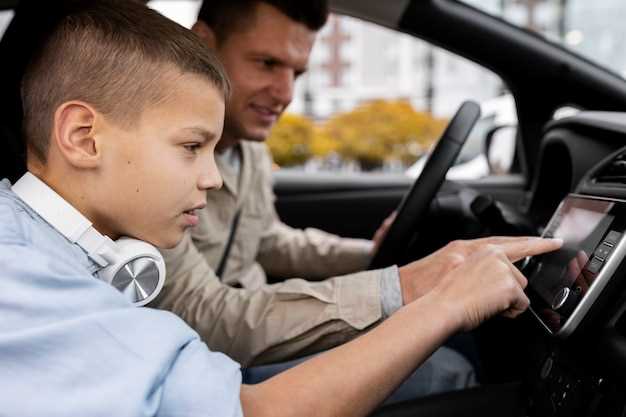
Для воспроизведения музыки создайте папку «Музыка» на флешке или внутренней памяти, загрузите туда файлы в популярных форматах MP3, WAV или AAC. В главном меню выберите раздел «Мультимедиа», затем «Музыка» и используйте функцию поиска или прокрутки для быстрого доступа к трекам. Для создания плейлистов нажмите кнопку «Создать», выберите нужные файлы и сохраните список для быстрого воспроизведения в будущем.
Обновлять список воспроизведения можно через подключение к компьютеру или картой памяти. Используйте сортировку по имени, исполнителю или длительности, чтобы легче ориентироваться. Для прослушивания радиостанций или потокового аудио активируйте функцию «Интернет-радио», предварительно подключившись к сети Wi-Fi или мобильным данным.
Для просмотра видео положитесь на встроенный плеер: он поддерживает форматы MP4, AVI и MKV. Перейдите в раздел «Видео», выберите источник – внутреннюю память или носитель – и запустите желаемый файл. Для комфортного просмотра активируйте полноэкранный режим и настройте яркость и громкость с помощью соответствующих элементов интерфейса. При воспроизведении установите тайм-код или поставьте повтор для повторяющихся видео.
Если нужно быстро переключиться между аудио- и видеоматериалами, используйте горячие клавиши или мультимедийные кнопки на руле (если есть). Для поиска по файлам воспользуйтесь функциями сортировки и фильтрации, что значительно ускорит навигацию. Также можно подключить внешние источники через USB или Bluetooth – это расширит возможности работы с мультимедийным контентом и позволит просматривать или слушать файлы с других устройств без дополнительных настроек.
Навигация и карты: установка и использование
Загрузите выбранный вами навигационный пакет через встроенный магазин приложений или скачайте APK-файл из проверенного источника. После установки откройте приложение и настройте его под свои потребности, указав стартовые точки и предпочтительные маршруты.
Чтобы начать пользоваться картами, подключите устройство к интернету через Wi-Fi или мобильный интернет. Это обеспечит загрузку актуальных данных и обновлений карт. В настройках навигатора выберите необходимый язык, включите функцию определения положения по GPS и убедитесь в корректности настроек времени.
Создайте любимые маршруты, занесите в избранное ключевые точки или остановки. В большинстве приложений есть возможность добавить метки, задачи или комментарии прямо на карту, что повышает удобство планирования путешествий.
При движении следите за стрелками маршрута на экране, ориентируясь по звуковым указаниям или вибрации. Актуализируйте карту, при необходимости перезагружая данные или меняя масштаб, чтобы видеть больше ориентиров и улиц по мере приближения.
Если навигатор начинает показывать ошибочные данные или теряет спутниковое соединение, перезапустите приложение или включите и выключите GPS. Также проверьте наличие обновлений навигационных карт и своевременно их скачивайте, чтобы маршруты соответствовали текущей ситуации на дорогах.
Встроенные инструменты позволяют вам выбирать альтернативные маршруты, избегать пробок или определять самые быстрые пути. Используйте функцию просмотра по спутнику для более точной ориентации или режима 3D для лучшего восприятия окружающей обстановки.
Настройка эквалайзера и звуковых эффектов
Откройте меню настроек звука на вашей магнитоле 8227L. Найдите раздел эквалайзера и выберите его. Вы увидите несколько предустановленных профилей, таких как ‘Поп’, ‘Рок’, ‘Классика’. Выберите тот, который соответствует вашему музыкальному вкусу.
Для более точной настройки воспользуйтесь ручным режимом. Здесь вы сможете регулировать частоты от низких до высоких. Начните с увеличения басов, если хотите добавить глубины звучанию. Увеличьте средние частоты для улучшения вокала и инструментов. Высокие частоты добавят ясности, но будьте осторожны, чтобы не сделать звук слишком резким.
Обратите внимание на дополнительные звуковые эффекты, такие как реверберация и эквалайзер. Реверберация создаст эффект пространства, что может быть полезно для живых записей. Настройте уровень реверберации так, чтобы он не заглушал основное звучание.
Не забывайте о функции ‘Стерео’ и ‘Баланс’. Убедитесь, что звук равномерно распределен между левым и правым динамиками. Это улучшит общее восприятие музыки и сделает прослушивание более комфортным.
После внесения изменений прослушайте несколько треков, чтобы оценить результат. Если что-то не устраивает, не стесняйтесь возвращаться к настройкам и корректировать их. Экспериментируйте с различными комбинациями, чтобы найти идеальный звук для себя.
Управление через голосовые команды
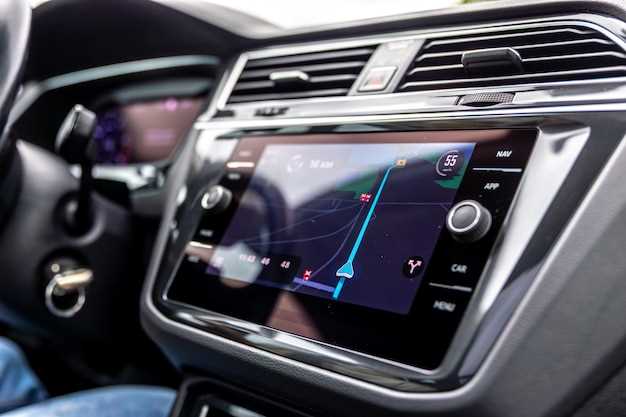
Активируйте голосовой помощник, зажав кнопку или произнеся установленную команду. После начала распознавания, произнесите команду, например, ‘включи музыку’ или ‘переключи на радиостанцию’.
Чтобы выполнить поиск в интернете, скажите ‘найди погоду’ или ‘поиск по запросу [ваш запрос]’. Устройство распознает команду и выполнит необходимое действие без задержек.
Для управления навигацией скажите ‘открой карту’ или ‘покажи маршрут’. Магнитола сразу активирует соответствующий сервис и начнет работу с выбранной функцией.
Используйте команду ‘регулируй громкость’ или ‘громче/тише’, чтобы изменять звук. Проговаривайте точные значения или установите уровень, например, ‘повышай громкость до 15’.
Для вызова голосового помощника убедитесь, что функция активирована в настройках. Обычно достаточно произнести команду ‘привет, ассистент’ или ‘голосовой помощник’.
Обратите внимание, что четкость произношения и тихий окружающий шум помогут системе лучше распознать команды. Экспериментируйте с различными формулировками, чтобы найти наиболее удобные для вас.
Установка приложений из Google Play
Откройте приложение Google Play на вашей магнитоле 8227L. На главном экране вы увидите различные категории приложений. Выберите нужную категорию или воспользуйтесь строкой поиска для быстрого нахождения приложения.
После того как вы нашли нужное приложение, нажмите на его иконку. На странице приложения вы увидите информацию о нем, включая описание, отзывы и рейтинг. Для установки нажмите кнопку «Установить». Если приложение платное, вам будет предложено подтвердить покупку.
После завершения загрузки и установки, иконка приложения появится на главном экране или в меню приложений. Для запуска просто нажмите на иконку.
Если вы хотите обновить приложение, вернитесь в Google Play, найдите его и проверьте наличие обновлений. Нажмите «Обновить», если доступна новая версия.
Для управления установленными приложениями перейдите в раздел «Мои приложения и игры» в меню Google Play. Здесь вы можете удалить ненужные приложения или управлять их обновлениями.
| Шаг | Действие |
|---|---|
| 1 | Откройте Google Play |
| 2 | Найдите нужное приложение |
| 3 | Нажмите «Установить» |
| 4 | Запустите приложение |
| 5 | Обновите при необходимости |
Об авторе






