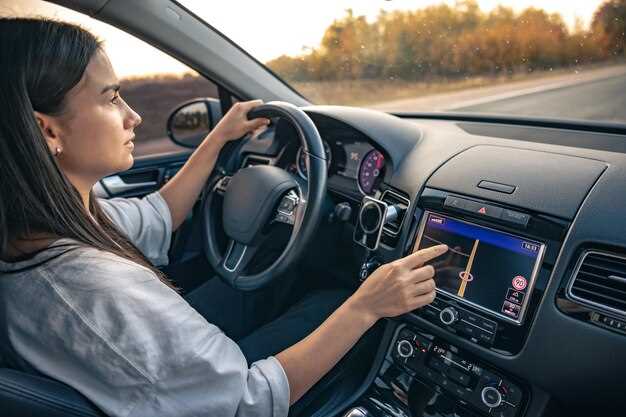
Подключите Bluetooth на вашем 6000CD Ford, следуя простым шагам. Сначала убедитесь, что ваш телефон поддерживает Bluetooth и находится в режиме обнаружения. Затем включите зажигание автомобиля и активируйте систему аудио.
На дисплее 6000CD выберите меню Bluetooth. Найдите опцию ‘Добавить устройство’ и подтвердите выбор. Система начнет поиск доступных устройств. Когда ваш телефон появится в списке, выберите его и введите PIN-код, который обычно составляет 0000 или 1234.
После успешного подключения вы сможете использовать функции громкой связи и потоковой передачи музыки. Для этого просто выберите нужный трек на вашем телефоне, и звук будет воспроизводиться через динамики автомобиля. Не забудьте проверить настройки звука для оптимального качества воспроизведения.
Если возникнут проблемы с подключением, попробуйте перезагрузить систему или удалить старые устройства из памяти. Это поможет избежать конфликтов и обеспечит стабильное соединение. Теперь вы готовы наслаждаться музыкой и звонками без проводов!
Подключение Bluetooth на 6000CD Ford
Для подключения Bluetooth на 6000CD Ford выполните следующие шаги:
1. Включите зажигание автомобиля и включите аудиосистему 6000CD.
2. Нажмите кнопку MENU на панели управления, чтобы открыть меню настроек.
3. Используйте кнопки навигации, чтобы выбрать пункт Bluetooth, затем нажмите OK.
4. Выберите Добавить устройство или Поиск устройств. Аудиосистема начнет поиск доступных Bluetooth-устройств.
5. На вашем мобильном устройстве включите Bluetooth и выполните поиск устройств. Найдите и выберите Ford 6000CD в списке доступных устройств.
6. На экране аудиосистемы появится код подтверждения. Убедитесь, что код совпадает с тем, что отображается на вашем мобильном устройстве, и подтвердите соединение.
7. После успешного подключения вы сможете использовать функции Bluetooth, такие как воспроизведение музыки и управление звонками.
Если возникли проблемы с подключением, проверьте, что Bluetooth на вашем устройстве включен, и попробуйте повторить процесс. Также убедитесь, что ваше устройство совместимо с 6000CD Ford.
Проверка совместимости устройства
Перед попыткой подключения Bluetooth-устройства к системе Ford 6000CD убедитесь, что ваше устройство поддерживает профили Bluetooth, необходимые для работы с автомобильной системой. Для этого откройте настройки Bluetooth на телефоне или другом гаджете и найдите раздел с поддерживаемыми профилями. Ищите профили Hands-Free Profile (HFP) и Advanced Audio Distribution Profile (A2DP), которые обеспечивают передачу звука и управление вызовами.
Проверьте версию Bluetooth вашего устройства. Совместимыми считаются устройства с версией 2.0 и выше. Более новые версии (например, 4.0, 4.2 или 5.0) обеспечивают более стабильное соединение и меньшую задержку звука.
Обратите внимание на поддерживаемые кодеки. Для качественной передачи аудио рекомендуется наличие поддержки SBC, AAC или aptX. Эти кодеки обеспечивают лучшее качество звука во время использования Bluetooth в автомобиле.
Рекомендуется ознакомиться с документацией устройства или сайта производителя, чтобы убедиться в совместимости с профилями Bluetooth, указанными для Ford 6000CD. Также полезно проверить наличие обновлений программного обеспечения на вашем гаджете, поскольку новые версии могут расширить совместимость и повысить стабильность соединения.
Если устройство поддерживает нужные профили и версии Bluetooth, подключение должно пройти без проблем. В случае возникновения трудностей, попробуйте подключить устройство к другому гаджету, чтобы исключить возможные сбои в самом устройстве.
Включение режима Bluetooth на магнитоле
Для активации режима Bluetooth на магнитоле Ford 6000CD выполните следующие шаги:
- Включите магнитолу, нажав кнопку питания.
- Нажмите кнопку MENU на панели управления.
- С помощью кнопок навигации выберите пункт Bluetooth.
- Нажмите кнопку OK для подтверждения выбора.
- Выберите опцию Включить или Активировать Bluetooth.
После активации Bluetooth магнитола начнет поиск доступных устройств. Убедитесь, что ваш телефон также находится в режиме обнаружения.
Для подключения устройства:
- На экране магнитолы выберите ваше устройство из списка найденных.
- Введите PIN-код, если потребуется. Обычно это 0000 или 1234.
- Подтвердите соединение на вашем телефоне.
Теперь вы можете использовать Bluetooth для воспроизведения музыки и совершения звонков через магнитолу.
Поиск устройства на смартфоне
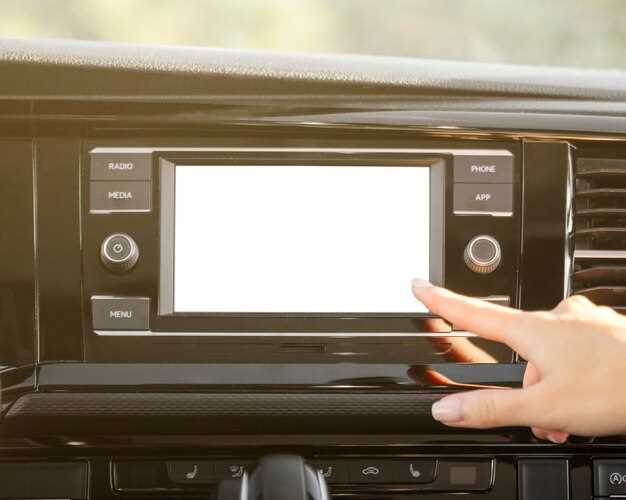
Для успешного подключения Bluetooth-устройства Ford к смартфону первым шагом активируйте Bluetooth на смартфоне. Проверьте, чтобы устройство было видно для других устройств, обычно это делается через настройки Bluetooth, переключив режим ‘видимость’ или ‘распознавание’.
Войдите в меню Bluetooth и выберите опцию поиска или сканирования новых устройств. Как только ваш Ford 6000CD появится в списке доступных устройств, нажмите на его название. Обычно название отображается как ‘Ford Audio’ или что-то похожее, связанное с авто.
При необходимости подтвердите соединение, введя сотового пароля или PIN-код. Стандартные коды могут быть 0000 или 1234, если они не были изменены ранее. После успешного подключения появится подтверждение на смартфоне и на дисплее автомобиля.
| Рекомендуемые шаги |
|---|
| Активировать Bluetooth на смартфоне |
| Обеспечить видимость устройства |
| Запустить поиск новых устройств через настройки |
| Подтвердить соединение, введя PIN-код (если требуется) |
| Дождаться подтверждения успешного подключения |
Подтверждение подключения
После завершения процесса подключения Bluetooth-устройства к 6000CD Ford, важно убедиться, что соединение установлено правильно. Для этого выполните следующие шаги:
- На экране вашего устройства выберите опцию ‘Bluetooth’ и найдите список доступных устройств.
- Убедитесь, что ваше устройство отображается в списке подключенных. Если оно не отображается, повторите процесс подключения.
- На экране 6000CD Ford проверьте, отображается ли имя вашего устройства. Это подтверждает успешное соединение.
- Попробуйте воспроизвести аудиофайл с вашего устройства. Если звук идет через динамики автомобиля, подключение успешно.
Если вы столкнулись с проблемами, попробуйте отключить и снова подключить Bluetooth на обоих устройствах. Также проверьте, что на вашем устройстве включен Bluetooth и оно находится в режиме видимости.
Для дополнительной уверенности, перезагрузите оба устройства и повторите процесс подключения. Это поможет устранить временные сбои.
Использование Bluetooth на 6000CD Ford
Для подключения телефона через Bluetooth на 6000CD Ford сначала включите магнитолу и убедитесь, что она находится в режиме поиска устройств. Это можно сделать, нажатием кнопки ‘Phone’ или ‘Bluetooth’, в зависимости от модели. После этого активируйте Bluetooth на вашем устройстве и начните поиск доступных устройств. В списке появится название автомагнитолы, обычно оно содержит ‘Ford’ или модель ‘6000CD’. Выберите его для установления соединения.
На экране магнитолы может появиться запрос на ввод PIN-кода. Обычно, по умолчанию используется код 0000 или 1234. Введите этот код на вашей консоли или подтвердите, если его предложит система. После успешного соединения ваш телефон будет автоматически интегрирован в систему автомобиля.
Для оптимальной работы убедитесь, что телефон отображается в списке сопряжённых устройств и выбран в качестве активного для вызова и передачи музыки. В случае возникновения проблем с соединением попробуйте отключить и вновь включить Bluetooth на обоих устройствах, а также перезагрузить магнитолу.
После подключения используйте голосовые команды или ручные кнопки для вызова контактов, отправки сообщений или управления воспроизведением музыки. Все функции дают возможность управлять звонками и мультимедийным контентом без отвлечения от дороги, что обеспечивает комфорт и безопасность во время вождения.
Воспроизведение музыки через Bluetooth
Для начала убедитесь, что ваше устройство разделяет видимость с системой Ford 6000CD. Включите Bluetooth на смартфоне и выполните поиск доступных устройств. Когда появится название системы, выберите его и выполните сопряжение, введя код, если потребуется.
После подключения проверьте, что устройство отображается как аудиоустройство по умолчанию. На большинстве смартфонов это можно сделать в настройках Bluetooth, выбрав ‘Передача аудио’ или подобную опцию.
Когда воспроизведение музыки начнется, звук автоматически передается на автомобильную систему. Не забывайте регулировать громкость как на смартфоне, так и на панеле Ford 6000CD для достижения оптимального качества звука.
| Пошаговая инструкция | Описание |
|---|---|
| 1. Включить Bluetooth | Активируйте Bluetooth на смартфоне и на системе Ford, убедившись, что оба устройства видны друг другу. |
| 2. Найти устройство | В списке доступных устройств выберите ‘Ford 6000CD’ или подобное наименование системы. |
| 3. Выполнить сопряжение | Подтвердите соединение, введя PIN, если потребуется, и дождитесь завершения процесса. |
| 4. Проверить статус | Убедитесь, что на смартфоне отображается статус ‘Подключено’ и что выбран ‘Передача аудио’. |
| 5. Воспроизведение музыки | Запустите плейлист или эфир через приложение – звук будет идти через автоакустику. |
Управление звонками с помощью Bluetooth
Подключите свой телефон к системе Bluetooth Ford 6000CD, чтобы управлять звонками напрямую через автомобильные органы управления. Для этого убедитесь, что Bluetooth на вашем телефоне включен, и выполните поиск доступных устройств. Выберите ‘Ford 6000CD’ из списка и подтвердите соединение, введя PIN-код, если потребуется.
После успешного подключения вы сможете принимать и отклонять звонки с помощью кнопок на руле или панели управления. Для ответа на входящий вызов нажмите кнопку ‘Ответить’, а для отклонения – ‘Отклонить’. Также доступна функция автоматического набора, которая позволяет вам набирать номер, используя голосовые команды, если ваша система поддерживает эту функцию.
При совершении звонка просто используйте голосовые команды или выберите контакт из телефонной книги, синхронизированной с системой. Убедитесь, что ваши контакты загружены в память автомобиля для быстрого доступа. Для этого зайдите в меню Bluetooth на вашем устройстве и выберите опцию синхронизации контактов.
Во время разговора вы можете регулировать громкость звука с помощью кнопок на руле. Если необходимо, переключитесь на громкую связь, чтобы освободить руки. Для этого просто нажмите соответствующую кнопку на панели управления.
Если возникнут проблемы с подключением или управлением звонками, проверьте настройки Bluetooth на вашем телефоне и убедитесь, что система Ford обновлена до последней версии. Это поможет избежать возможных конфликтов и обеспечит стабильную работу.
Настройка параметров звука
Перейдите в меню настроек вашего устройства Ford 6000CD. Найдите раздел ‘Звук’ или ‘Аудио’. Здесь вы сможете регулировать уровень громкости, баланс и фейдер.
Для изменения уровня громкости используйте регулятор на панели или кнопки на руле. Убедитесь, что громкость не слишком высокая, чтобы избежать искажений.
Баланс позволяет настроить звук между левыми и правыми динамиками. Если вы предпочитаете более насыщенный звук с одной стороны, отрегулируйте баланс в нужную сторону.
Фейдер отвечает за распределение звука между передними и задними динамиками. Настройте его так, чтобы звук был равномерным и комфортным для всех пассажиров.
Также проверьте настройки эквалайзера. Выберите предустановленный режим, который соответствует вашему музыкальному стилю, или настройте эквалайзер вручную для достижения желаемого звучания.
Не забудьте протестировать настройки с разными треками, чтобы убедиться, что звук соответствует вашим предпочтениям. Регулярно проверяйте и корректируйте параметры, чтобы поддерживать оптимальное качество звука.
Устранение распространенных проблем
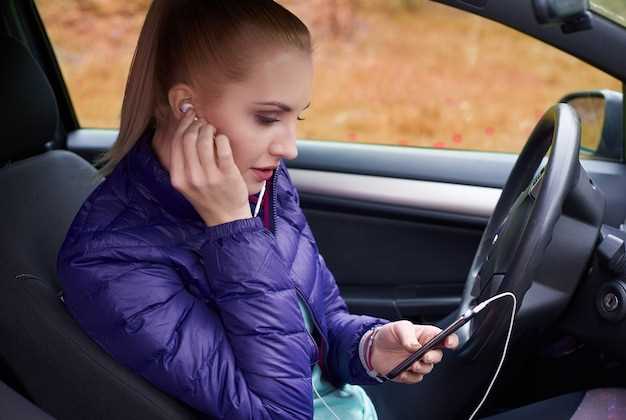
Если Bluetooth не подключается, убедитесь, что на вашем устройстве включен Bluetooth и оно находится в режиме видимости. Проверьте, что ваш телефон или другое устройство находится в пределах досягаемости.
При проблемах с качеством звука попробуйте перезагрузить оба устройства. Иногда это помогает устранить временные сбои. Также проверьте уровень громкости на обоих устройствах.
Если устройство не отображается в списке доступных, удалите старые подключения. Зайдите в настройки Bluetooth вашего устройства и удалите все ненужные соединения, затем попробуйте снова.
При возникновении проблем с воспроизведением музыки проверьте, не включен ли режим ‘Не беспокоить’ на вашем телефоне. Этот режим может блокировать некоторые функции Bluetooth.
Если вы сталкиваетесь с задержкой звука, попробуйте отключить и снова включить Bluetooth. Также проверьте наличие обновлений для вашего устройства и программного обеспечения.
В случае, если устройство не реагирует на команды, выполните сброс настроек Bluetooth. Это может помочь восстановить нормальную работу.
Если проблемы продолжаются, обратитесь к руководству пользователя или на сайт поддержки Ford для получения дополнительной информации и рекомендаций.
Об авторе






