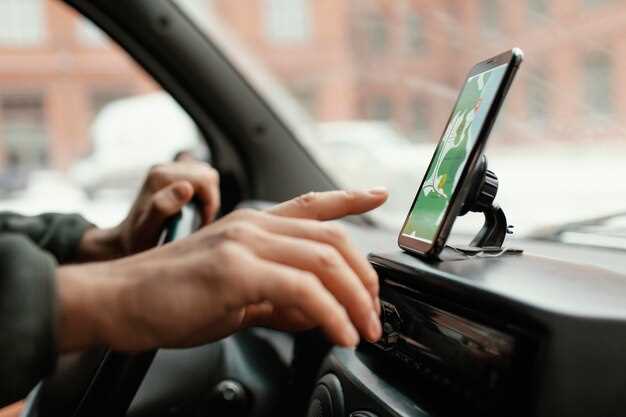
Эффективное использование видеорегистратора Старлайн начинается с умения быстро управлять записями и просматривать файлы. Современные модели оснащены интуитивно понятными интерфейсами, которые позволяют без лишних усилий находить нужные видеоматериалы, просматривать их и сохранять важные фрагменты. Для этого достаточно освоить основные функции, такие как навигация по меню, использование фильтров по времени или событиям, а также настройку автоматического архивации.
Определение приоритетных записей и их систематическая организация помогают избежать потери ценной информации в потоке данных. Хорошая практика – регулярно проверять хранящиеся видеозаписи, удалять устаревшие файлы и создавать резервные копии для дальнейшего использования. Благодаря современным технологиям управление записями становится быстрым и удобным, что делает эксплуатацию видеорегистратора максимально комфортной.
Настройка видеорегистратора Старлайн
Подключите устройство к источнику питания и включите его. Перед началом настройки вставьте карту памяти формата microSD не менее 16 ГБ, чтобы обеспечить сохранение записей без перебоев.
Для быстрого доступа к настройкам воспользуйтесь встроенным меню через сенсорный экран или кнопки управления. Перейдите к разделу ‘Настройки видео’ и установите разрешение записи: Full HD (1920×1080 пикселей) обеспечивает четкое изображение, а HD (1280×720) – меньшую нагрузку на память и аккумулятор.
Настройте цикличность записей, выбирая между 1, 3 или 5 минутными сегментами. Это позволит автоматом удалять более старые видеофайлы, сохраняя актуальную информацию. В разделе ‘Детекция движения’ активируйте функцию, чтобы устройство начинало запись только при обнаружении активности в зоне обзора.
Обратите внимание на настройку яркости и контрастности изображения для ясной видимости в разное время суток. Можно включить функцию автоматической регулировки или установить параметры вручную.
Для удобства поиска записей активируйте метки времени и индексирование файлов. Настройте уведомления о заполнении карты памяти или ошибках работы устройства – это поможет своевременно реагировать на технические проблемы.
Настроив основные параметры, рекомендуется выполнить тестовую запись: проедите маршрут и убедитесь, что видеозапись ведется стабильно, а качество соответствует ожиданиям. Не забудьте проверить работу ночного режима и встроенного микрофона, если он есть.
| Параметр | Рекомендуемые значения |
|---|---|
| Разрешение видеозаписи | Full HD (1920×1080) |
| Цикл записи | 3 минуты |
| Детекция движения | Включена |
| Яркость | Автоматическая или персональные настройки по предпочтениям |
| Обработка файла | Автоудаление старых записей после заполнения карты |
Выбор места установки устройства
Устанавливайте видеорегистратор Старлайн за зеркалом заднего вида. Это обеспечит оптимальный обзор и защитит устройство от солнечных лучей и посторонних глаз.
Обратите внимание на угол наклона. Убедитесь, что камера направлена в сторону дороги, чтобы захватывать все важные события. Проверьте, чтобы не было препятствий, которые могут закрыть обзор.
Избегайте установки на лобовом стекле в зоне подушки безопасности. Это может привести к повреждению устройства при срабатывании подушки. Также не размещайте его слишком низко, чтобы не отвлекать водителя.
Проверьте доступ к разъемам для подключения питания и карты памяти. Удобный доступ упростит процесс установки и обслуживания. Убедитесь, что провода аккуратно уложены и не мешают управлению автомобилем.
Если у вас есть возможность, протестируйте устройство после установки. Убедитесь, что оно корректно записывает видео и не мешает обзору. Это поможет избежать проблем в будущем.
Подключение к источнику питания
Используйте стабилизированный источник питания с напряжением 12 В и током не менее 1 А для надежной работы видеорегистратора Старлайн.
Подключайте провод питания к разъему питания, избегая чрезмерного натяжения или давления на кабель, чтобы исключить повреждение разъемов.
Перед подключением убедитесь, что заземление автомобиля исправно и напряжение в сети стабильно в диапазоне 11,5–12,5 В.
Для постоянного питания рекомендуется подключать видеорегистратор через цепь за предохранителем, обеспечивающую сохранность устройства в случае короткого замыкания или скачка напряжения.
| Шаг | Описание |
|---|---|
| 1 | Открутите крышку или панель автомобиля, чтобы получить доступ к оригинальной проводке питания. |
| 2 | Определите провод с напряжением постоянного тока 12 В – обычно он красный или желтый. |
| 3 | Подсоедините провод питания видеорегистратора к выбранному проводу с помощью клемм или соединителя, избегая скруток и плохого контакта. |
| 4 | При необходимости используйте предохранитель для защиты цепи – вставьте предохранитель соответствующего номинала в цепь питания. |
| 5 | Проверьте надежность соединений и отсутствия коротких замыканий перед включением питания. |
Настройка параметров записи
Откройте меню настроек вашего видеорегистратора Старлайн. Выберите раздел ‘Параметры записи’. Здесь вы можете установить разрешение видео. Рекомендуется использовать разрешение 1080p для четкости изображения.
Настройте частоту кадров. Оптимально выбрать 30 кадров в секунду для плавного воспроизведения. Если вам нужно больше деталей в быстром движении, рассмотрите возможность установки 60 кадров в секунду.
Установите режим записи. Выберите между циклической записью и записью по событию. Циклическая запись позволяет записывать непрерывно, перезаписывая старые файлы, в то время как запись по событию активируется при обнаружении движения или удара.
Настройте чувствительность датчика удара. Установите уровень чувствительности в зависимости от ваших предпочтений. Высокая чувствительность позволит фиксировать даже небольшие удары, а низкая – только серьезные происшествия.
Не забудьте проверить настройки звука. Включите или отключите запись звука в зависимости от ваших нужд. Это может быть полезно для фиксации разговоров или звуковых событий.
После внесения всех изменений сохраните настройки. Перезагрузите устройство, чтобы они вступили в силу. Теперь ваш видеорегистратор настроен для оптимальной работы в соответствии с вашими требованиями.
Обновление прошивки устройства
Регулярно обновляйте прошивку видеорегистратора Старлайн для обеспечения его стабильной работы и доступа к новым функциям. Для этого выполните следующие шаги:
- Посетите официальный сайт Старлайн и найдите раздел поддержки.
- Скачайте последнюю версию прошивки для вашего устройства. Убедитесь, что вы выбрали правильную модель.
- Подключите видеорегистратор к компьютеру с помощью USB-кабеля.
- Запустите программу для обновления, если она требуется, или просто скопируйте файл прошивки на устройство.
- Следуйте инструкциям на экране для завершения процесса обновления.
После завершения обновления перезагрузите видеорегистратор. Проверьте, что все функции работают корректно. Если возникли проблемы, обратитесь в службу поддержки.
Регулярные обновления помогут вашему устройству оставаться актуальным и безопасным. Не забывайте проверять наличие новых версий прошивки хотя бы раз в несколько месяцев.
Просмотр и управление записями
Для просмотра записей с видеорегистратора Старлайн используйте приложение на смартфоне или компьютер. Убедитесь, что устройство подключено к интернету и синхронизировано с регистратором.
Откройте приложение и перейдите в раздел ‘Записи’. Здесь вы увидите список всех сохраненных файлов. Вы можете фильтровать записи по дате, времени или типу события, что значительно упрощает поиск нужного момента.
Для воспроизведения записи просто нажмите на нужный файл. Воспроизведение можно приостановить, перемотать вперед и назад. Также доступна возможность увеличения или уменьшения скорости воспроизведения.
Если необходимо сохранить запись на устройство, выберите файл и нажмите кнопку ‘Сохранить’. Запись будет загружена в галерею вашего устройства.
Для управления записями используйте функции удаления или архивирования. Удаление позволяет освободить место на устройстве, а архивирование сохраняет записи в облачном хранилище для дальнейшего доступа.
Регулярно проверяйте настройки приложения, чтобы убедиться, что все функции работают корректно. Обновления программного обеспечения могут улучшить функциональность и безопасность.
Следите за состоянием памяти видеорегистратора. При заполнении хранилища старые записи могут автоматически удаляться. Настройте параметры записи, чтобы избежать потери важных моментов.
Используйте возможность создания резервных копий записей. Это поможет сохранить важные моменты в случае поломки устройства или потери данных.
Способы доступа к записям
Самый быстрый способ просмотра записей – подключить видеорегистратор к компьютеру или ноутбуку через USB-кабель. После соединения на устройстве появится папка с файлами, где можно выбрать и просмотреть нужные записи. Для удобства рекомендуется использовать провод с высоким качеством передачи данных и проверенное программное обеспечение, которое поставляется вместе с регистратором или доступно для загрузки на сайте производителя.
Еще один распространенный способ – воспользоваться мобильным приложением Старлайн. Для этого необходимо установить приложение на смартфон или планшет, привязать устройство через Wi-Fi или Bluetooth, если таковые есть. Через приложение можно просматривать текущие и сохраненные видео, управлять настройками и быстро находить нужные записи по временной метке.
Настройки видеорегистратора позволяют сохранять важные видеозаписи в память внутреннего накопителя или на SD-карту. В этом случае, для просмотра, извлеките карту памяти из устройства и вставьте ее в кардридер компьютера. Операционная система распознает карту, после чего вы сможете открыть файлы при помощи соответствующих медиаплееров, указанных в документации к устройству.
Некоторые модели предоставляют возможность удаленного доступа через интернет – по Wi-Fi или через мобильную сеть. Используя браузер или специальное приложение, вы получите возможность просматривать записи в реальном времени и скачивать видеоархив. Для этого потребуется предварительно настроить сетевую конфигурацию на самом регистраторе и в вашем роутере.
Заключительный вариант – использование встроенного дисплея. Многие современные модели оснащены ЖК-экраном, через который можно просматривать записи прямо на месте. В основном, для доступа нужно просто выбрать нужный раздел меню, указать дату и время, а затем выбрать видеоинстанцию для просмотра.
Использование мобильного приложения
Скачайте и установите мобильное приложение Старлайн для управления видеорегистратором. Приложение доступно для платформ iOS и Android. После установки выполните вход, используя свои учетные данные.
Для просмотра записей откройте раздел ‘Записи’. Здесь вы найдете все сохраненные видео. Вы можете фильтровать записи по дате и времени, что упрощает поиск нужного момента.
Чтобы скачать видео на устройство, выберите нужный файл и нажмите кнопку ‘Скачать’. Запись будет сохранена в галерее вашего телефона.
Используйте функцию ‘Живое видео’ для просмотра текущей ситуации вокруг автомобиля. Это позволяет следить за происходящим в реальном времени.
Настройте уведомления в приложении, чтобы получать оповещения о событиях, таких как движение автомобиля или срабатывание датчиков. Это поможет вам быть в курсе всех изменений.
Регулярно обновляйте приложение, чтобы использовать новые функции и улучшения. Проверяйте раздел ‘Настройки’ для управления параметрами видеорегистратора и приложения.
Обратитесь к разделу ‘Помощь’ в приложении, если возникнут вопросы или проблемы. Там вы найдете полезные советы и инструкции по использованию.
Копирование и сохранение видеофайлов

Для копирования видеофайлов с видеорегистратора Старлайн используйте USB-накопитель. Подключите его к USB-порту устройства. В меню выберите опцию ‘Копирование’ и следуйте инструкциям на экране. Это позволит вам быстро перенести записи на внешний носитель.
Если вы хотите сохранить видео на компьютер, подключите видеорегистратор через USB-кабель. Убедитесь, что устройство распознано системой. Откройте папку с записями и скопируйте нужные файлы на жесткий диск. Рекомендуется использовать формат MP4 для лучшей совместимости.
Для организации сохраненных видеофайлов создайте отдельные папки по датам или событиям. Это упростит поиск нужных записей в будущем. Также можно использовать программное обеспечение для редактирования видео, чтобы обрезать ненужные фрагменты и сохранить только важные моменты.
Регулярно проверяйте свободное место на USB-накопителе или компьютере. Удаляйте ненужные записи, чтобы избежать переполнения. Это поможет поддерживать порядок и обеспечит доступ к актуальным материалам.
Не забывайте делать резервные копии важных видеофайлов. Используйте облачные сервисы или дополнительные внешние накопители для хранения. Это защитит ваши записи от потери в случае поломки устройства или сбоя системы.
Поиск и фильтрация записей
Используйте встроенные функции поиска для быстрого нахождения нужных записей. Введите дату или время, чтобы отфильтровать записи по конкретному событию. Это значительно ускорит процесс просмотра.
Для более точного поиска воспользуйтесь фильтрами по типу события. Например, выберите только записи с авариями или парковкой. Это поможет сосредоточиться на наиболее важных моментах.
Если необходимо просмотреть записи за определённый период, используйте диапазон дат. Установите начальную и конечную даты, чтобы получить только те записи, которые вас интересуют.
Не забывайте о возможности сортировки записей. Вы можете упорядочить их по времени, что упростит анализ событий. Сортировка по времени позволяет быстро находить самые свежие записи.
Для удобства используйте метки или теги, если ваша модель видеорегистратора поддерживает эту функцию. Это поможет организовать записи и упростит поиск в будущем.
Регулярно проверяйте обновления программного обеспечения вашего видеорегистратора. Новые версии могут включать улучшенные функции поиска и фильтрации, что сделает работу с записями ещё более удобной.
Анализ записей для страховых случаев
Начинайте с быстрого поиска ключевых событий на видео, таких как столкновения или подозрительные действия. Используйте функцию разделения или маркировки записей, чтобы выделить важные моменты, облегчая дальнейший просмотр.
Обеспечьте четкое качество видео и наличие временных меток, которые помогут определить точный момент происшествия. Пересмотрите несколько раз разные ракурсы, чтобы получить полное представление о ситуации и выявить возможные нарушения или обстоятельства.
Записи с разных камер можно объединить в один файл, чтобы создать полноценную картину инцидента. Регулярно сохраняйте копии фрагментов, которые могут служить доказательством, избегая их случайного удаления или перезаписи.
Анализируйте скорость, направление движения и действия участников ситуации, обращая внимание на детали, такие как знаки, разметка или присутствие посторонних лиц. Это поможет составить точную хронологию событий, что важно при оформлении страховых протоколов.
Используйте встроенные инструменты или сторонние программы для стабилизации и улучшения качества изображения, чтобы было легче рассмотреть мелкие детали. Регулярное проведение анализа записей способствует более точной оценке случившегося и ускоряет процесс оформления документов по страховке.
Об авторе