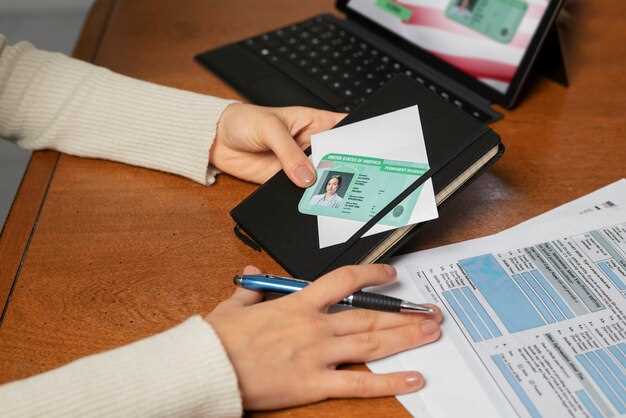
Заводить карточку водителя для тахографа через Госуслуги можно быстро и удобно, не выходя из дома. Для этого потребуется зарегистрироваться на портале, подтвердить свою личность и подготовить необходимые документы. После успешной авторизации в личном кабинете вы получите возможность заполнить заявку, прикрепить сканированные копии документов и отправить её на рассмотрение.
Пошаговая инструкция поможет вам понять порядок действий и избежать ошибок при оформлении карточки. Вначале необходимо зайти на сайт Госуслуг, выбрать раздел «Транспорт» или «Документы для водителей», затем перейти к услуге по оформлению карточки водителя для тахографа. Следуйте указаниям системы: укажите свои личные данные, выберите подходящую категорию и загрузите требуемые файлы. После отправки заявки остается дождаться подтверждения и получения электронной карточки.
Обратите внимание, что подготовка документов должна соответствовать требованиям: копии паспорта, водительского удостоверения, а также подтверждение стажа или места работы. После одобрения заявки вам придет уведомление, и вы сможете скачать электронную версию карточки или получить её в центре обслуживания. Уделите внимание правильности данных, чтобы избежать задержек и дополнительных запросов от службы.
Регистрация и подготовка к оформлению карточки водителя на Госуслугах
Зарегистрируйтесь на портале Госуслуги, если у вас еще нет учетной записи. Перейдите на сайт и выберите опцию регистрации. Укажите свои данные, такие как номер телефона и адрес электронной почты. После этого получите код подтверждения и завершите процесс регистрации.
Подготовьте необходимые документы для оформления карточки водителя. Вам понадобятся: паспорт, водительское удостоверение, а также документы, подтверждающие вашу трудовую деятельность, например, трудовой договор или справка с места работы.
Убедитесь, что все документы в электронном виде. Сканируйте или сделайте фотографии, чтобы загрузить их на портал. Проверьте качество изображений, чтобы они были четкими и читаемыми.
После регистрации и подготовки документов зайдите в свой личный кабинет на Госуслугах. Найдите раздел, посвященный оформлению карточки водителя. Ознакомьтесь с инструкциями и требованиями, чтобы избежать ошибок при подаче заявки.
Заполните все необходимые поля в форме заявки. Убедитесь, что информация введена корректно. После этого загрузите подготовленные документы и отправьте заявку на рассмотрение.
Следите за статусом вашей заявки в личном кабинете. При необходимости предоставьте дополнительные документы или информацию, если это потребуется.
Создание аккаунта на портале Госуслуги и подтверждение личности

Зарегистрируйтеся на портале Госуслуги, перейдя на сайт gosuslugi.ru и нажав кнопку «Регистрация». Введите личные данные: фамилию, имя, отчество, дату рождения и номер телефона. После получения кода подтверждения на телефон, введите его для завершения регистрации.
Для подтверждения личности подготовьте паспортные данные, включая серию, номер и дату выдачи, а также СНИЛС. Войдите в личный кабинет и перейдите в раздел «Проверка и подтверждение личности». Зеленая галочка рядом с вашим именем появится после успешной проверки.
| Шаг | Действие | Детали |
|---|---|---|
| 1 | Создать аккаунт | Введите личные данные, подтвердите телефон по SMS. |
| 2 | Подтверждение документов | Загрузите сканы паспорта и СНИЛС в профиль. |
| 3 | Ожидание проверки | Дождитесь одобрения статуса подтверждённой личности, которое обычно занимает несколько рабочих дней. |
| 4 | Дополнительное подтверждение | При необходимости пройдите видеоконференцию для подтверждения личности. |
После успешного завершения подтверждения все функции портала, включая создание водительской карточки для тахографа, становятся доступны. Проверка личности с помощью Госуслуг обеспечивает безопасность и законность дальнейших операций.
Проверка наличия необходимых документов для оформления карточки
Соберите все документы, которые понадобятся для оформления карточки водителя. Вам потребуется:
- Паспорт гражданина Российской Федерации. Убедитесь, что он действителен и не истек.
- Справка о прохождении медицинского освидетельствования. Она должна быть выдана не ранее чем за 12 месяцев до подачи заявки.
- Копия водительского удостоверения. Проверьте, чтобы оно было действительным и соответствовало категории, необходимой для работы с тахографом.
- Документы, подтверждающие стаж работы водителем. Это могут быть трудовая книжка или справка от работодателя.
Проверьте, чтобы все копии документов были четкими и читаемыми. Если у вас есть какие-либо дополнительные документы, которые могут подтвердить вашу квалификацию или опыт, подготовьте их также. Это может ускорить процесс получения карточки.
После сбора всех необходимых документов, убедитесь, что у вас есть доступ к интернету для подачи заявки через Госуслуги. Это позволит вам быстро и удобно завершить процесс оформления карточки водителя для тахографа.
Получение или обновление цифровой подписи для подачи заявления
Для подачи заявления на получение карточки водителя для тахографа необходимо получить или обновить цифровую подпись. Это можно сделать через аккредитованные центры сертификации. Выберите центр, который предлагает услуги в вашем регионе.
Сначала соберите необходимые документы: паспорт, СНИЛС и ИНН. Убедитесь, что все данные актуальны. Затем посетите сайт выбранного центра сертификации и ознакомьтесь с требованиями для получения подписи.
Заполните онлайн-заявку на получение цифровой подписи. Укажите все запрашиваемые данные. После этого вам предложат выбрать способ получения: личный визит в офис или доставка по почте. Если выберете личный визит, запишитесь на прием через сайт.
На встрече предоставьте собранные документы и следуйте инструкциям специалиста. Обычно процесс занимает не более 30 минут. После успешного завершения вы получите сертификат, который можно использовать для подачи заявления через Госуслуги.
Если у вас уже есть цифровая подпись, но она истекла, повторите процесс обновления. Убедитесь, что вы следуете тем же шагам, что и при получении новой подписи. Это позволит избежать задержек при подаче заявления.
После получения или обновления цифровой подписи проверьте ее работоспособность. Для этого выполните тестовую подпись документа. Убедитесь, что все работает корректно, прежде чем переходить к следующему этапу оформления карточки водителя.
Выбор подходящих услуг и подготовка заявления к подаче через сайт
Перейдите на портал Госуслуг и авторизуйтесь в своем аккаунте. В строке поиска введите ‘карточка водителя для тахографа’. Выберите соответствующую услугу из предложенного списка. Убедитесь, что вы выбрали именно ту услугу, которая соответствует вашим требованиям.
После выбора услуги внимательно ознакомьтесь с описанием и условиями. Обратите внимание на необходимые документы и информацию, которую нужно будет предоставить. Подготовьте сканы или фотографии всех требуемых документов, таких как паспорт, водительское удостоверение и другие подтверждающие бумаги.
Заполните заявление, следуя инструкциям на сайте. Убедитесь, что все поля заполнены корректно. Проверьте введенные данные на наличие ошибок, так как это может замедлить процесс обработки вашего запроса.
После завершения заполнения заявления, прикрепите подготовленные документы. Убедитесь, что файлы имеют допустимый формат и размер. После этого отправьте заявление на рассмотрение.
Следите за статусом вашего запроса в личном кабинете. В случае необходимости, вы сможете получить дополнительные разъяснения через службу поддержки Госуслуг.
Настройка личного кабинета для работы с услугами по тахографам

Зайдите на сайт Госуслуг и авторизуйтесь в личном кабинете. Если у вас еще нет учетной записи, зарегистрируйтесь, следуя инструкциям на экране.
После входа в систему перейдите в раздел ‘Услуги’. В строке поиска введите ‘тахограф’ и выберите соответствующую услугу. Это позволит вам быстро найти нужные функции.
Обратите внимание на необходимость заполнения профиля. Убедитесь, что все данные актуальны: ФИО, контактная информация и данные транспортного средства. Это важно для корректной обработки ваших заявок.
Настройте уведомления. В разделе ‘Настройки’ выберите, как вы хотите получать уведомления о статусе ваших заявок: по электронной почте или через SMS. Это поможет вам быть в курсе всех изменений.
Проверьте наличие необходимых документов. Для работы с услугами по тахографам вам могут понадобиться сканы или фотографии документов. Загрузите их в личный кабинет, чтобы избежать задержек при подаче заявок.
Регулярно проверяйте обновления в разделе ‘Новости’. Здесь публикуются важные изменения в законодательстве и новые услуги, которые могут быть полезны для вас.
Если возникнут вопросы, воспользуйтесь разделом ‘Помощь’ или обратитесь в службу поддержки. Это поможет быстро решить любые проблемы, связанные с использованием услуг по тахографам.
Процесс подачи заявки и получения карточки водителя через Госуслуги
Зайдите на портал Госуслуги и выполните авторизацию, чтобы иметь возможность подать заявку. Перейдите в раздел услуг, найдите категорию, связанную с водительскими документами или тахографами. Выберите услугу ‘Получение карточки водителя для тахографа’.
Заполните форму заявления, указав все необходимые данные: ФИО, серию и номер паспорта, сведения о водительском удостоверении, а также данные о текущей регистрации и месте работы.
Прикрепите сканы или фотографии требуемых документов, таких как паспорт, паспорт водителя, подтверждение прохождения обучения или сертификации, если требуется. Убедитесь, что файлы четкие и читаемые, чтобы избежать задержек при проверке.
Проверьте заполненную информацию и отправьте заявку. После этого на электронную почту, привязанную к аккаунту, придет подтверждение о приеме заявления или запрос дополнительных данных.
Обратите внимание на уведомления в личном кабинете, где будут отображаться статус обработки заявки: ‘подана’, ‘проверка’, ‘готово’. Если потребуется, дополнительно пройдите идентификацию или подтвердите личность через видеосвязь или личное посещение.
После одобрения заявки на портале Госуслуги появится уведомление о готовности карточки. В это же время вам предоставят инструкцию, как забрать карточку в выбранном офисе МВД или по указанному адресу доставки, если такая услуга доступна.
Спасибо своевременно зафиксировать факт получения карточки, чтобы избежать возможных штрафов и проблем при проверках. При необходимости обратитесь в сервисный центр для активации или получения консультации по использованию карточки водителя.
Заполнение электронной формы заявления на карточку водителя
Начинайте с выбора своей категории водительского удостоверения и указывайте номер документа без пробелов и дефисов. Введите дату рождения в формате день.месяц.год, избегая ошибок в числах и месяцах.
При заполнении personal data укажите полное имя по паспорту, сохраняя точность и прописные буквы, если они есть. В разделе ‘Контактные данные’ впишите актуальный номер телефона и адрес электронной почты, чтобы получить уведомления по статусу заявки.
В разделе ‘Место проживания’ укажите адрес полностью, включая индекс, чтобы данные совпадали с документами. При добавлении информации о водительском опыте убедитесь, что срок стажа не превышает фактический и соответствует категориям, которые планируете указать.
При выборе типа карты – водительской или корпоративной – активируйте соответствующую опцию и заполните дополнительные поля, если требуется. В разделе ‘Заявленные категории’ отметьте все виды транспортных средств, которыми управляете, с учетом характеристик тахографа.
Обратите внимание, что все сведения должны совпадать с бумагами для избегания отказов или задержек. После заполнения убедительно проверьте правильность каждой строки, особенно номера и даты. Нажмите кнопку ‘Отправить’ и дождитесь подтверждения успешной подачи заявления.
Приложение электронных копий документов и их проверка
Загрузите электронные копии необходимых документов в формате PDF или JPEG. Убедитесь, что файлы четкие и читаемые. Размер каждого файла не должен превышать 5 МБ.
Проверьте, чтобы все документы были актуальными. Например, если вы прикладываете копию паспорта, убедитесь, что он не просрочен. Это поможет избежать задержек в обработке вашей заявки.
После загрузки документов система автоматически проверит их на соответствие требованиям. Если возникнут ошибки, вы получите уведомление с указанием, какие именно документы нужно исправить или заменить.
Рекомендуется сохранять копии загруженных документов на своем устройстве. Это поможет вам в случае необходимости повторной подачи заявки или обращения в службу поддержки.
Если у вас возникли вопросы по поводу проверки документов, воспользуйтесь разделом «Часто задаваемые вопросы» на сайте Госуслуг. Там можно найти полезные советы и рекомендации по устранению возможных проблем.
Оплата госпошлины и подтверждение платежа в системе

Перейдите в раздел ‘Оплата’ на портале Госуслуги. Выберите услугу, связанную с получением карточки водителя для тахографа. Убедитесь, что вы ознакомились с размером госпошлины, который указан на странице.
После выбора услуги нажмите на кнопку ‘Оплатить’. Система предложит несколько способов оплаты: банковская карта, электронные деньги или мобильный платеж. Выберите наиболее удобный для вас вариант.
Введите данные вашей карты или аккаунта, следуя инструкциям на экране. После завершения процесса оплаты вы получите уведомление о статусе транзакции. Сохраните этот документ, так как он может понадобиться для подтверждения платежа.
Для проверки статуса платежа зайдите в раздел ‘Мои заказы’ на портале. Найдите вашу заявку и убедитесь, что статус платежа отображается как ‘Оплачен’. Если статус не обновился, свяжитесь с поддержкой Госуслуг для уточнения информации.
В случае успешной оплаты вы получите электронное письмо с подтверждением. Проверьте папку ‘Спам’, если письмо не пришло в основной ящик. Это подтверждение также можно использовать при обращении в органы, занимающиеся выдачей карточки водителя.
| Способ оплаты | Описание |
|---|---|
| Банковская карта | Укажите номер карты, срок действия и CVV-код. |
| Электронные деньги | Выберите сервис и следуйте инструкциям для завершения оплаты. |
| Мобильный платеж | Введите номер телефона и подтвердите операцию через SMS. |
Следуя этим шагам, вы успешно оплатите госпошлину и получите подтверждение платежа в системе Госуслуг.
Отслеживание статуса заявления через личный кабинет

Зайдите в личный кабинет на сайте Госуслуг. Введите свои учетные данные для доступа. После входа выберите раздел ‘Мои заявки’.
В этом разделе вы увидите список всех поданных заявлений. Найдите нужное заявление о карточке водителя для тахографа. Статус будет отображен рядом с названием заявки.
Если статус ‘На рассмотрении’, это значит, что ваше заявление обрабатывается. При изменении статуса вы получите уведомление на электронную почту или в приложении Госуслуг.
Для более детальной информации о процессе рассмотрения, воспользуйтесь функцией ‘История действий’. Здесь можно увидеть все этапы обработки вашего заявления.
Если возникли вопросы или задержки, используйте раздел ‘Обратная связь’ для связи с поддержкой. Укажите номер вашего заявления для быстрого ответа.
Регулярно проверяйте статус, чтобы быть в курсе всех изменений и не пропустить важные уведомления.
Получение готовой карточки водителя и способы её активации
После успешного оформления заявки на карточку водителя через Госуслуги, вы получите уведомление о готовности документа. Обычно это происходит в течение 5-10 рабочих дней. Готовую карточку можно забрать в назначенном месте, указанном в уведомлении.
Для активации карточки выполните следующие шаги:
- Подготовьте карточку и тахограф, установленный в вашем транспортном средстве.
- Вставьте карточку в тахограф. Убедитесь, что устройство включено.
- Следуйте инструкциям на экране тахографа для активации карточки. Обычно это включает ввод PIN-кода, который вы получили вместе с карточкой.
- После успешной активации тахограф подтвердит это сообщение на экране.
Если возникли проблемы с активацией, проверьте правильность вставки карточки и наличие обновлений программного обеспечения тахографа. В случае необходимости обратитесь в техническую поддержку или к специалисту по тахографам.
Также можно активировать карточку через специальное программное обеспечение, если у вас есть доступ к компьютеру с установленным тахографом. В этом случае следуйте инструкциям программы для завершения активации.
После активации карточка готова к использованию. Убедитесь, что вы регулярно проверяете её работоспособность и следите за сроком действия, чтобы избежать проблем в будущем.
Об авторе