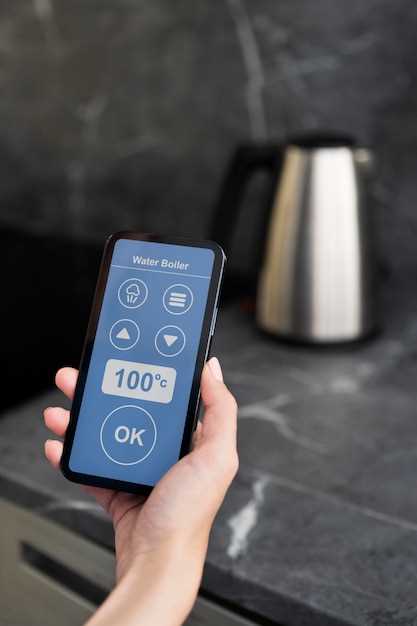
Подключение устройства Газ Некст Блютуз при правильной последовательности действий ускоряет процесс и исключает возможные ошибки. Для начала убедитесь, что ваше устройство находится в режиме поиска, нажав соответствующую кнопку или переключатель, что активирует передачу сигнала по Bluetooth.
Важно: перед началом работы, проверьте наличие свежих обновлений прошивки устройства. Обновления помогают устранить возможные сбои и повысить совместимость с другими гаджетами. После этого откройте настройки Bluetooth на смартфоне или другом гаджете и найдите имя вашего Газ Некст Блютуз в списке доступных устройств.
Выберите устройство для сопряжения и подтвердите соединение, при необходимости введите пароль или согласитесь на запрос безопасности. После успешного соединения устройство автоматически сохранит ваш выбор, что упростит повторное подключение в будущем. Следуйте рекомендациям по настройке, чтобы получить максимальную отдачу от возможностей гаджета и обеспечить стабильную работу системы.
Подключение устройства к смартфону
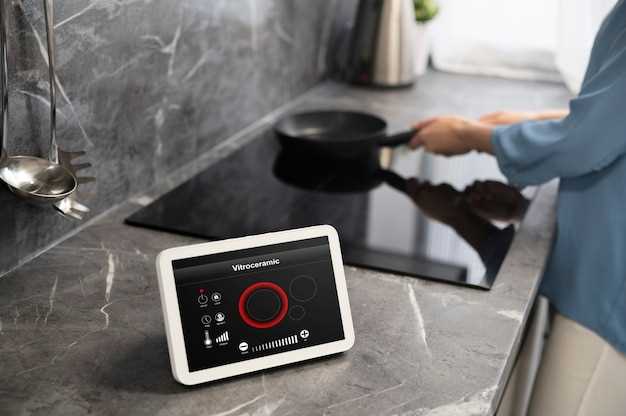
Включите Bluetooth на смартфоне и убедитесь, что устройство ‘Газ Некст Блютуз’ находится в режиме поиска. Для этого зажмите кнопку включения или отдельную кнопку Bluetooth на устройстве до появления индикатора поиска или мигания индикатора связи. Запустите поиск доступных устройств в настройках смартфона и выберите ‘Газ Некст Блютуз’ из появившегося списка. После появления названия устройства на экране, нажмите на него, чтобы установить соединение. При необходимости введите код подтверждения или ПИН, обычно это «0000» или «1234», если устройство запрашивает аутентификацию. Подождите нескольких секунд, пока соединение не будет подтверждено и на экране смартфона не появится сообщение об успешном подключении. Устройство подготовлено к дальнейшей настройке или использованию в паре с вашим смартфоном.
Проверка совместимости устройства
Убедитесь, что ваше устройство поддерживает Bluetooth 4.0 или выше. Это минимальная версия, необходимая для корректной работы с Газ Некст Блютуз. Проверьте спецификации вашего устройства в руководстве пользователя или на сайте производителя.
Проверьте, установлены ли последние обновления операционной системы. Обновления могут содержать важные исправления и улучшения для работы с Bluetooth. Зайдите в настройки вашего устройства и найдите раздел обновлений.
Убедитесь, что ваше устройство находится в пределах диапазона действия Bluetooth. Обычно это 10 метров, но стены и другие препятствия могут уменьшить расстояние. Попробуйте подключить устройство в непосредственной близости друг от друга.
Проверьте, не подключено ли ваше устройство к другим Bluetooth-устройствам. Если оно уже связано с другим устройством, отключите его, чтобы избежать конфликтов при подключении к Газ Некст Блютуз.
Если у вас есть возможность, протестируйте подключение с другим устройством, чтобы исключить проблемы с самим Газ Некст Блютуз. Это поможет определить, в чем именно заключается проблема – в устройстве или в самом адаптере.
Включение режима Bluetooth на смартфоне
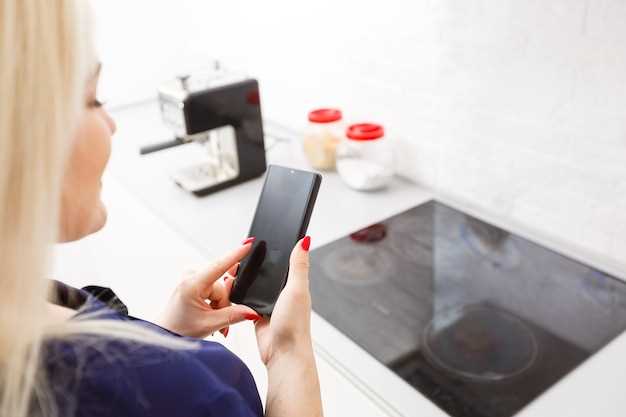
Откройте приложение настроек на устройстве и перейдите в раздел ‘Bluetooth’. В большинстве смартфонов для этого достаточно провести пальцем вверх или вниз по экрану, чтобы открыть быструю настройку, и коснуться иконки Bluetooth. После этого она станет активной, а на экране появится список доступных устройств.
Если иконка Bluetooth не отображается в быстром доступе, найдите пункт меню ‘Настройки’ и выберите раздел ‘Bluetooth’ или ‘Подключения’, где потребуется переместить переключатель в позицию ‘Включено’.
Обратите внимание, что на некоторых моделях смартфонов может понадобиться подтвердить включение, нажав кнопку ‘Включить’ или подтверждая сообщение о разрешениях. После активации наблюдайте за появлением уведомления о состоянии Bluetooth в верхней части экрана или в строке статусов.
Проверьте, что переключатель действительно активен, и убедитесь, что ваш смартфон становится обнаружимым для других устройств, если это необходимо для подключения к ‘Газ Некст Блютуз’. Обычно это происходит автоматически, или появляется опция ‘Разрешить обнаружение’.
Поиск устройства в списке доступных
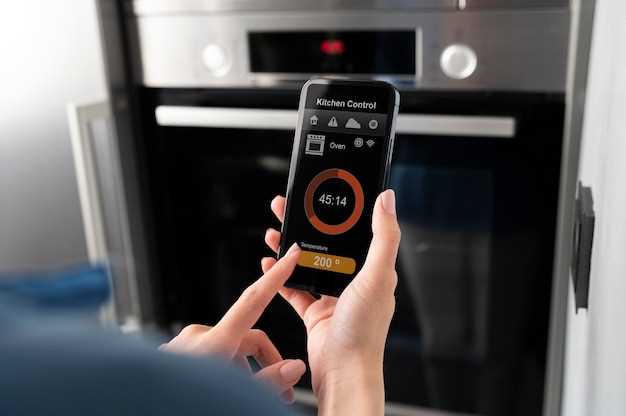
Когда включаете Bluetooth на вашем устройстве, появится список всех подключенных или находящихся вблизи устройств. Чтобы найти «Газ Некст Блютуз», достаточно внимательно просмотреть список. Обратите внимание на названия устройств – обычно оно отображается в виде модели или бренда. Если название не совпадает с ожидаемым, попробуйте навести курсор или выбрать каждое устройство по очереди.
Если устройство не отображается сразу, убедитесь, что оно находится в режиме обнаружения. На некоторых моделях нужно зажать кнопку или активировать режим поиска вручную. После этого повторите обновление списка.
Для быстрого поиска используйте функцию поиска, если она есть. Введите название устройства или его часть, например «Газ Некст» или «Next», чтобы быстрее найти нужное. Также стоит проверить, что ваше устройство близко к активному Bluetooth, чтобы оно отображалось в списке.
Обратите внимание на уровень сигнала или наличие индикатора – это поможет определить, какое из отображенных устройств – ваше. В случае многозначности названий или схожих моделей, идентифицировать устройство поможет его MAC-адрес или уникальное имя, если оно отображается.
Подтверждение подключения
После завершения процесса подключения к газу Некст Блютуз, необходимо убедиться, что соединение установлено корректно. Для этого выполните следующие шаги:
- Откройте приложение, связанное с газом Некст Блютуз, на вашем устройстве.
- Перейдите в раздел ‘Устройства’ или ‘Подключенные устройства’.
- Найдите ваше устройство в списке. Оно должно отображаться как ‘Подключено’.
Если устройство не отображается, проверьте следующее:
- Убедитесь, что Bluetooth на вашем устройстве включен.
- Проверьте, что газ Некст Блютуз находится в режиме обнаружения.
- Перезагрузите приложение и повторите попытку подключения.
После успешного подключения вы сможете управлять настройками газа через приложение. Для проверки функциональности выполните тестовые команды, такие как изменение температуры или активация режима работы. Убедитесь, что изменения отображаются в приложении.
Если возникли проблемы, обратитесь к разделу ‘Помощь’ в приложении или на сайте производителя для получения дополнительной информации.
Настройка параметров Газ Некст Блютуз
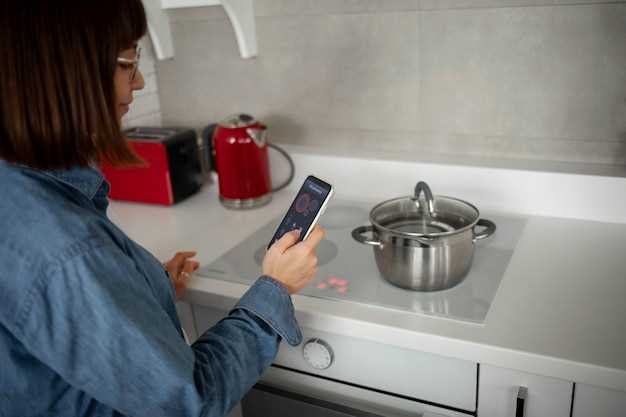
Откройте приложение Газ Некст на вашем устройстве. Перейдите в раздел ‘Настройки’ для доступа к параметрам Bluetooth.
Убедитесь, что Bluetooth на вашем устройстве включен. Найдите раздел ‘Подключенные устройства’ и выберите ‘Добавить новое устройство’.
На экране появится список доступных устройств. Найдите ваш Газ Некст Блютуз и нажмите на него для подключения. Если требуется, введите PIN-код, указанный в инструкции к устройству.
После успешного подключения перейдите к настройкам устройства. Здесь вы можете:
- Настроить уровень громкости.
- Выбрать источник звука (музыка, навигация и т.д.).
- Управлять параметрами эквалайзера для оптимизации звучания.
Для обновления прошивки устройства, вернитесь в раздел ‘Настройки’ и выберите ‘Обновление ПО’. Следуйте инструкциям на экране для завершения процесса.
Не забудьте сохранить изменения перед выходом из меню настроек. Теперь ваш Газ Некст Блютуз готов к использованию с оптимальными параметрами.
Настройка звуковых уведомлений
Выберите из меню настроек раздел ‘Звуковые уведомления’ и включите его. Затем установите желаемый уровень громкости для уведомлений, чтобы они были заметными, но не мешали. В разделе подключения выбирайте предпочтительный тип звука: короткий сигнал для входящих вызовов и длинное оповещение для завершения соединения или ошибок.
Для более точной настройки выберите конкретные звуки для разных событий: например, отдельный тон для сообщений и другой – для напоминаний. Используйте встроенный список звуков или добавьте пользовательские файлы формата MP3/OGG, чтобы сделать уведомления более индивидуальными.
Не забудьте проверить качество звука, воспроизведя его в режиме предварительного просмотра. При необходимости отрегулируйте уровень громкости прямо в интерфейсе – так вы избежите ситуаций, когда звук слишком тихий или слишком громкий.
Дополнительно включите функции вибрации или тактильного отклика для уведомлений, чтобы не пропускать важные сообщения в шумных условиях. Тем временем, убедитесь, что режим без звука выключен, если хотите получать все оповещения с максимальной четкостью.
Изменение имени устройства
Перейдите в раздел настроек Bluetooth на вашем смартфоне или ПК. Запустите поиск устройств и найдите устройство ‘Газ Некст Блютуз’.
Дважды нажмите на название устройства или выберите его и перейдите в свойство или параметры.
В появившемся окне найдите поле с названием текущего имени и активируйте его для редактирования.
| Шаг | Description |
|---|---|
| 1 | Подключитесь к устройству через меню Bluetooth |
| 2 | Выберите ‘Параметры’ или ‘Настройки устройства’ |
| 3 | Найдите строку с именем устройства и нажмите на нее |
| 4 | Введите новое название и подтвердите изменение |
| 5 | Отключите и повторно подключите устройство для применения нового имени |
Если ваше устройство не отображается или не позволяет изменить имя через стандартный интерфейс, используйте приложение производителя или официальный софт, предназначенный для настройки. Обновление прошивки также иногда помогает устранить ограничения на изменение имени.
Управление подключенными устройствами
Для быстрого доступа к списку устройств, подключенных к газу Некст Блютуз, откройте приложение и перейдите в раздел ‘Подключения’. Там отображаются все девайсы, которые ранее были сопряжены с системой.
Нажмите на название устройства, чтобы выполнить управление: отключить устройство, перенастроить его или обновить настройки соединения. Для отключения выберите опцию ‘Отключить’, что освободит канал и освежит настройку системы.
Чтобы переименовать устройство, выберите соответствующий пункт в меню управления, что поможет в дальнейшем легче ориентироваться в списке подключений. Введите новое название и подтвердите изменения.
Настройка приоритетов устройств позволяет установить, какое по умолчанию будет активироваться при запуске системы или при наличии нескольких подключенных девайсов. Это помогает автоматизировать работу и избегать путаницы.
Используйте функцию ‘Обновить список устройств’ перед каждым использованием, чтобы убедиться, что все подключение актуально. Иногда, после обновлений или изменений, может понадобиться заново выполнить сопряжение с определенными девайсами для корректной работы.
Классифицируйте подключенные устройства по типам и наличию специальных настроек, чтобы быстро находить нужные пункты и вносить изменения без лишних усилий.
Обновление прошивки устройства
Регулярно проверяйте наличие обновлений прошивки для вашего устройства. Это поможет улучшить его производительность и исправить возможные ошибки. Для начала подключите устройство к Wi-Fi и убедитесь, что оно заряжено или подключено к источнику питания.
Откройте приложение, связанное с вашим устройством, и перейдите в раздел настроек. Найдите опцию «Обновление прошивки» или «Проверка обновлений». Нажмите на нее, чтобы запустить процесс проверки. Если доступно новое обновление, следуйте инструкциям на экране для его установки.
После завершения обновления перезагрузите устройство. Это необходимо для применения всех изменений. Проверьте, работает ли устройство корректно после обновления, и убедитесь, что все функции функционируют как следует.
Если возникли проблемы во время обновления, попробуйте повторить процесс или обратитесь в службу поддержки. Регулярное обновление прошивки поможет вашему устройству оставаться актуальным и безопасным.
Об авторе






