Проверьте уровень заряда батареи. Недостаточный заряд может мешать установлению контакта между устройствами. Подключите магнитолу к зарядке и подождите не менее 15 минут, прежде чем пытаться повторно подключиться.
Перезагрузите магнитолу и устройство-партнер. Иногда simples перезапуск устраняет проблему. Выключите оба устройства, подождите 30 секунд и включите заново, чтобы очистить временные сбои в соединении.
Обновите встроенное ПО. Посмотрите на сайте производителя или в настройках магнитолы наличие обновлений. Новые версии часто исправляют ошибки, связанные с подключением устройств по Bluetooth.
Очистите список сопряженных устройств. Если в памяти магнитолы есть старые или поврежденные соединения, попробуйте удалить их. В настройках выберите пункт управления Bluetooth и удалите все лишние профили, затем выполните повторное сканирование.
Выполните сброс настроек сети. Это помогает устранить внутренние сбои. В настройках найдите раздел «Сброс» или «Сброс настроек», выполните его и повторите процедуру подключения, следуя подсказкам на экране.
Проверьте совместимость устройств. Удостоверьтесь, что ваша модель магнитолы поддерживает соединение по протоколу, используемому у другого гаджета. В случае несовместимости – попробуйте использовать иной способ подключения или обновить прошивку.
Проверка настроек подключения
Убедитесь, что Bluetooth на вашем устройстве включен. Перейдите в настройки и активируйте Bluetooth, если он отключен.
Проверьте, что магнитола Aura находится в режиме обнаружения. Обычно это можно сделать, нажав кнопку Bluetooth на устройстве. Индикатор должен мигать, указывая на готовность к подключению.
Откройте меню Bluetooth на вашем телефоне или другом устройстве. Найдите в списке доступных устройств вашу магнитолу Aura и выберите её для подключения.
Если устройство не отображается, попробуйте удалить старые подключения. В настройках Bluetooth найдите список ранее подключенных устройств и удалите магнитолу, затем повторите попытку подключения.
Проверьте, что ваше устройство и магнитола находятся в пределах досягаемости, обычно это не более 10 метров. Убедитесь, что между ними нет препятствий, таких как стены или другие электронные устройства.
Если подключение не удается, перезагрузите оба устройства. Это может помочь устранить временные сбои в работе.
Обновите прошивку магнитолы, если доступна новая версия. Иногда обновления могут исправить проблемы с подключением.
Если все вышеперечисленные шаги не помогли, обратитесь к руководству пользователя магнитолы для получения дополнительных инструкций или обратитесь в службу поддержки.
Как убедиться, что Bluetooth включен на устройстве?
Откройте настройки вашего устройства. Найдите раздел Bluetooth и проверьте его состояние. Если переключатель находится в положении Включено, значит, Bluetooth активен.
Если вы не видите раздела Bluetooth, воспользуйтесь строкой поиска в настройках. Введите Bluetooth и выберите соответствующий пункт.
На некоторых устройствах можно быстро проверить состояние Bluetooth через панель уведомлений. Проведите вниз по экрану, чтобы открыть панель, и найдите иконку Bluetooth. Если она активна, иконка будет подсвечена.
Если Bluetooth отключен, просто нажмите на переключатель, чтобы активировать его. Убедитесь, что ваше устройство находится в режиме видимости, чтобы другие устройства могли его обнаружить.
После включения Bluetooth попробуйте снова подключить магнитолу. Если возникнут проблемы, перезагрузите устройство и повторите попытку.
Проверка совместимости магнитолы с устройством
Перед подключением убедитесь, что модель магнитолы поддерживает протокол Bluetooth, используемый вашим устройством. В среднем современные магнитолы работают с Bluetooth версии 4.0 и выше, а большинство смартфонов и планшетов используют те же или более новые версии. Проверьте описание модели магнитолы в инструкции или на сайте производителя, чтобы убедиться в наличии соответствующего беспроводного интерфейса.
Обратите внимание на поддерживаемые профили Bluetooth. Для беспроводного подключения музыкальных устройств необходим профиль A2DP, а для передачи управления – профиль HFP или AVRCP. В случае несоответствия эти функции могут работать некорректно или полностью отсутствовать.
Стоит также проверить совместимость форматов аудио. Если магнитола поддерживает только MP3 и AAC, а ваше устройство передает другой формат, качество звука или возможность подключения могут снизиться. Рекомендуется удостовериться, что формат файла или потоковое соединение соответствует возможностям магнитолы.
Обратите внимание на наличие дополнительных требований, таких как поддержка определенной версии Bluetooth или конкретных кодеков. Если у вас старое устройство, оно может не совместиться с новыми магнитолами, использующими, например, aptX или LDAC, что может снизить качество звука или скорость передачи данных.
Проверьте также наличие необходимых настроек на обоих устройствах. Иногда причиной несовместимости становится неправильный режим видимости или отключённый Bluetooth. Включите режим поиска или сопряжения, и убедитесь, что оба устройства находятся в зоне действия друг друга, чтобы избежать ошибок при проверке совместимости.
Настройка режима видимости для Bluetooth
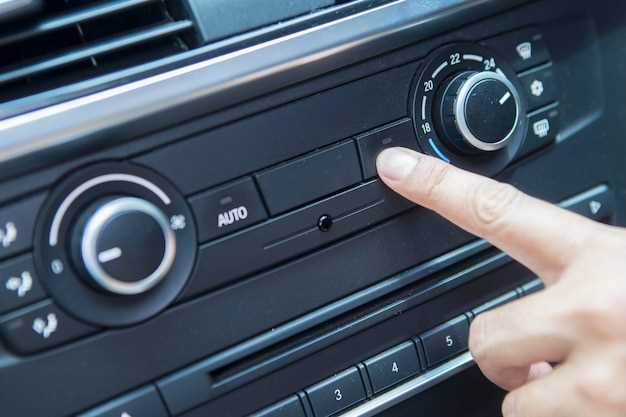
Переведите Aura no pair в режим видимости, чтобы устройство было обнаружимым другими гаджетами. Для этого зажмите кнопку Bluetooth на магнитоле до появления индикатора или звукового сигнала, подтверждающего активацию режима обнаружения. Обычно на дисплее или индикаторе загорается иконка, указывающая на активный режим видимости.
Чтобы обеспечить взаимодействие с другим устройством, проверьте, что оно также находится в режиме поиска или обнаружения Bluetooth. В настройках смартфона или другого гаджета включите функцию поиска устройств Bluetooth, и устройство Aura автоматически появится в списке доступных устройств.
Если магнитола не отображается в списке или не переходит в режим видимости, выполните следующую последовательность:
- Отключите магнитолу от питания на несколько секунд, чтобы сбросить текущие настройки.
- Заново включите устройство и снова активируйте режим обнаружения, следуя инструкциям по конкретной модели.
- Убедитесь, что вокруг нет сильных источников помех, которые могут мешать работе Bluetooth.
- Проверьте, что другие устройства Bluetooth вблизи отключены или не мешают соединению.
После успешного включения режима видимости убедитесь, что ваше устройство обнаружимо в течение нескольких минут. Если спустя время магнитола исчезает из списка, повторите активацию режима обнаружения.
Сброс настроек Bluetooth на магнитоле
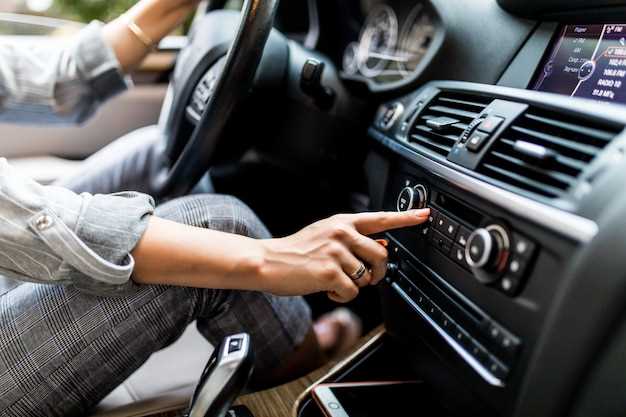
Для начала отключите магнитолу от источника питания, чтобы выполнить полный сброс настроек Bluetooth. Обычно это делается через главное меню настроек устройства, где выбирается раздел ‘Bluetooth’ или ‘Сеть’.
Введите меню настроек и найдите пункт ‘Сбросить’ или ‘Восстановить настройки по умолчанию’. Иногда эта опция обозначается как ‘Reset’ или ‘Initial Setup’. Выполните сброс, подтвердив свои действия. Это удалит все ранее сохранённые устройства и настройки Bluetooth.
После завершения процесса перезагрузите магнитолу, отключая и снова подключая питание или перезагружая устройство через меню. Затем перейдите в режим поиска Bluetooth и попробуйте повторно подключить устройство, которое ранее не соединялось.
Если в меню отсутствует явная опция сброса Bluetooth, выполните сброс настроек всего устройства. Обычно это достигается через раздел ‘Общие настройки’ или ‘Системные параметры’, где есть пункт ‘Восстановить заводские настройки’. После этого настройки Bluetooth обновятся, и можно попробовать подключение заново.
Устранение возможных проблем
Проверьте, правильно ли подключены все кабели. Убедитесь, что магнитола подключена к источнику питания и антенне. Если соединения выглядят надежными, попробуйте отключить и снова подключить кабели.
Проверьте настройки Bluetooth на вашем устройстве. Убедитесь, что Bluetooth включен и магнитола находится в режиме обнаружения. Если устройство не отображается, попробуйте перезагрузить магнитолу и ваше мобильное устройство.
Если магнитола не распознает устройство, удалите его из списка подключенных и выполните повторное сопряжение. Это может помочь устранить временные сбои в соединении.
Обратите внимание на совместимость устройств. Убедитесь, что ваше мобильное устройство поддерживает необходимые протоколы Bluetooth, используемые магнитолой. Если есть возможность, протестируйте магнитолу с другим устройством.
Если проблема сохраняется, проверьте наличие обновлений прошивки для магнитолы. Иногда производители выпускают обновления, которые исправляют ошибки и улучшают совместимость.
Если ни один из вышеперечисленных шагов не помог, обратитесь в сервисный центр. Возможно, проблема связана с аппаратным обеспечением магнитолы.
Что делать, если магнитола не обнаруживает устройство?
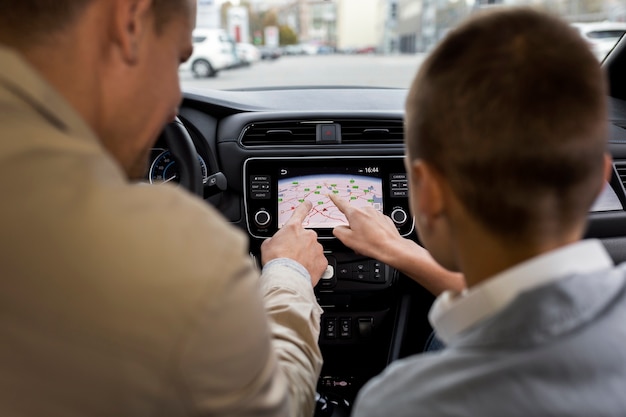
Проверьте, включено ли Bluetooth на вашем устройстве. Убедитесь, что оно находится в режиме видимости. Если устройство не отображается, попробуйте отключить и снова включить Bluetooth.
Перезагрузите магнитолу. Это может помочь устранить временные сбои в работе. Выключите магнитолу, подождите несколько секунд и снова включите.
Очистите список сопряженных устройств на магнитоле. Иногда старые подключения могут мешать обнаружению новых. Найдите в меню магнитолы опцию для удаления или сброса списка устройств.
Проверьте, поддерживает ли ваше устройство нужный профиль Bluetooth. Некоторые магнитолы могут не поддерживать определенные форматы или версии Bluetooth.
Убедитесь, что ваше устройство находится в пределах досягаемости магнитолы. Обычно это 10 метров. Уберите препятствия между устройствами, если они есть.
Если проблема сохраняется, попробуйте подключить другое устройство к магнитоле. Это поможет определить, в чем дело: в магнитоле или в вашем устройстве.
Обновите прошивку магнитолы, если доступно обновление. Иногда производители выпускают обновления, которые исправляют ошибки и улучшают совместимость.
Если ничего не помогает, обратитесь в сервисный центр. Специалисты смогут провести диагностику и выявить причину проблемы.
Как решить проблемы с парой Bluetooth?
Проверьте, включен ли Bluetooth на вашем устройстве. Убедитесь, что магнитола и телефон находятся в режиме видимости.
Перезагрузите оба устройства. Это часто помогает устранить временные сбои в соединении.
Удалите старые подключения. Зайдите в настройки Bluetooth на вашем телефоне и удалите все ненужные устройства, чтобы избежать конфликтов.
Обновите прошивку магнитолы. Проверьте наличие обновлений на сайте производителя и следуйте инструкциям по установке.
Сбросьте настройки Bluetooth на магнитоле. Найдите в руководстве пользователя, как выполнить сброс, чтобы вернуть устройство к заводским настройкам.
Проверьте совместимость устройств. Убедитесь, что ваш телефон поддерживает необходимые профили Bluetooth для работы с магнитолой.
Если проблема сохраняется, попробуйте подключить другое устройство. Это поможет определить, в чем именно заключается проблема – в магнитоле или в телефоне.
Обратитесь в службу поддержки. Если ни один из методов не помог, свяжитесь с технической поддержкой для получения дополнительной помощи.
Проверка обновлений прошивки магнитолы
Проверьте наличие новых версий прошивки через меню настроек магнитолы. Обычно в разделе «Обновление системы» или «Прошивка» отображается текущая версия и статус доступных обновлений. Откройте меню, следите за появлением уведомлений или подсказок о наличии новых файлов.
Зайдите на официальный сайт производителя магнитолы или в приложение, если оно есть, чтобы найти последнюю версию прошивки. Скачайте файл на компьютер или флешку, следуя инструкциям по загрузке и установке. Перед обновлением убедитесь, что подключение к источнику питания стабильное, чтобы избежать сбоев во время прошивки.
Если в настройках обнаружите доступное обновление, запустите его, следуя подсказкам на экране. Не отключайте питание и не прерывайте процесс, пока он не завершится, чтобы избежать повреждения программного обеспечения устройства.
Регулярно проверяйте наличие новых версий и устанавливайте их, чтобы обеспечить совместимость с текущими гаджетами и устранить возможные ошибки подключения Bluetooth или другие несовместимости. Обновление прошивки помогает устранить баги и повышает стабильность работы магниты.
Использование альтернативных методов подключения
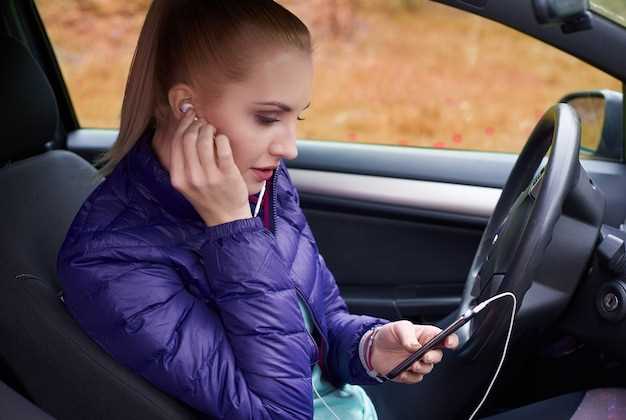
Если магнитола Aura no pair не подключается через стандартные методы, попробуйте использовать Bluetooth-адаптер. Это устройство позволяет подключать старые модели магнитол к современным устройствам без проводов. Убедитесь, что адаптер поддерживает вашу магнитолу и следуйте инструкциям по подключению.
Другой вариант – использование AUX-кабеля. Подключите один конец кабеля к выходу на вашем устройстве, а другой – в AUX-вход магнитолы. Это обеспечит стабильное соединение и хорошее качество звука.
Также рассмотрите возможность использования FM-трансмиттера. Это устройство передает аудиосигнал через FM-радиоволны. Подключите трансмиттер к вашему устройству и настройте магнитолу на соответствующую частоту.
Если у вас есть возможность, попробуйте обновить прошивку магнитолы. Иногда производители выпускают обновления, которые улучшают совместимость с новыми устройствами. Проверьте сайт производителя на наличие обновлений и следуйте инструкциям по установке.
В случае, если ни один из методов не сработал, обратитесь к специалисту. Возможно, проблема связана с аппаратной частью магнитолы или настройками, которые требуют профессионального вмешательства.
| Метод подключения | Преимущества | Недостатки |
|---|---|---|
| Bluetooth-адаптер | Беспроводное соединение, удобство | Необходимость в дополнительном устройстве |
| AUX-кабель | Простота подключения, стабильное качество звука | Неудобство проводов |
| FM-трансмиттер | Легкость использования, доступность | Качество звука может варьироваться |
| Обновление прошивки | Улучшение совместимости | Риск ошибки при обновлении |
Об авторе