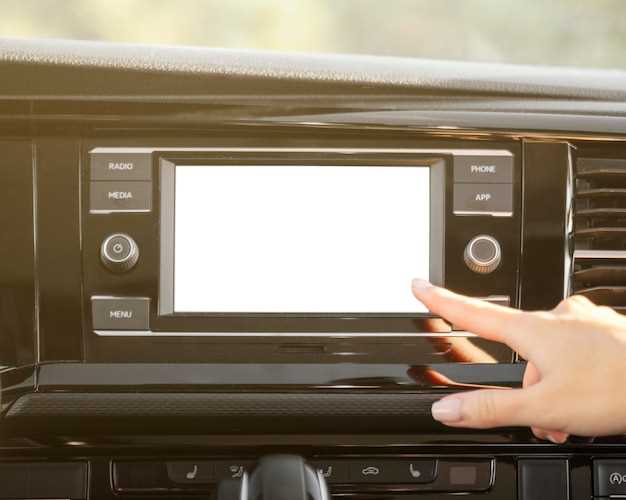
Первая рекомендация – проверить поддержку файловой системы. Большее количество устройства используется формат FAT32, но для некоторых моделей может подойти и exFAT. Проверьте, каким образом ваше носитель отформатирован, чтобы избежать возможных ошибок.
Далее, убедитесь, что на носителе находятся необходимые музыкальные файлы. Поддерживаются выгрузки в формате MP3 и WAV, однако запрет может быть наложен на другие расширения, такие как FLAC или OGG. Желательно создавать папки для организации музыки, что упростит навигацию.
Прикоснитесь к слоту, убедившись, что он очищен от пыли и повреждений. Это поможет избежать проблем с подключением и обеспечит оптимальную передачу данных. Подключать устройство следует осторожно, избегая чрезмерных усилий, чтобы не повредить разъём.
После этого включите питание системы, и дайте время для автоматического обнаружения. На экране появится меню для выбора источника. Если автоматическая идентификация не произошла, попробуйте воспользоваться кнопками для ручной настройки.
Ставьте на первое место воспроизведение: функция поиска треков должна быть интуитивно понятной. Используйте функциональные кнопки для листания по папкам и выбору треков. Внедрение этих простых шагов значительно упростит процесс использования устройства.
Выбор подходящего накопителя для информации
Для обеспечения бесперебойной работы аудиоустройства выбирайте накопитель с ёмкостью не менее 8 ГБ. Устройства на 16 ГБ или 32 ГБ обеспечат больше пространства для музыки без необходимости частой замены накопителя.
Форматирование в файловую систему FAT32 предпочтительно, так как большинство автомобильных медиацентров поддерживают именно его. Не забывайте, что устройства, отформатированные в NTFS, могут не распознаваться аппаратурой.
Обратите внимание на скорость чтения и записи. Накопители с USB 3.0 обеспечат более быструю загрузку треков по сравнению с USB 2.0. Это особенно важно, если вы используете многофайловые наборы или большие аудиофайлы.
Выбирайте устройства от известных брендов. Они обеспечивают высокую надежность и долгий срок службы. Инвестирование в качественный накопитель с хорошими отзывами экономит деньги на замене и обеспечивает стабильную работу.
Компактные размеры также являются важным аспектом. Накопитель не должен выступать из разъема более чем на 1-2 см, чтобы избежать повреждений при закрытии торпедо или использовании других устройств с аналогичными разъемами.
Проверка формата файлов, поддерживаемых аппартом
Перед использованием накопителя важно убедиться в совместимости форматов. Большинство современных устройств поддерживают форматы MP3, WAV и WMA. Рекомендуется просмотреть инструкцию, чтобы подтвердить конкретные поддерживаемые типы файлов.
Для аудио файлов оптимальным выбором является MP3, так как он чаще всего используется и обеспечивает хорошее качество звука при умеренном размере файла. WAV предоставляет лучшее качество, но занимает больше места. WMA может оказаться полезным, если устройство его поддерживает.
При выборе видеофайлов отдавайте предпочтение MP4 или AVI, так как они наиболее распространены и совместимы с большинством моделей. Перед загрузкой протестируйте файлы на совместимость.
Обратите внимание на биты, частоту дискретизации и битрейт. Для качественного воспроизведения рекомендуется использовать файлы с битрейтом не ниже 128 Кбит/с для аудио и 720p для видео. Проверка этих параметров может предотвратить неприятные сюрпризы во время воспроизведения.
Не забывайте, что некоторые устройства могут иметь ограничения на общее количество файлов и их размер, поэтому лучше проверить этот момент заранее для устранения возможных неудобств. Убедитесь в правильной структуре папок, так как это может повлиять на функциональность навигации по контенту через экран.
Подключение USB-накопителя к аудиосистеме
Для успешного соединения флеш-накопителя с устройством выполните следующие шаги:
1. Очистите накопитель от лишних файлов. Это поможет избежать конфликтов при загрузке медиасодержимого. Оставьте только необходимые треки или папки.
2. Убедитесь, что накопитель отформатирован в файловую систему FAT32 или exFAT, так как многие модели устройств не поддерживают NTFS.
3. Вставьте накопитель в USB-порт. Обычно он располагается на передней панели или на боковом нерве устройства. Пожалуйста, убедитесь, что соединение надежное.
4. Переключите источник аудиосистемы на режим USB. Обычно это можно сделать с помощью кнопок «Источник» или «Media» на панели управления.
5. После выбора нужного режима дождитесь загрузки содержимого. Устройству может понадобиться несколько секунд для распознавания накопителя.
6. Используйте кнопки навигации для выбора треков или папок. Некоторые модели поддерживают управление с помощью пульта дистанционного управления.
| Шаг | Описание |
|---|---|
| 1 | Очистите флеш-накопитель от лишних файлов. |
| 2 | Убедитесь в правильном формате накопителя (FAT32 или exFAT). |
| 3 | Вставьте накопитель в устройство. |
| 4 | Выберите режим USB на аудиосистеме. |
| 5 | Дождитесь загрузки содержимого. |
| 6 | Выбирайте треки с помощью кнопок навигации. |
Следуя данным рекомендациям, можно без проблем наслаждаться любимыми композициями через ваше аудиоустройство.
Настройка магнитолы для воспроизведения с USB
Изучите меню настройки подходящего устройства, чтобы обеспечить успешное воспроизведение с накопителя. На главном экране ищите раздел «Настройки» или иконку шестеренки. Внутри найдите пункт, связанный с источниками аудио, и выберите его.
Обратите внимание на параметры, касающиеся форматов воспроизводимых файлов. Убедитесь, что активированы все доступные опции для максимального охвата. Каждое изменение настраивает устройство для работы с конкретными типами медиа-файлов.
При наличии эквалайзера настройте его по индивидуальным предпочтениям. Попробуйте разные пресеты и дополнительные параметры, чтобы выявить, что звучит наилучшим образом для ваших аудиотреков.
Проверьте уровень громкости и баланс звука. Это важно для комфортного восприятия. Некоторые модели могут иметь автоматическую регулировку громкости; отключите ее, если это вызывает неудобства.
Если магнитола поддерживает функцию Bluetooth, убедитесь, что она отключена во время использования USB. Это предотвратит возможные конфликты между источниками звука.
Тестируйте воспроизведение нескольких файлов для проверки стабильности работы. Обратите внимание на возможные задержки или искажения звука, которые могут указывать на несовместимость форматов.
Не забывайте периодически обновлять прошивку устройства, что может увеличить совместимость с новыми форматами и улучшить общую работу. Для этого посетите официальный сайт производителя и следуйте указаниям для загрузки обновлений.
Решение проблем с распознаванием накопителя
Если устройство не видит флешку, проверьте совместимость. Убедитесь, что размер накопителя не превышает 32 ГБ, если ваша аудиосистема не поддерживает более крупные устройства.
Форматирование играет ключевую роль. Используйте FAT32, так как многие аудиосистемы не распознают NTFS. Преобразовать в нужный формат можно через компьютер: щелкните правой кнопкой мыши на накопителе, выберите Форматировать и установите FAT32.
Проблемы иногда возникают из-за поврежденных файлов или структуры папок. Убедитесь, что на носителе нет пустых папок и файлы организованы должным образом. Рекомендуется хранить музыку в основном корневом каталоге, избегая глубоких подкаталогов.
Если устройство все равно не загружается, протестируйте флешку на другом системном устройстве. Это поможет определить, в чем заключается проблема – в памяти или в вашей аудиосистеме.
Также проверьте сам порт. Иногда грязь или повреждение разъема могут стать причиной плохого подключения. Протрите порты мягкой тканью и убедитесь, что они не имеют видимых повреждений.
При возникновении ошибок просмотрите справочную документацию вашего устройства или обратитесь к технической поддержке, чтобы выявить особенности эксплуатации и возможные конфликты.
Оптимизация структуры папок на накопителе для удобства использования
Создание логичной структуры папок облегчает поиск нужных треков. Рекомендуется делить содержимое на основные категории, такие как Музыка, Аудиокниги и Подкасты. Каждый из этих разделов можно дополнительно разбить на подкатегории.
| Категория | Подкатегории |
|---|---|
| Музыка | Жанры (Рок, Поп, Хип-хоп) |
| Аудиокниги | Фикция, Нон-фикция, Обучающие |
| Подкасты | Темы (Наука, Культура, Технологии) |
Не забывайте использовать удобные для восприятия названия файлов, которые включают исполнителя и название композиции. Это значительно упрощает ориентирование в содержимом.
Для избежания переполнения, полезно следить за количеством треков в каждой папке. Рекомендуется ограничивать их число до 100-150 файлов на папку, чтобы обеспечить быструю навигацию.
Регулярное удаление ненужных файлов и обновление коллекции также способствует поддержанию порядка на носителе. Ознакомьтесь с требованиями воспроизведения, чтобы избежать проблем при использовании накопителя.
Обновление прошивки для улучшения совместимости
Регулярное обновление программного обеспечения устройства обеспечивает длительную работу и поддержку новых форматов и функций. Для этого необходимо найти актуальную прошивку на официальном сайте производителя или в специализированных форумах, посвященных конкретной модели устройства.
Первый шаг: загрузите файл прошивки на компьютер. Убедитесь, что он соответствует вашей версии устройства, чтобы избежать проблем.
Второй шаг: подготовьте флеш-карту или накопитель. Форматируйте его в FAT32, так как это наиболее распространенный формат, поддерживаемый большинством устройств.
Третий шаг: переместите файл прошивки на накопитель. Убедитесь, что в корневом каталоге нет других файлов, которые могут вызвать путаницу во время обновления.
Четвертый шаг: выключите устройство и подключите накопитель в соответствующий порт. Включите устройство и найдите меню обновлений в настройках. Процесс обновления может занять некоторое время, поэтому не выключайте устройство до завершения.
После успешного обновления проверьте функцию воспроизведения различных форматов и совместимость с новыми устройствами. Обновленная версия прошивки часто добавляет поддержку дополнительных форматов и устраняет известные ошибки, что значительно расширяет возможности использования.
Использование USB для зарядки мобильных устройств через магнитолу

- Убедитесь, что ваше устройство поддерживает зарядку через разъем, используемый системой. Разъемы могут варьироваться от последних стандартов USB-C до более старых micro-USB.
- Проверьте параметры аккумулятора вашего устройства. Если для зарядки требуется высокая мощность, имейте в виду, что некоторые магнитолы могут обеспечивать лишь ограниченную силу тока.
- Используйте качественные кабели, некоторые из них могут поддерживать только передачу данных, не позволяя заряжать устройство. Это особенно актуально для нестандартных или низкокачественных аксессуаров.
В процессе зарядки мобильного устройства через автомобильную систему также учтите следующее:
- Обратите внимание на отображаемую информацию. На экране может появиться индикатор заряда, который показывает состояние подключения.
- Если устройство не заряжается, попробуйте использовать другой кабель, чтобы исключить неисправность текущего.
- Некоторые устройства могут автоматически отключать зарядку, если магнитола не распознает подключение в силу различных причин, таких как перегрев или сбоев в системе.
Зарядка через систему отличается от стандартных зарядных адаптеров. Имейте это в виду и учитывайте, что время зарядки может быть значительно дольше.
Сохранение и восстановление настроек магнитолы с помощью USB
Для сохранения конфигураций и персонализированных настроек устройства необходимо следовать простым шагам:
- Подготовка накопителя: убедитесь, что на флешке достаточно свободного места и она отформатирована в FAT32 или NTFS.
- Сохранение настроек: в меню устройства найдите опцию для экспорта или сохранения конфигурации. Это может быть обозначено как Сохранить настройки или Экспорт. Выберите флешку для хранения файла.
- Подтверждение завершения процесса: дождитесь сообщения о том, что сохранение прошло успешно.
Для восстанавливающего процесса выполните следующие действия:
- Подключите накопитель с сохраненной конфигурацией к разъему.
- В меню выберите опцию восстановления настроек, обозначенную как Загрузить или Импортировать.
- Следуйте подсказкам на экране до завершения восстановления конфигурации.
Важно проверять, сохраняются ли все предпочтения, включая радиостанции, эквалайзер и другие параметры. Регулярное создание резервных копий поможет избежать потерянных настроек при сбоях устройства или обновлениях программного обеспечения.
Защита данных на USB-накопителе при использовании с магнитолой
Для обеспечения безопасности информации на флешке используйте следующие рекомендации:
- Шифрование данных. Применяйте программное обеспечение, которое шифрует файлы на накопителе, чтобы предотвратить несанкционированный доступ.
- Создание резервных копий. Регулярно копируйте важные файлы с накопителя на другой носитель или в облачное хранилище.
- Использование антивирусных программ. Проверяйте накопитель на наличие вредоносного ПО перед подключением к аудиосистеме.
- Форматирование перед использованием. Перед началом работы с новым аксессуаром форматируйте его в системе файлов, поддерживаемой автоаппаратурой, для устранения возможных проблем с совместимостью.
- Избегание неопознанных источников. Не подключайте флешки из ненадежных источников, так как они могут содержать вирусы или вредоносные программы.
- Закрытие файлов. Убедитесь, что важные данные заархивированы или защищены паролем перед записью на носитель.
Следуйте этим рекомендациям, чтобы защитить информацию на вашем накопителе и предотвратить возможные проблемы. Регулярно проверяйте целостность файлов и не забывайте об обновлении средств защиты.
Об авторе