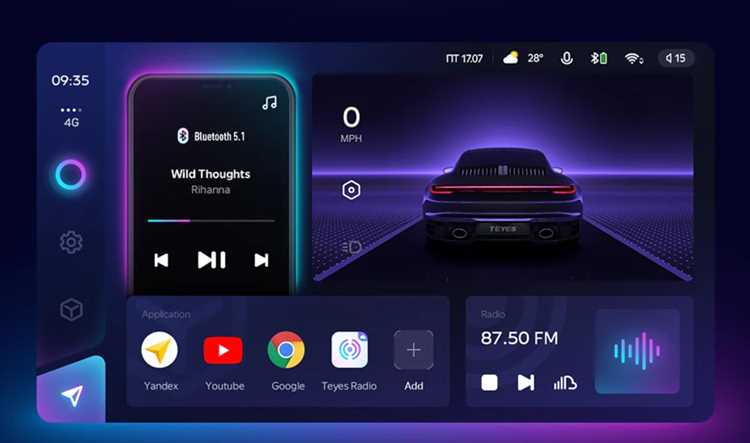
Зачастую пользователи стремятся к упрощению взаимодействия с их автомобилями, желая минимизировать время на ручные действия. Устройство Teyes 3 предлагает множество опций, позволяющих настроить выполнение определённых функций автоматически, что значительно упрощает процесс использования. С помощью корректной конфигурации можно сделать так, чтобы любимые инструменты запускались по сигналу от системы автомобиля.
Каждый шаг в процессе настройки имеет свои особенности. Начните с проверки оверлейных параметров, интеграция с мобильными устройствами и настройка звуковых оповещений – это лишь некоторые аспекты, которые требуют внимания. Чтобы эффективно установить систему, полезно детально ознакомиться с меню и доступными вариантами, ведь знание всех доступных опций значительно расширяет возможности персонализации.
Определитесь с приложениями, которые подлежат автоматическому запуску, и установите приоритетные для удобства доступа. Важно также проконсультироваться с руководством устройства, чтобы не упустить ключевые моменты настройки. Применение рекомендованных шагов поможет вам не только облегчить управление, но и создать комфортные условия для всех пассажиров автомобиля.
Автозапуск приложений Teyes 3: правильные шаги
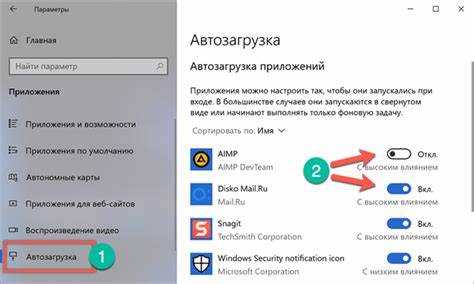
Для автоматического запуска нужных программ на Teyes 3 выполните следующие действия:
- Доступ к меню настроек:
- Сначала откройте главное меню вашего устройства.
- Перейдите в раздел ‘Настройки’.
- Поиск опции автозапуска:
- В меню настроек найдите раздел ‘Приложения’ или ‘Программы’.
- Здесь увидите список всех установленных программ.
- Выбор нужного софта:
- Просмотрите список и выберите тот, который требуется запускать автоматически при старте устройства.
- Кликните по названию программы для доступа к её параметрам.
- Активировать автоматический старт:
- На странице настроек программы найдите переключатель или опцию, связанную с запуском при включении.
- Включите ее, чтобы устройство запускало программу автоматически.
- Сохранение изменений:
- После внесения всех необходимых изменений, не забудьте сохранить настройки.
- Перезагрузите устройство для применения изменений.
Проверьте работоспособность функции, отключив и снова включив мультимедийную систему. После перезагрузки система должна автоматически запускать выбранное приложение.
Иногда может потребоваться повторная проверка настроек, если софт не запускается. Убедитесь, что вы следовали всем этапам корректно.
Выбор приложения для автозапуска
При подборе программы для автоматического запуска следует учитывать несколько ключевых аспектов. Прежде всего, важно определить функциональность, которую требуется реализовать. Например, если необходима навигация, подойдут решения с картами и пробками. Для работы с мультимедийными файлами выбирайте приложения, поддерживающие широкий формат аудио и видео.
Также учтите интерфейс. Он должен быть интуитивным и доступным, чтобы пользователь мог быстро ориентироваться в меню. Наличие голосового управления даст возможность сосредоточиться на дороге, не отвлекаясь на управление дисплеем.
Обратите внимание на совместимость. Программное обеспечение должно хорошо интегрироваться с вашим устройством и обеспечивать стабильную работу. Проверьте отзывы пользователей о надежности и частоте обновлений. Это позволит избежать возможных проблем с безопасностью и функциональностью.
Стоимость также играет роль в выборе. Оцените, соответствует ли цена функционалу. Некоторые приложения предлагают пробные версии, что дает возможность протестировать их перед покупкой. Так вы сможете понять, насколько данное решение удовлетворяет вашим требованиям.
Не забывайте о поддерживаемых языках. Если важно иметь интерфейс на русском, убедитесь, что приложение предлагает нужный перевод. Это повысит комфорт использования и упростит взаимодействие с программой.
Настройка автозапуска в меню Teyes 3
Для активации автоматического открытия нужных сервисов в пользовательском интерфейсе Teyes 3 необходимо выполнить несколько шагов. Во-первых, зайдите в основные параметры устройства, выбрав соответствующий пункт в главном меню.
После этого найдите раздел, связанный с приложениями или настройками. В зависимости от версии вашего устройства, этот пункт может называться несколько иначе. Обратите внимание на возможность выбора программ для автоматического запуска.
В данном меню вы увидите список доступных для автоматизации действий. Выберите те элементы, которые будут запускаться после включения системы. Можно задать приоритет для определенных программ, чтобы они открывались первыми.
Еще одним важным аспектом является настройка времени ожидания перед инициацией сервисов. Установите подходящий период, который бы оптимально соответствовал вашим предпочтениям. Не забудьте сохранить изменения для их применения.
При необходимости, протестируйте настройки, полностью перезапустив устройство. Убедитесь, что выбранные приложения запускаются автоматически, как задумывалось. При возникновении проблем, проверьте установленные разрешения на доступ и настройки самого устройства.
Помните, что правильная конфигурация поможет значительно упростить использование терминала и улучшить рабочий процесс при активном вождении. Следуйте рекомендациям и настраивайте меню под свои нужды для более комфортного пользования автомобилем.
Проверка совместимости приложений с Teyes 3
Перед установкой программного обеспечения на мультимедийный центр Teyes 3 важно удостовериться в его совместимости, чтобы обеспечить стабильную работу и избежать сбоев. Ниже представлены основные параметры для проверки соответствия.
| Параметр | Рекомендации |
|---|---|
| Версия ОС | Убедитесь, что версия операционной системы вашего устройства соответствует требованиям приложения. Обычно указания на это можно найти на площадках загрузки. |
| Требования к железу | Изучите технические характеристики устройства, такие как объем оперативной памяти и процессор, чтобы избежать нагрузки на систему. |
| Функциональные возможности | Проверьте, поддерживаются ли функции GPS, Bluetooth и другие, если это требуется для работы. Некоторые утилиты могут иметь специфические требования. |
| Проверка лицензий | Убедитесь в наличии необходимых лицензий для использования программного обеспечения. Некоторые приложения могут требовать активации. |
| Отзывы пользователей | Изучите мнения пользователей о работе с выбранной утилитой на условиях совместимости. Часто это помогает выявить возможные проблемы. |
Соблюдение этих рекомендаций поможет избежать проблем во время эксплуатации и обеспечит стабильную работу медиасистемы. Не забывайте о необходимости периодических обновлений для максимальной совместимости с новыми версиями программного обеспечения.
Шаги по активации автозапуска для конкретного приложения
Для активации функции автоматического запуска определенного программного обеспечения выполните следующие действия:
- Доступ к настройкам: Откройте главное меню устройства и перейдите в раздел настроек.
- Выбор секции: Найдите раздел, связанный с управлением приложениями или системными настройками.
- Нахождение целевого софта: Прокрутите список доступных программ и выберите нужное приложение.
- Параметры приложения: Зайдите в информационный экран желаемого приложения для изменения его настроек.
- Активация опции: Найдите параметр, отвечающий за автоматический запуск, и активируйте его, установив соответствующий маркер.
- Сохранение изменений: Подтвердите внесенные изменения, нажав на кнопку сохранения или применения.
Убедитесь, что все настройки системы позволяют работе софта в фоновом режиме. При необходимости перезапустите устройство для применения изменений.
Следите за тем, чтобы у вас была стабильная версия программного обеспечения для корректного функционирования данной функции.
Поиск и устранение проблем с автоматическим запуском
Следующий этап – исследование конфигураций. Важно проверить актуальность версий программного обеспечения. Устаревшие версии могут конфликтовать с системными функциями, что приводит к сбоям. Регулярно обновляйте приложения, чтобы устранить потенциальные проблемы совместимости.
Также рекомендуется обратить внимание на настройки подключения. Если устройство игнорирует команды, возможно, помехи в Bluetooth или Wi-Fi соединении. Убедитесь, что сопряжение корректное, и удалите все лишние подключения. Переустановите связь, если это необходимо.
Зачастую проблемы могут быть связаны с недостатком ресурсов. Проверьте уровень заряда аккумулятора и состояние памяти устройства. Нехватка ресурсов также может влиять на производительность. Освободите место и закройте ненужные процессы, чтобы улучшить работу системы.
Если после всех процедур проблемы не исчезли, рассмотрите возможность сброса настроек устройства. Если настройки были изменены, сброс к заводским может помочь вернуть первоначальные параметры. После сброса потребуется повторно задать настройки, но это может решить возникшие неполадки.
В случае возникновения дополнительных трудностей следует обратиться к технической поддержке. Специалисты смогут предложить конкретные решения, основываясь на анализе ситуации и состояния устройства.
Кастомизация настроек автозапуска
Сисетемные параметры, отвечающие за автоматическую загрузку, предоставляют возможность изменить порядок и условия запуска софта. В первую очередь стоит обратить внимание на виджет управления. Здесь можно выбрать, какие элементы отображаются на главном экране после включения устройства.
Следующий этап – настройка триггеров активации. Например, выгрузка необходимого контента может происходить при подключении к Bluetooth-устройствам или при обнаружении Wi-Fi сетей. Это удобно для пользователей, которые предпочитают определенные источники данных.
Важно изучить меню «Общие настройки», где доступны опции по выбору режима работы интерфейса. Можно установить период обновления данных, выбрать темы оформления и задать нужные параметры для ночного режима. Все это позволяет не только улучшить визуальную составляющую, но и адаптировать интерфейс под личные предпочтения.
Функция фоновой работы гарантирует, что визиты к необходимым ресурсам происходят плавно. Установите ограничения по потреблению данных или времени, чтобы избежать неожиданных затрат.
В разделе интеграции с другими устройствами можно настроить совместимость с сторонними платформами, расширяя функционал. Убедитесь, что все параметры синхронизированы правильно, чтобы предотвратить конфликты. Здесь также предоставлена возможность создания автоматических обновлений, что значительно упрощает управление программным обеспечением.
Каждый параметр следует настраивать, опираясь на личные предпочтения и сценарии использования. Это позволит создавать уникальные комбинации для оптимизации пользовательского взаимодействия.
Управление временем запуска приложений
Оптимизация времени и последовательности загрузки программ крайне важна для обеспечения функциональности устройства. Пользователи могут настроить временные параметры, чтобы приложения загружались в нужной последовательности и с максимальной скоростью.
Первым шагом является доступ к настройкам, где можно увидеть список всех доступных программ. Здесь можно задать время ожидания перед запуском каждой из них. Рекомендуется назначать более длительное время для ресурсоемких интерфейсов, чтобы избежать задержек в работе системы.
Для стабильной работы стоит учитывать, в каком порядке запускаются приложения. Разумное распределение временных интервалов позволяет предотвратить перегрузку центрального процессора. Начинайте с самых необходимых утилит, постепенно добавляя остальные.
Также полезно установить ограничение на количество одновременно загружаемых компонентов. Это может существенно снизить вероятность зависания системы. Используйте возможности профилирования для анализа времени загрузки каждого элемента, выявляйте наиболее медленные приложения и регулировали их запуск.
Не забывайте о необходимости периодической проверки настроек и корректировки времен, если это необходимо. Постоянный анализ поможет поддерживать качество пользовательского опыта на высоком уровне.
Использование приложения для управления запуском
Применяя функционал системы от компании, можно оптимизировать процессы, связанные с активацией различных утилит при включении автомобиля. Эти действия обеспечивают комфорт и простоту, так как позволит заранее подготавливать необходимые опции.
При работе с данной системой, важно учитывать несколько аспектов. В первую очередь, стоит обратить внимание на список доступных функций. Он может варьироваться в зависимости от версии программного обеспечения и аппаратной платформы устройства. Особенное внимание уделите следующим возможностям:
| Функция | Описание |
|---|---|
| Автоматическое подключение к Bluetooth | Сразу после запуска автомобиля система подключается к мобильным устройствам. |
| Запуск мультимедиа | Предоставляет возможность автоматически воспроизводить музыку или подкасты. |
| Управление навигацией | Автоматическая установка маршрута, используя предустановленные точки интереса. |
| Подключение к Wi-Fi | Системное соединение с доступными сетями для обновления контента. |
Следующий шаг – это изучение опций персонализации, которые могут значительно упростить взаимодействие с интерфейсом. Для этого стоит зайти в настройки и ознакомиться с режимами работы. Задание предпочтений также можно производить через голосовые команды, что повышает удобство.
Оптимальная комбинация настроек требует тестирования, так как каждый пользователь может иметь индивидуальные предпочтения. Рекомендуется начинать с базовых функций, постепенно добавляя новые элементы в конфигурацию.
Не забудьте про безопасность. Обеспечьте защиту, включая пароли для доступа к некоторым функциям. Это предотвратит несанкционированный доступ и ненужные изменения в системе.
Регулярное обновление программного обеспечения обеспечит актуальность всех опций и минимизирует вероятность сбоев. Используйте встроенные инструменты для проверки доступных обновлений.
Обновление Teyes 3 для улучшения автозапуска
Выпуск обновлений для системы Teyes 3 играет ключевую роль в обеспечении стабильной работы и совместимости с последними версиями программного обеспечения третьих сторон. Регулярное обновление прошивки позволяет не только устранить найденные ошибки, но и добавить новые функции, улучшающие взаимодействие с устройством.
Перед началом процесса обновления рекомендуется выполнить резервное копирование всех настроек. Это позволит избежать потери предпочтений и конфигураций в случае возникновения неожиданных проблем. Использование специального приложения для создания бэкапов или встроенных функций системы позволит сохранить всю необходимую информацию.
Для загрузки нового программного обеспечения необходимо подключить устройство к стабильной сети Wi-Fi. Убедитесь, что соединение надежное, так как прерывание загрузки может привести к повреждению прошивки. Проверьте наличие достаточного заряда аккумулятора перед началом процесса.
После завершения загрузки, система обычно предлагает пользователю автоматическую установку обновления. Рекомендуется следовать инструкциям на экране, чтобы избежать ошибок. Если обновление не устанавливается автоматически, можно обратиться к разделу настроек меню, где расположены обновления программного обеспечения.
После установки обновлений важно перезагрузить устройство для окончательной активации всех новых функций. Это позволяет системе оптимально интегрировать обновления и значительно повысить производительность. Проверьте, все ли функции работают корректно, а также воспользуйтесь улучшениями, которые могли бы повысить вашу эффективность.
Поддерживайте систему в актуальном состоянии, чтобы наслаждаться улучшениями и обновлениями, которые разработчики внедряют в новых версиях ПО. Регулярные обновления помогут расширить функционал, повысить скорость реакции и улучшить общее восприятие.
Рекомендации по безопасности при использовании автозапуска
При активации функции автоматического включения полезно учесть несколько мер предосторожности.
- Обновление программного обеспечения. Регулярная проверка обновлений системы позволит исправить уязвимости и повысить уровень защиты.
- Контроль прав доступа. Убедитесь, что только авторизованные пользователи могут управлять функцией автоматического включения. Установите пароли и ограничения на доступ.
- Мониторинг активных процессов. Следите за запущенными процессами, чтобы выявить подозрительные действия, которые могут указывать на вредоносную активность.
- Использование антивирусного программного обеспечения. Установите надежный антивирус для защиты от вредоносных программ, которые могут задействовать функцию автозапуска без вашего ведома.
Кроме того, стоит учитывать следующие аспекты:
- Системные настройки. Проверьте настройки безопасности и конфиденциальности, отключите ненужные функции, которые могут увеличивать риски.
- Обучение пользователей. Ознакомьте пользователей с рисками, связанными с автоматическим запуском, и дайте советы по безопасному пользованию функционалом.
- Регулярное резервное копирование данных. Создайте резервные копии важных данных, чтобы минимизировать последствия в случае сбоя.
Следуя данным рекомендациям, можно значительно повысить уровень безопасности при использовании функций, автоматически задействующих возможности устройства.
Об авторе