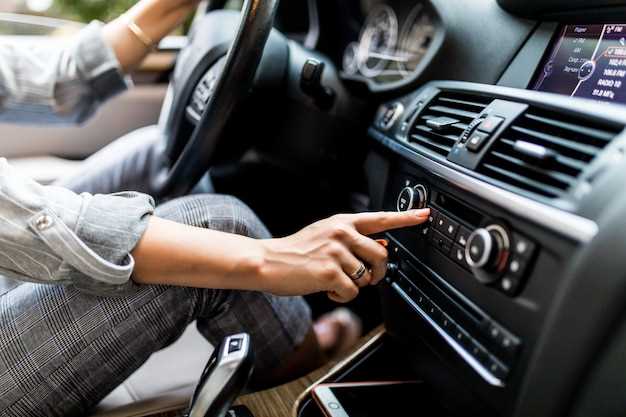
Первое, что стоит проверить – активность функции Bluetooth на самой магнитоле. Убедитесь, что на устройстве включен режим поиска и сопряжения. Иногда, чтобы найти устройство, нужно держать кнопку Bluetooth пару секунд или выбрать соответствующий режим в меню настроек.
Обратите внимание на совместимость устройств. Некоторые модели магнитол Аура требуют обновления прошивки, чтобы поддерживать новые стандарты Bluetooth или исправить баги, мешающие подключению.
Проверьте настройки совместимости. Устройства должны находиться в режиме обнаружения, и их Bluetooth-версии должны совпадать или быть совместимыми. Если сталкиваетесь с проблемой подключений, попробуйте отключить и снова включить Bluetooth на обоих устройствах.
Диагностика проблем с подключением Bluetooth на магнитоле Аура
Проверьте, включен ли Bluetooth на вашем устройстве. Убедитесь, что магнитола находится в режиме обнаружения. Это можно сделать через меню настроек Bluetooth на магнитоле.
Перезагрузите оба устройства. Иногда простая перезагрузка помогает устранить временные сбои в соединении.
Проверьте, нет ли конфликтов с другими подключенными устройствами. Отключите все лишние устройства, чтобы избежать помех.
Убедитесь, что ваше устройство совместимо с магнитолой Аура. Проверьте список поддерживаемых устройств в инструкции к магнитоле.
Очистите кэш Bluetooth на вашем смартфоне. Это может помочь устранить проблемы с подключением. Для этого зайдите в настройки вашего устройства, выберите Bluetooth и удалите все ранее подключенные устройства.
Проверьте обновления прошивки магнитолы. Устаревшая версия может вызывать проблемы с подключением. Обновите прошивку через официальный сайт или приложение.
Если проблема сохраняется, выполните сброс настроек магнитолы до заводских. Это может помочь устранить ошибки в настройках.
Если ни один из методов не помог, обратитесь в сервисный центр для диагностики аппаратных проблем.
| Шаг | Описание |
|---|---|
| 1 | Проверьте включение Bluetooth на устройстве. |
| 2 | Перезагрузите магнитолу и смартфон. |
| 3 | Отключите лишние устройства. |
| 4 | Проверьте совместимость устройств. |
| 5 | Очистите кэш Bluetooth на смартфоне. |
| 6 | Проверьте обновления прошивки магнитолы. |
| 7 | Сбросьте настройки магнитолы до заводских. |
| 8 | Обратитесь в сервисный центр при необходимости. |
Проверка совместимости устройств Bluetooth
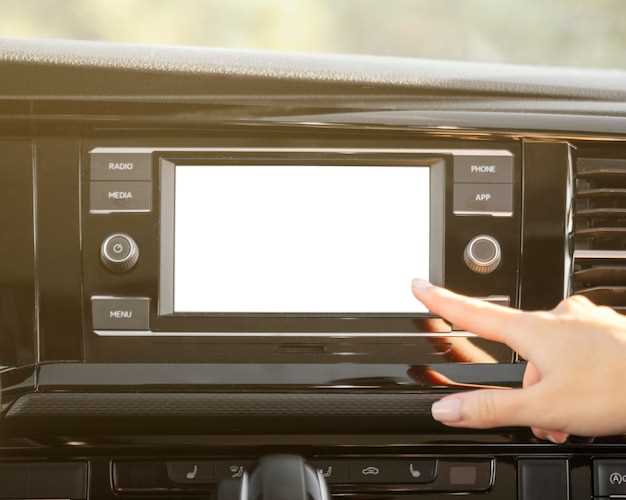
Перед подключением магнитолы Аура процессорной к Bluetooth убедитесь, что оба устройства используют совместимые версии протоколов. Проверьте руководство к магнитоле и устройству, с которого хотите подключиться, чтобы уточнить поддерживаемые профили Bluetooth, такие как A2DP, AVRCP или HFP.
Обратите внимание на версии Bluetooth. Например, если магнитола поддерживает только Bluetooth 3.0, а устройство – Bluetooth 5.0, должны работать без проблем, но иногда несовместимость возникает из-за особенностей реализации протоколов. Лучше уточнить, что оба устройства соответствуют или превосходят минимальные требования.
Проверьте список поддерживаемых устройств или спецификацию на сайте производителя. Некоторые модели ограничены только определёнными типами устройств или профилями Bluetooth, особенно в бюджетных или устаревших моделях.
В случае с беспроводными наушниками, мобильными телефонами или другими гаджетами убедитесь, что они находятся в списках совместимых устройств, если такие есть в руководстве или на сайте производителя. Это повышает вероятность успешного соединения и корректной работы после подключения.
Удостоверьтесь, что оба устройства находятся в режиме обнаружения и готовы к подключению. Устройства Bluetooth способны подключаться только при условии, что они видимы друг другу – deaktivirуйте режим скрытности или временно выключите фильтры видимости на обоих гаджетах.
Проведите поиск устройств в настройках Bluetooth, чтобы убедиться, что ваше устройство отображается в списке доступных устройств. Если оно не появляется, попробуйте перезагрузить оба устройства или отключить и снова включить Bluetooth для восстановления работоспособности соединения.
Обновление прошивки магнитолы и драйверов
Регулярно обновляйте прошивку магнитолы и драйверов для устранения проблем с подключением к Bluetooth. Это поможет улучшить совместимость и производительность устройства.
Следуйте этим шагам для обновления:
- Посетите официальный сайт производителя магнитолы Аура.
- Перейдите в раздел поддержки или загрузок.
- Найдите последнюю версию прошивки для вашей модели магнитолы.
- Скачайте файл обновления на USB-накопитель.
- Подключите USB-накопитель к магнитоле.
- В меню магнитолы выберите опцию обновления прошивки и следуйте инструкциям на экране.
После завершения обновления перезагрузите магнитолу. Проверьте, решена ли проблема с Bluetooth.
Также обновите драйвера Bluetooth на вашем мобильном устройстве. Для этого:
- Перейдите в настройки вашего телефона.
- Выберите раздел ‘Обновление ПО’.
- Проверьте наличие обновлений и установите их при необходимости.
Эти действия помогут устранить возможные конфликты и улучшить соединение между устройствами.
Очистка памяти устройств Bluetooth
Очистите память Bluetooth на вашем устройстве, чтобы устранить проблемы с подключением. Это поможет избавиться от устаревших или конфликтующих соединений.
Следуйте этим шагам:
- Перейдите в настройки вашего устройства.
- Выберите раздел ‘Bluetooth’.
- Найдите список подключенных устройств.
- Удалите все ненужные или неиспользуемые устройства, нажав на значок ‘Удалить’ или ‘Забыть’.
После этого перезагрузите устройство. Это обновит настройки Bluetooth и может помочь в решении проблем с подключением.
Если проблема сохраняется, попробуйте сбросить настройки сети:
- В настройках выберите ‘Система’ или ‘Дополнительные настройки’.
- Найдите опцию ‘Сброс настроек’ и выберите ‘Сбросить настройки сети’.
Это удалит все сохраненные сети Wi-Fi и Bluetooth, поэтому вам нужно будет заново подключить устройства.
Регулярно очищайте память Bluetooth, чтобы поддерживать стабильное соединение и избежать конфликтов между устройствами.
Использование правильных настроек режима видимости
Убедитесь, что режим видимости вашего устройства активирован. Для этого перейдите в настройки Bluetooth на магнитоле Аура и включите опцию ‘Сделать устройство видимым’. Это позволит другим устройствам обнаружить вашу магнитолу.
Проверьте, не установлен ли режим ‘Скрыть устройство’. Если он активен, Bluetooth не будет доступен для подключения. Отключите этот режим, чтобы обеспечить видимость.
Также важно убедиться, что магнитола находится в пределах досягаемости других устройств. Обычно это расстояние не должно превышать 10 метров. Убедитесь, что между устройствами нет препятствий, таких как стены или другие электронные устройства, которые могут создавать помехи.
Если вы используете смартфон, проверьте его настройки Bluetooth. Убедитесь, что он также видим для других устройств. В некоторых случаях может потребоваться перезагрузка обоих устройств для обновления соединения.
Если проблема сохраняется, попробуйте удалить старые подключения в настройках Bluetooth. Это может помочь устранить конфликты между устройствами. После этого повторите попытку подключения.
Следуйте этим рекомендациям, чтобы обеспечить стабильное соединение между магнитолой Аура и вашим устройством.
Проверка на наличие помех и интерференции
Обеспечьте расстояние между магнитолой и потенциальными источниками магнитных и радиочастотных помех. Отключите все устройства, которые могут создавать электромагнитные помехи, такие как микроволновые печи, беспроводные роутеры, другие Bluetooth-устройства и фитнес-трекеры. Проверьте, не находятся ли дополнительные электронные приборы в непосредственной близости к магнитоле и кабелям, и при необходимости переместите их или отключите.
Используйте другой телефон или устройство с Bluetooth, чтобы проверить работу магнитолы в разных точках автомобиля. Если связь улучшается при удалении от определенных источников, именно эти устройства вызывают интерференцию. Также избегайте установки магнитолы рядом с антеннами, генераторами напряжения или моторным отделением, так как сильные электромагнитные поля могут мешать соединению.
Проверьте, не создают ли металлические предметы полосу помех, особенно крупные металлические стенки или перегородки внутри автомобиля. При сильных радиопомехах попробуйте изменить расположение или ориентацию Bluetooth-устройства и магнитолы, чтобы устранить или снизить уровень интерференции. В некоторых случаях помогает применение радиочастотных фильтров или специальных экранирующих средств, снижающих чтение помех на линиях связи.
Практические шаги к успешному подключению Bluetooth
Перед началом убедитесь, что функции Bluetooth на процессоре и устройстве, с которым пытаетесь соединить, включены. Проведите сброс настроек Bluetooth на магнитоле – выключите ее, подождите 10 секунд и снова включите, чтобы сбросить возможные сбои.
Переведите магнитолу в режим поиска устройств. Обычно для этого зажимаются кнопки «BT» или через меню «Настройки Bluetooth». Включите режим обнаружения на внешнем устройстве – телефон или планшет – и дождитесь появления названия магнитолы в списке доступных устройств.
Обратите внимание на уровень заряда питания обоих устройств: низкий заряд батареи может нарушить процесс сопряжения. Обновите прошивку магнитолы, если это возможно, поскольку устаревшее программное обеспечение часто вызывает проблемы с Bluetooth.
Удалите из памяти старые или неиспользуемые Bluetooth-устройства на магнитоле и в телефоне. После этого повторите попытку поиска и сопряжения, чтобы устранить возможные конфликты.
Проверьте, не находится ли устройство в списке заблокированных или запрещенных для соединения. Распакуйте и повторите процедуру сопряжения, следя за правильностью ввода пароля или кода PIN, если он запрашивается.
Важно соблюдать последовательность: в настройках телефона или другого устройства убедитесь, что выбран правильный тип соединения – «Блютуз». Не забывайте подтверждать соединение на магнитоле, если появляется запрос о подтверждении доступа.
Если появляются ошибки или соединение не устанавливается, перезагрузите оба устройства и повторите процедуру с чистого листа. Иногда помогает сброс настроек сети или полное восстановление заводских параметров магнитолы из меню.
Перезагрузка магнитолы и подключаемого устройства
Перезагрузите магнитолу и устройство, с которым вы пытаетесь установить соединение. Это часто решает проблемы с Bluetooth. Для перезагрузки магнитолы отключите её от питания на несколько минут, затем снова подключите. Убедитесь, что все индикаторы на панели погасли перед повторным включением.
На подключаемом устройстве, например, смартфоне, выполните перезагрузку, удерживая кнопку питания до появления меню. Выберите опцию перезагрузки. После этого попробуйте снова подключиться к магнитоле.
Если проблема сохраняется, удалите старые подключения в настройках Bluetooth обоих устройств. Затем выполните повторное сканирование и попробуйте установить соединение заново. Это может помочь устранить конфликты между устройствами.
Также проверьте, что на обоих устройствах включен Bluetooth. Иногда простое отключение и повторное включение Bluetooth может решить проблему с подключением.
Сброс настроек Bluetooth на магнитоле
Для сброса настроек Bluetooth на магнитоле, перейдите в основной меню и удерживайте кнопку управления Bluetooth или настройки сети в течение 10-15 секунд. Это активирует сброс до заводских параметров, и все ранее подключённые устройства исчезнут из списка. После этого перезагрузите устройство, чтобы применить изменения.
Если в модели есть отдельная функция сброса через меню настроек, выберите раздел ‘Настройки Bluetooth’ и найдите там пункт ‘Сбросить’ или ‘Очистить список устройств’. Нажмите его и подтвердите действие. Обычно магнитолы автоматически перезагружаются после этого шага.
При отсутствии такого варианта рекомендуется отключить магнитолу от питания на минуту, извлечь аккумулятор или отключить питание ‘кнопкой’ на несколько минут. Это помогает полностью сбросить внутренние настройки и устранить возможные сбои связи.
После сброса настройте подключение заново, включите Bluetooth на смартфоне или другом устройстве и выполните поиск доступных устройств. Выберите вашу магнитолу в списке и выполните сопряжение, следуя инструкциям на экране.
Ручное добавление устройства через параметры магнитолы
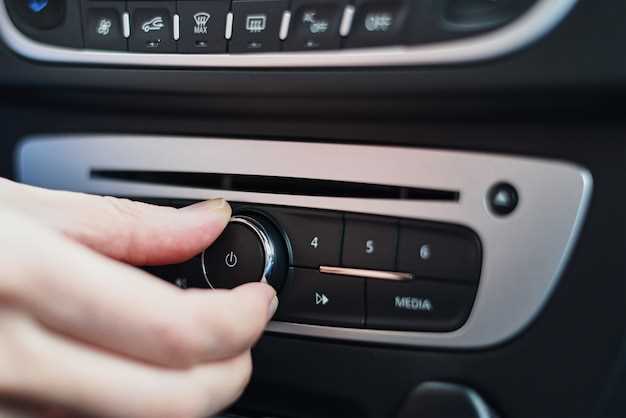
Откройте меню настроек вашей магнитолы Аура и найдите раздел Bluetooth. Выберите опцию ‘Добавить устройство’ или ‘Поиск устройств’. Убедитесь, что Bluetooth на вашем смартфоне включен и находится в режиме видимости.
На экране магнитолы появится список доступных устройств. Если ваше устройство не отображается, попробуйте вручную ввести имя вашего смартфона в соответствующее поле. Убедитесь, что вы вводите имя точно, без пробелов и опечаток.
После этого магнитола начнет процесс подключения. На экране может появиться запрос на подтверждение кода. Сравните код на магнитоле и вашем смартфоне. Если коды совпадают, подтвердите соединение на обоих устройствах.
Если соединение не устанавливается, попробуйте удалить старые подключения в настройках Bluetooth магнитолы и повторите процесс. Также проверьте, что на вашем смартфоне нет активных подключений к другим устройствам, которые могут мешать.
После успешного подключения вы сможете использовать функции воспроизведения музыки и звонков через магнитолу. Если возникнут проблемы, перезагрузите оба устройства и повторите попытку.
Использование различных устройств для теста соединения
Подключите смартфон или планшет к магнитоле Аура и проверьте, имеет ли устройство активное Bluetooth-соединение. Используйте другой телефон с известной работоспособностью Bluetooth, чтобы исключить возможные сбои именно в исходящем или входящем устройстве.
Обратите внимание на максимальный диапазон соединения – попробуйте расположить устройства ближе друг к другу, чтобы исключить влияние внешних препятствий. Попытайтесь подключить несколько разных смартфонов одновременно, чтобы определить, есть ли проблема в конкретной модели или в системе магнитолы.
Используйте разные версии операционной системы и прошивки устройств, особенно если у вас старое управление или нестандартные Android- или iOS-версии. Это поможет исключить несовместимость программного обеспечения.
Постоянно проверяйте наличие обновлений для прошивки магнитолы и установленных на устройствах драйверов Bluetooth. Иногда обновление программного обеспечения решает проблему несоответствия протоколов или ошибок в совместимости.
Проведите тест с помощью специально предназначенных для связи устройств, например, Bluetooth-адаптеров или беспроводных колонок, чтобы определить, работает ли Bluetooth корректно на самом устройстве. Это поможет понять – проблема связана именно с магнитолой или с окружающей средой.
Если возможно, подключите магнитолу к другому источнику питания или перезагрузите оба устройства – смартфон и магнитолу, – чтобы исключить возможные сбои в работе программного обеспечения, вызванные накопившимся мусором или временными ошибками.
Об авторе