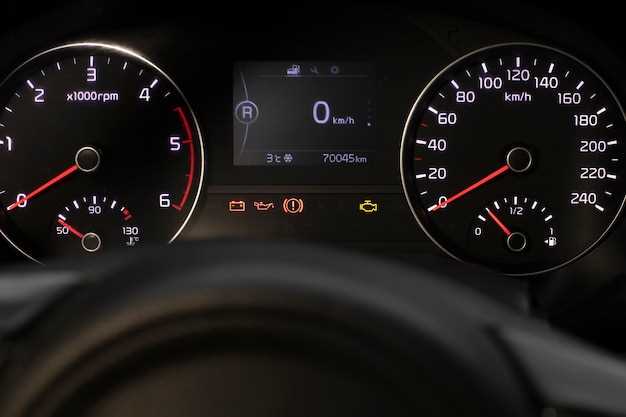
Установка бортового компьютера в Hyundai Getz значительно улучшает функциональность автомобиля. Начните с выбора подходящей модели устройства, которая совместима с вашим автомобилем. Обратите внимание на наличие необходимых адаптеров и проводов для подключения. Убедитесь, что у вас есть все инструменты под рукой: отвертки, мультиметр и, возможно, паяльник для надежного соединения проводов.
После установки бортового компьютера настройте его в соответствии с вашими предпочтениями. Включите устройство и следуйте инструкциям на экране для первоначальной настройки. Настройте параметры, такие как язык, единицы измерения и основные функции, которые вам наиболее интересны. Это может включать в себя мониторинг расхода топлива, диагностику системы и отображение информации о состоянии автомобиля.
Полезные функции бортового компьютера Hyundai Getz могут значительно упростить управление автомобилем. Используйте функции диагностики для своевременного выявления проблем, что поможет избежать серьезных поломок. Также обратите внимание на возможность подключения к смартфону для получения дополнительной информации и обновлений. Это сделает ваше вождение более комфортным и безопасным.
Установка бортового компьютера
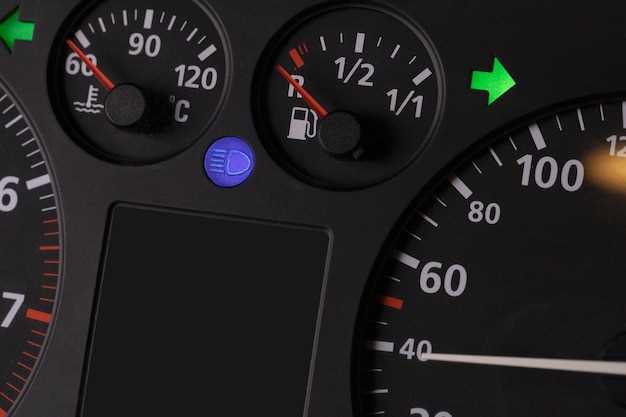
Для установки бортового компьютера Hyundai Getz подготовьте необходимые инструменты: отвертку, ключи и мультиметр. Начните с отключения аккумулятора, чтобы избежать короткого замыкания.
Снимите панель приборов, аккуратно поддев её отверткой. Обратите внимание на крепления, чтобы не повредить пластиковые элементы. После этого найдите разъем для подключения бортового компьютера. Обычно он расположен рядом с основным жгутом проводов.
Подключите бортовой компьютер к разъему, следуя инструкции производителя. Убедитесь, что все контакты надежно зафиксированы. Проверьте правильность подключения с помощью мультиметра, чтобы избежать ошибок в работе устройства.
После подключения установите панель обратно на место. Закрепите её так, чтобы не было зазоров. Подключите аккумулятор и включите зажигание. Убедитесь, что бортовой компьютер запускается и отображает информацию корректно.
Если устройство не работает, проверьте все соединения и убедитесь, что вы правильно выполнили установку. В случае необходимости обратитесь к специалисту для диагностики.
Завершив установку, ознакомьтесь с функциями бортового компьютера. Это поможет вам максимально использовать его возможности и улучшить управление автомобилем.
Выбор подходящей модели бортового компьютера
Определите свои потребности. Если вам важен только базовый функционал, подойдут простые модели с минимальным набором функций. Для более продвинутых пользователей стоит рассмотреть устройства с расширенными возможностями, такими как GPS-навигация и мониторинг расхода топлива.
Обратите внимание на совместимость. Убедитесь, что выбранный бортовой компьютер совместим с Hyundai Getz. Проверьте отзывы и рекомендации владельцев, чтобы избежать проблем с установкой и настройкой.
Изучите интерфейс. Удобство использования зависит от интерфейса устройства. Выбирайте модели с интуитивно понятным меню и хорошей читаемостью экрана. Это упростит работу с компьютером во время поездки.
Сравните функции. Некоторые модели предлагают дополнительные возможности, такие как диагностика автомобиля, отображение ошибок и мониторинг состояния систем. Выберите те функции, которые действительно будут полезны в вашем случае.
Обратите внимание на цену. Установите бюджет и ищите модели, которые соответствуют вашим финансовым возможностям. Не всегда высокая цена означает лучшее качество, поэтому сравните несколько вариантов.
Проверьте наличие обновлений. Некоторые производители предлагают регулярные обновления программного обеспечения, что может улучшить функциональность устройства. Убедитесь, что выбранная модель поддерживает обновления.
Изучите отзывы. Перед покупкой ознакомьтесь с мнениями других пользователей. Это поможет избежать распространенных проблем и выбрать надежное устройство.
Подготовка автомобиля к установке
Очистите место установки. Убедитесь, что панель приборов и окружающие элементы свободны от грязи и пыли. Это предотвратит повреждения и обеспечит надежное крепление.
Отключите аккумулятор. Сначала снимите отрицательную клемму, чтобы избежать короткого замыкания во время работы с электрическими компонентами.
Подготовьте инструменты. Вам понадобятся отвертки, ключи, мультиметр и, возможно, специальные инструменты для снятия панели. Убедитесь, что все под рукой, чтобы не отвлекаться во время установки.
Изучите инструкцию по установке. Ознакомьтесь с руководством, чтобы понять последовательность действий и особенности подключения. Это поможет избежать ошибок и сэкономит время.
Проверьте совместимость. Убедитесь, что выбранный бортовой компьютер подходит для вашей модели Hyundai Getz. Неправильный выбор может привести к проблемам с установкой и работой устройства.
Подготовьте провода. Если необходимо, обрежьте и подготовьте провода для подключения. Используйте изоленту или термоусадочные трубки для защиты соединений.
Проверьте состояние разъемов. Убедитесь, что все разъемы чистые и не повреждены. При необходимости очистите их или замените.
Убедитесь в наличии необходимых адаптеров. Если ваш бортовой компьютер требует дополнительных адаптеров для подключения, подготовьте их заранее.
Пошаговая инструкция по установке
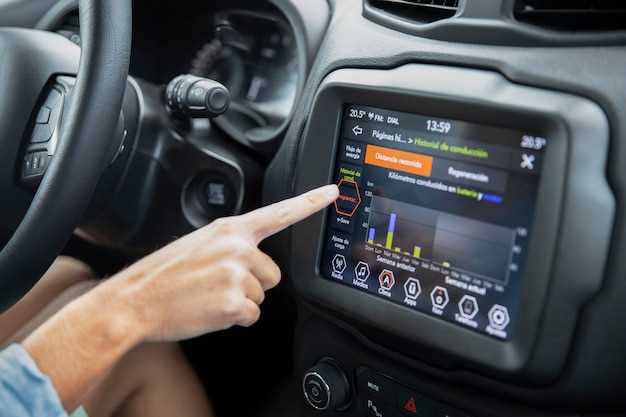
Сначала отключите аккумулятор автомобиля, чтобы избежать короткого замыкания. Найдите место для установки бортового компьютера. Обычно это область под приборной панелью или в центральной консоли.
Подготовьте необходимые инструменты: отвертки, ключи, изолента и, возможно, дополнительные крепежные элементы. Убедитесь, что у вас есть инструкция к бортовому компьютеру, так как она поможет в процессе установки.
Снимите обшивку, если это необходимо, чтобы получить доступ к проводам. Подключите провода бортового компьютера к соответствующим разъемам автомобиля. Обычно это включает в себя подключение к источнику питания, заземлению и датчикам.
Закрепите бортовой компьютер на выбранном месте. Убедитесь, что он надежно зафиксирован и не будет мешать другим элементам управления автомобилем.
После установки проверьте все соединения. Подключите аккумулятор и включите зажигание. Убедитесь, что бортовой компьютер запускается и отображает информацию корректно.
Если все работает, аккуратно установите обратно обшивку. Проверьте функциональность всех функций бортового компьютера, чтобы убедиться в правильной работе системы.
Проверка работоспособности после установки
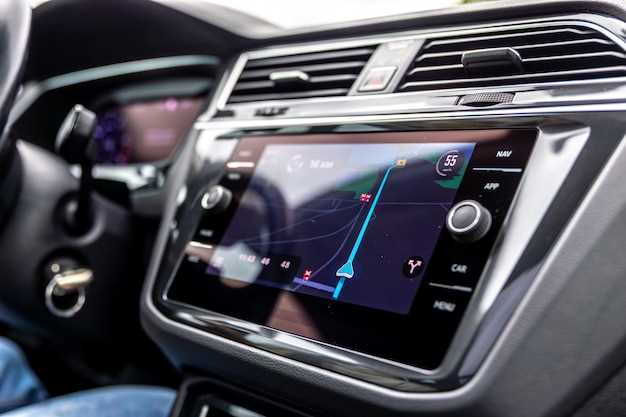
После установки бортового компьютера Hyundai Getz выполните следующие шаги для проверки его работоспособности.
-
Включите зажигание автомобиля. Убедитесь, что бортовой компьютер запускается и отображает начальный экран.
-
Проверьте подключение датчиков. Убедитесь, что все датчики, такие как датчик температуры, давления масла и другие, правильно подключены и отображают актуальные данные.
-
Проверьте отображение информации. Убедитесь, что бортовой компьютер показывает данные о скорости, расходе топлива и других параметрах. Сравните их с показаниями приборов автомобиля.
-
Проведите тестирование функций. Проверьте, работают ли все функции, такие как диагностика ошибок, отображение пробега и настройка параметров. Убедитесь, что все меню доступны и функционируют корректно.
-
Обратите внимание на ошибки. Если бортовой компьютер отображает какие-либо ошибки, запишите их и проверьте руководство пользователя для устранения неполадок.
-
Проведите тест-драйв. После проверки всех функций прокатитесь на автомобиле, чтобы убедиться, что бортовой компьютер корректно отображает данные в реальном времени.
Если все проверки пройдены успешно, бортовой компьютер установлен и работает правильно. В противном случае, проверьте подключения и настройки еще раз.
Настройка и полезные функции
Для оптимальной работы бортового компьютера Hyundai Getz выполните первоначальную настройку интерфейса. Перейдите в меню настроек, выберите пункт ‘Язык’ и установите удобный для вас язык интерфейса. После этого настройте яркость дисплея, чтобы информация была хорошо читаемой при разных условиях освещения.
Используйте функцию автоматического отключения подсветки при дневном освещении, чтобы снизить нагрузку на глаза и сэкономить энергию. В разделе ‘Настройки дисплея’ активируйте режим автоматической регулировки яркости.
Полезной функцией является настройка напоминаний о техническом обслуживании. Введите даты последнего ТО и пробег, после чего бортовой компьютер будет автоматически уведомлять о необходимости проверки или замены масла, фильтров и других расходных материалов.
| Функция | Описание |
|---|---|
| Показатель расхода топлива | Настройте единицы измерения (л/100 км или mpg), чтобы отслеживать расход наиболее удобно для вас. Следите за динамикой и корректируйте стиль вождения для снижения затрат топлива. |
| Настройка одометра | Обнулите текущий пробег или настроите параметры для учета километража по маршрутам. Это поможет в планировании технического обслуживания и отслеживании расхода топлива по конкретным поездкам. |
| Индикация давления в шинах | Если есть функция мониторинга давления, настройте пороговые значения и активируйте уведомления о снижении давления. Регулярное контрольное давление повышает безопасность и снижает износ шин. |
| Информация о температуре двигателя | Настройте предельные значения температуры охлаждающей жидкости, чтобы своевременно реагировать на перегрев и избегать серьезных поломок. |
Периодически проверяйте обновление программного обеспечения бортового компьютера через сервисный портал Hyundai или у официального дилера. Это обеспечит доступ к новым функциям и повышенной стабильности работы системы.
Основные настройки бортового компьютера
Для начала, настройте язык интерфейса. Перейдите в меню настроек и выберите нужный язык. Это упростит взаимодействие с бортовым компьютером.
Следующий шаг – установка единиц измерения. Выберите между километрами и милями, а также настройте температуру в градусах Цельсия или Фаренгейта. Это поможет вам лучше ориентироваться в показаниях.
Настройте параметры расхода топлива. Введите данные о типе топлива и его стоимости. Это позволит бортовому компьютеру более точно рассчитывать расход и стоимость поездки.
Не забудьте установить напоминания о техническом обслуживании. Введите интервалы замены масла, фильтров и других важных компонентов. Бортовой компьютер будет уведомлять вас о необходимости обслуживания.
Также настройте систему предупреждений. Выберите, какие уведомления хотите получать: о превышении скорости, низком уровне топлива или других важных параметрах. Это повысит вашу безопасность на дороге.
Для удобства используйте функцию сохранения маршрутов. Запишите часто используемые маршруты, чтобы быстро их загружать в будущем. Это сэкономит время и упростит планирование поездок.
Наконец, проверьте обновления программного обеспечения. Регулярно обновляйте бортовой компьютер, чтобы использовать все новые функции и улучшения. Это обеспечит стабильную работу системы.
| Настройка | Описание |
|---|---|
| Язык интерфейса | Выбор удобного языка для взаимодействия. |
| Единицы измерения | Настройка километров или миль, Цельсия или Фаренгейта. |
| Расход топлива | Ввод данных о типе топлива и его стоимости. |
| Напоминания о ТО | Установка интервалов для замены масла и фильтров. |
| Система предупреждений | Настройка уведомлений о важных параметрах. |
| Сохранение маршрутов | Запись часто используемых маршрутов для быстрого доступа. |
| Обновления ПО | Регулярная проверка и установка обновлений. |
Кастомизация интерфейса и функций
Настройте интерфейс бортового компьютера Hyundai Getz под свои предпочтения. Начните с изменения темы оформления. В меню настроек выберите раздел ‘Дисплей’ и выберите цветовую схему, которая вам нравится. Это поможет сделать интерфейс более приятным для восприятия.
Добавьте или уберите виджеты на главном экране. Перейдите в настройки виджетов и выберите те, которые вам действительно нужны, например, информацию о расходе топлива или навигацию. Удалите ненужные элементы, чтобы избежать загромождения.
Настройте уведомления. В разделе ‘Уведомления’ выберите, какие оповещения вы хотите получать. Это может быть информация о скорости, предупреждения о превышении скорости или сообщения о техническом состоянии автомобиля. Убедитесь, что вы получаете только важные уведомления.
Измените настройки звука. В меню ‘Аудио’ вы можете настроить громкость, баланс и эквалайзер. Это позволит вам создать идеальную звуковую атмосферу во время поездок. Попробуйте разные настройки, чтобы найти оптимальный вариант.
Не забудьте о персонализации функций. В разделе ‘Функции’ вы можете настроить такие параметры, как автоматическое закрытие окон, включение дворников при дожде и другие удобные опции. Это сделает ваше вождение более комфортным.
Регулярно проверяйте обновления программного обеспечения. В меню ‘Обновления’ вы можете найти новые версии прошивки, которые могут улучшить функциональность вашего бортового компьютера. Установите их, чтобы воспользоваться последними улучшениями.
Кастомизация интерфейса и функций бортового компьютера Hyundai Getz позволяет сделать поездки более комфортными и приятными. Используйте эти рекомендации, чтобы адаптировать систему под свои нужды.
Использование диагностических функций
Для проверки состояния автомобиля используйте встроенные диагностические функции бортового компьютера Hyundai Getz. Эти функции позволяют быстро выявить проблемы и оптимизировать работу системы.
Начните с доступа к меню диагностики. Для этого включите зажигание и нажмите кнопку на панели управления, чтобы перейти в режим диагностики. На экране появится информация о текущих параметрах работы двигателя и других систем.
Обратите внимание на коды ошибок. Если компьютер обнаружит неисправность, он выведет соответствующий код. Запишите его и воспользуйтесь руководством пользователя для расшифровки. Это поможет вам понять, какие системы требуют внимания.
Используйте функцию мониторинга параметров в реальном времени. Она позволяет отслеживать такие показатели, как температура двигателя, давление масла и уровень топлива. Регулярная проверка этих данных поможет предотвратить серьезные поломки.
Не забывайте о тестах на производительность. Бортовой компьютер может провести диагностику работы трансмиссии и тормозной системы. Эти тесты помогут выявить возможные неисправности и улучшить безопасность вождения.
Регулярно проверяйте обновления программного обеспечения. Обновления могут включать улучшения в диагностических функциях и новые возможности для вашего автомобиля. Убедитесь, что ваш бортовой компьютер всегда работает на последней версии.
Используйте диагностические функции как часть регулярного обслуживания. Это поможет поддерживать ваш Hyundai Getz в отличном состоянии и продлить срок службы автомобиля.
Советы по оптимизации работы бортового компьютера
Регулярно обновляйте программное обеспечение бортового компьютера. Это поможет устранить ошибки и улучшить функциональность. Проверьте наличие обновлений на официальном сайте Hyundai или у авторизованных дилеров.
Настройте параметры отображения информации. Убедитесь, что вы видите только те данные, которые вам действительно нужны. Это упростит восприятие информации и сделает управление более удобным.
Используйте функции экономии топлива. Многие бортовые компьютеры предлагают режимы, которые помогают оптимизировать расход топлива. Активируйте эти режимы, чтобы снизить затраты на топливо и продлить срок службы двигателя.
Регулярно проверяйте состояние датчиков. Неисправные датчики могут давать неверные показания, что негативно сказывается на работе системы. Если заметили аномалии, проведите диагностику.
Настройте уведомления о техническом обслуживании. Бортовой компьютер может напоминать о необходимости замены масла, фильтров и других важных процедур. Это поможет поддерживать автомобиль в хорошем состоянии.
Изучите все доступные функции. Бортовой компьютер Hyundai Getz предлагает множество возможностей, таких как мониторинг давления в шинах и диагностика систем. Используйте их для повышения безопасности и комфорта.
Регулярно очищайте память устройства. Удаление ненужных данных и сброс настроек может улучшить производительность. Это особенно актуально, если вы заметили замедление работы системы.
Следите за состоянием аккумулятора. Низкий уровень заряда может повлиять на работу бортового компьютера. Убедитесь, что аккумулятор в хорошем состоянии и при необходимости замените его.
Обновление программного обеспечения
Регулярно обновляйте программное обеспечение бортового компьютера Hyundai Getz для улучшения функциональности и устранения возможных ошибок. Для этого подключите автомобиль к компьютеру с установленным программным обеспечением Hyundai GDS или другим совместимым инструментом.
Сначала проверьте наличие обновлений на официальном сайте Hyundai или в приложении для мобильных устройств. Скачайте последнюю версию программного обеспечения, следуя инструкциям на экране. Убедитесь, что у вас есть стабильное интернет-соединение и достаточный уровень заряда аккумулятора автомобиля.
После загрузки обновления подключите автомобиль к компьютеру через USB-кабель. Запустите программу и выберите опцию обновления. Следуйте указаниям на экране, чтобы завершить процесс. Не отключайте питание автомобиля во время обновления, чтобы избежать повреждения системы.
После завершения обновления перезагрузите бортовой компьютер. Проверьте, что все функции работают корректно. Если возникли проблемы, повторите процесс или обратитесь в сервисный центр для получения помощи.
Об авторе






