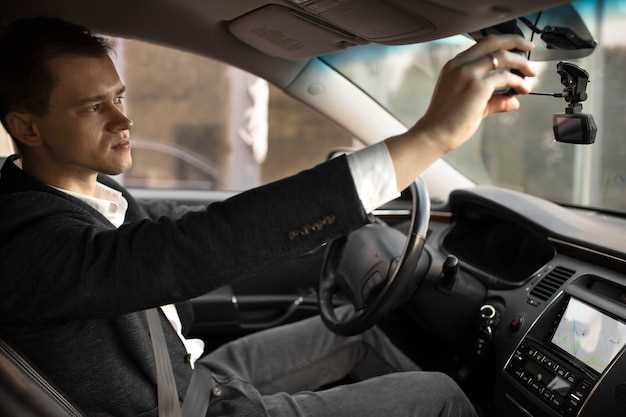
Если ваш видеорегистратор Блеквью 500 перестал работать, не спешите его выбрасывать. Часто проблемы можно решить самостоятельно, следуя простым шагам. Начните с проверки питания устройства. Убедитесь, что кабель питания надежно подключен и не поврежден. Если устройство не включается, попробуйте использовать другой источник питания или зарядное устройство.
Если видеорегистратор включается, но не записывает видео, проверьте карту памяти. Убедитесь, что она правильно вставлена и не заполнена. Форматирование карты памяти может помочь устранить проблемы с записью. Для этого используйте меню устройства или подключите карту к компьютеру и отформатируйте ее в файловой системе FAT32.
В случае, если изображение на экране искажено или отсутствует, проверьте соединения камеры и основного блока. Иногда достаточно просто переподключить кабели. Если проблема сохраняется, возможно, потребуется заменить камеру или внутренние компоненты. В этом случае лучше обратиться к специалисту, если у вас нет опыта в ремонте электроники.
Следуя этим рекомендациям, вы сможете устранить многие распространенные неисправности видеорегистратора Блеквью 500. Не забывайте о регулярном обслуживании устройства, чтобы продлить его срок службы и избежать серьезных поломок в будущем.
Диагностика и самостоятельное устранение проблем с Блеквью 500
Начинайте проверку с подключения регистратора к зарядному устройству, чтобы исключить проблему с питанием. Если устройство не включается, попробуйте подключить его к другому источнику питания или кабелю. В случае отсутствия изображения, очистите фиксирующую камеру и убедитесь, что объектив чист и не закрыт сторонними предметами.
Если видеозапись тормозит или прерывается, рекомендуется перезагрузить файл на карте памяти или заменить ее. Перекодировка файла в другом формате может помочь определить, связана ли проблема с конкретным видеофайлом или устройством в целом.
| Проблема | Возможная причина | Что делать |
|---|---|---|
| Регистратор не включается | Разряженная батарея или неисправное питание | Подключите к другому источнику питания, замените аккумулятор или зарядите регистратор |
| Нет изображения на экране | Камера отключена, повреждены соединения или объектив закрыт | Проверьте фиксацию камеры, очистите объектив и обновите программное обеспечение, если доступно |
| Плохое качество видео | Низкое качество съемки или поврежденные файлы | Перекодируйте видео или используйтес более качественные параметры записи |
| Звук отсутствует | Настройки конфигурации, повреждение микрофона | Проверьте аудионастройки, протестируйте микрофон отдельным устройством |
Обновляйте прошивку через официальное приложение или сайт производителя, чтобы исправить ошибки и повысить стабильность работы устройства. Перед обновлением сохраняйте все важные видеозаписи на внешней карте памяти или другом носителе. При появлении сложных ошибок рекомендуется обратиться к специалистам или сервисным центрам.
Проверка питания и соединений
Убедитесь, что видеорегистратор получает питание. Проверьте, подключен ли кабель питания к устройству и к источнику питания автомобиля. Если используется адаптер, убедитесь, что он исправен и правильно подключен.
Проверьте предохранитель, отвечающий за питание видеорегистратора. Если предохранитель сгорел, замените его на новый с тем же номиналом. Это может решить проблему с отсутствием питания.
Осмотрите кабели на наличие повреждений или изломов. Если вы заметили какие-либо дефекты, замените кабель. Убедитесь, что соединения надежные и не имеют коррозии.
Если видеорегистратор подключен через разветвитель, проверьте его работоспособность. Попробуйте подключить устройство напрямую к источнику питания, чтобы исключить проблемы с разветвителем.
Проверьте, правильно ли установлены все соединения. Иногда недостаточный контакт может привести к сбоям в работе устройства. Убедитесь, что все разъемы плотно сидят на своих местах.
Если после всех проверок видеорегистратор все еще не работает, попробуйте подключить его к другому автомобилю. Это поможет определить, является ли проблема в самом устройстве или в системе питания автомобиля.
Обнаружение перегрева и очистка вентиляционных отверстий
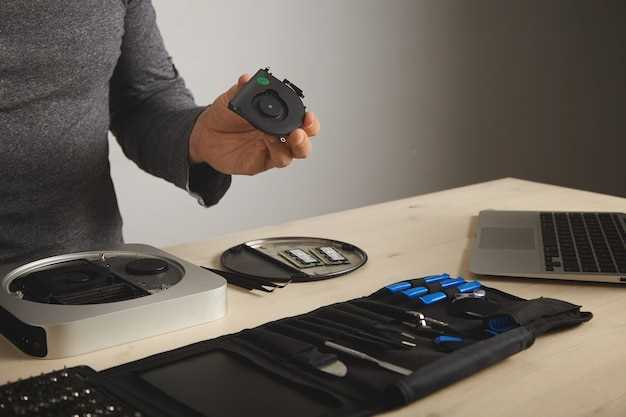
Регулярно проверяйте температуру видеорегистратора. Если устройство становится слишком горячим на ощупь, это может указывать на перегрев. Обратите внимание на предупреждающие сигналы, такие как автоматическое отключение или искажение изображения.
Очистка вентиляционных отверстий – важный шаг в профилактике перегрева. Используйте мягкую щетку или сжатый воздух для удаления пыли и грязи. Убедитесь, что отверстия не заблокированы, чтобы обеспечить свободный поток воздуха.
Проверяйте вентиляционные отверстия не реже одного раза в месяц. Если вы часто используете видеорегистратор в условиях высокой температуры или пыли, увеличьте частоту проверок. Это поможет избежать серьезных проблем с перегревом и продлит срок службы устройства.
Если перегрев продолжается, рассмотрите возможность установки дополнительного охлаждения, например, вентилятора, или переместите устройство в более прохладное место. Следите за состоянием видеорегистратора, чтобы обеспечить его надежную работу.
Поиск и выявление неисправностей в кабелях и разъёмах
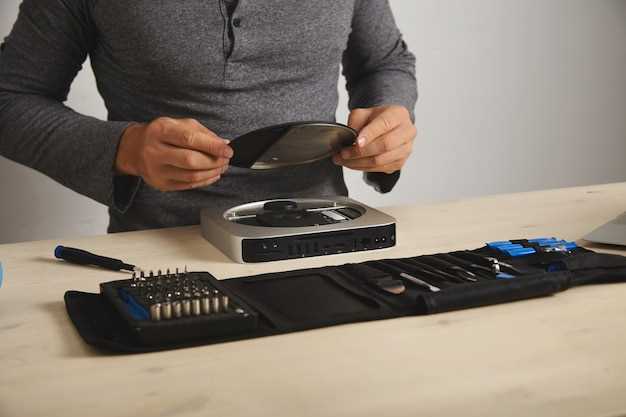
Проверьте кабели на наличие видимых повреждений. Осмотрите их на предмет трещин, изломов или обнаженной изоляции. Если заметите повреждения, замените кабель.
Используйте мультиметр для проверки целостности проводов. Установите его в режим измерения сопротивления и проверьте каждый провод. Значение близкое к нулю указывает на исправность, а бесконечное сопротивление говорит о разрыве.
Обратите внимание на разъёмы. Убедитесь, что они чистые и не имеют коррозии. Используйте сжатый воздух для удаления пыли и грязи. Если разъём повреждён, замените его.
Проверьте соединения. Убедитесь, что все провода надежно подключены и не имеют люфта. Если соединение ослаблено, аккуратно подтяните его.
Если видеорегистратор не включается, проверьте питание. Убедитесь, что кабель питания исправен и правильно подключен. Попробуйте подключить устройство к другому источнику питания.
При наличии проблем с изображением проверьте видеокабель. Убедитесь, что он не повреждён и правильно подключен к устройству и экрану. Попробуйте заменить кабель на новый, чтобы исключить его неисправность.
Если после всех проверок проблема не решена, рассмотрите возможность обращения в сервисный центр для более глубокой диагностики.
Распознавание ошибок при загрузке устройства
Проверьте подключение питания, убедившись, что кабель надежно соединен с видеорегистратором и источником питания. Если питание отсутствует, попробуйте сменить кабель или источник, например, подключиться к другому порту автомобиля.
Проведите визуальный осмотр на наличие повреждений или грязи на разъемах и контактах. Чистота разъемов обеспечивает хороший контакт и предотвращает ошибки при загрузке.
Обратите внимание на индикаторы или световые сигналы на устройстве. Например, мигание определенного цвета или постоянное свечение могут указывать на конкретный сбой. Обратитесь к руководству пользователя, чтобы интерпретировать эти сигналы.
Если устройство не реагирует на питание, выполните сброс настроек через кнопку сброса или выньте аккумулятор на несколько минут. После этого подключите устройство заново и проверьте запуск.
Загрязнение или пылевые отложения внутри корпуса могут мешать работе. Осторожно очистите устройство с помощью мягкой ткани или сжатого воздуха, избегая попадания влаги внутрь корпуса.
Обновление прошивки часто решает проблемы с загрузкой и исправляет ошибки. Загрузите последнюю версию прошивки с официального сайта производителя и следуйте инструкциям по установке.
Используйте диагностический режим или подключите устройство к компьютеру с программным обеспечением для диагностики ошибок. Это поможет выявить сбои и определить их источник.
В случае появления кода ошибки или сообщения на экране, найдите его значение в руководстве или на сайте поддержки. Необходимые действия могут включать перезагрузку, обновление или сброс настроек.
Если после всех проверок проблема сохраняется, обратитесь в сервисный центр для проведения профессиональной диагностики и ремонта. Перед этим подготовьте все справочные материалы, такие как коды ошибок и описание симптомов.
Обнаружение проблем с картой памяти и её замена
Используйте компьютер для проверки карты памяти. Подключите её через кардридер и запустите утилиту для проверки дисков, например, chkdsk на Windows. Это поможет выявить ошибки файловой системы. Если утилита обнаружит проблемы, попробуйте восстановить карту или отформатировать её. Не забудьте сохранить важные данные перед форматированием.
Если проблемы продолжаются, замените карту памяти. Выбирайте карты с классом скорости не ниже 10 или UHS-I, чтобы обеспечить стабильную запись видео в высоком качестве. Обратите внимание на объём памяти: для длительных поездок лучше использовать карты на 32 ГБ и более.
Перед покупкой новой карты проверьте совместимость с вашим видеорегистратором. Ознакомьтесь с рекомендациями производителя, чтобы избежать проблем с работой устройства. Установите новую карту, отформатируйте её в настройках видеорегистратора и проверьте, сохраняются ли записи корректно.
Разбор и замена компонентов видеорегистратора Блеквью 500
Перед началом разборки убедитесь, что устройство отключено от питания и разобрано в чистом, хорошо освещенном месте. Несоблюдение этих правил может привести к повреждению компонентов или травмам.
Для доступа к внутренним компонентам аккуратно снимите корпус, открутив несколько винтов с задней и нижней стороны устройства. Используйте пластиковую отвертку или шпатель, чтобы не повредить пластик. Осторожно отделите крышку, избегая натяжения кабелей и разъемов.
| Компонент | Описание | Инструменты для замены |
|---|---|---|
| Планшечный аккумулятор | Обеспечивает питание внутренним компонентам. Проверяйте его состояние на наличие вздутий и утечек. Если аккумулятор изношен, замените его на аналогичный по емкости и габаритам. | Универсальный паяльник, пинцет, припой или новые аккумуляторные элементы |
| Камера и объектив | Обратная сторона платы содержит основную и дополнительную камеры. При необходимости их замены нужно отсоединить кабели и открутить крепежные винты. | Отвертка с крестовой головкой, аккуратный пинцет |
| Графический процессор (GPU) | Отвечает за обработку видеоданных. Замена требует аккуратности, так как паяльная работа с чипами сложная и требует опыта. | Паяльная станция с точечным нагревом, антистатический браслет |
| Микросхемы памяти | Запоминающие устройства хранят видеоданные. Они обычно интегрированы на плате и могут потребовать перепайки или замены всей платы. | Паяльник, антистатические инструменты, запасная плата или микросхема |
| Разъемы | Питание, кабели данных и видео подключаются через разъемы. Поврежденные разъемы замещают на новые, соответствующие оригиналу. | Отвертка, паяльник, замена разъемов |
Обратите особое внимание при разборе на кабели и соединения – их нужно аккуратно отсоединять, избегая повреждений. После установки новых компонентов обязательно проверяйте качество контактов и надежность закрепления. Перед окончательной сборкой убедитесь в исправности всех заменяемых элементов.
Разбор корпуса и снятие платы
Для начала отключите видеорегистратор от питания и извлеките карту памяти. Это предотвратит случайные повреждения данных и обеспечит безопасность во время работы.
Используйте тонкую пластиковую лопатку или специальный инструмент для разбора. Аккуратно вставьте его в щель между корпусом и задней панелью, чтобы избежать повреждения пластиковых защелок. Пройдитесь по периметру, осторожно поддевая корпус, пока он не начнет открываться.
После того как корпус будет открыт, внимательно осмотрите внутренние компоненты. Обратите внимание на расположение всех соединений и шлейфов. Это поможет при сборке устройства обратно. Снимите защитные винты, которые крепят плату к корпусу. Используйте отвертку подходящего размера, чтобы избежать повреждения винтов.
После снятия винтов аккуратно поднимите плату, начиная с одного края. Будьте осторожны с шлейфами и разъемами, чтобы не повредить их. Если плата не снимается легко, проверьте, не остались ли незакрепленные винты или защелки.
Теперь плата свободна, и вы можете продолжить с ремонтом или заменой необходимых компонентов. При сборке следуйте обратной последовательности, убедившись, что все соединения надежно закреплены.
Замена неисправных элементов питания
Перед началом замены убедитесь, что видеорегистратор отключен от питания и аккумулятор полностью разряжен. Это снизит риск короткого замыкания и повреждения устройства.
Для работы потребуется новая батарея, совместимая по характеристикам с моделью Blackview 500. Проверьте параметры: напряжение, емкость и разъем. Обычно в инструкции указаны рекомендуемые аналоги.
Аккуратно отклейте или открутите крышку корпуса, чтобы получить доступ к плате и элементам питания. Используйте пластиковую или резиновую лопатку, чтобы не повредить пластиковые детали.
Определите расположение старой батареи. Обычно она закреплена клеем или фиксирующими зажимами. Осторожно освободите ее, избегая повреждения соседних компонентов.
Отсоедините разъем питания, подключенный к батарее. Обычно он легко снимается при помощи пинцета или небольшого отвертки. Не тяните за провода – аккуратно вытяните разъем.
Удалите старую батарею, очистите место установки от остатков клея и загрязнений. Для этого можно использовать изопропиловый спирт и мягкую ткань или ватную палочку.
Замените батарею, подключив новый элемент питания к разъему. Убедитесь, что соединение надежное и правильно зафиксировано.
Закрепите новую батарею на место при помощи клея или фиксирующих зажимов. Если используется клей, подождите не менее 10 минут, чтобы он высох и обеспечил надежную фиксацию.
Закройте корпус, аккуратно зафиксировав все крепежи. После сборки подключите устройство к питанию и проверьте работу видеорегистратора. Он должен включиться и правильно отображать состояние батареи.
Ремонт и замена видеокамеры

Если видеокамера вашего видеорегистратора Блеквью 500 перестала работать, первым делом проверьте соединения. Убедитесь, что все кабели надежно подключены и не имеют повреждений. Если соединения в порядке, перейдите к следующему шагу.
Для замены камеры вам понадобятся следующие инструменты: отвертка, пинцет и новый модуль камеры. Сначала отключите устройство от питания. Затем аккуратно откройте корпус видеорегистратора, используя отвертку. Обратите внимание на расположение винтов, чтобы не потерять их.
После снятия крышки найдите модуль камеры. Отсоедините его от материнской платы, аккуратно поддев разъем пинцетом. Установите новый модуль, убедившись, что он правильно зафиксирован. Подключите разъем обратно к материнской плате.
Закройте корпус и закрепите винты. Включите устройство и проверьте работу новой камеры. Если изображение не отображается, повторите процесс подключения, убедившись в надежности всех соединений.
Если замена камеры не решила проблему, возможно, потребуется проверить другие компоненты, такие как материнская плата или блок питания. В этом случае лучше обратиться к специалисту для диагностики и ремонта.
Обновление прошивки для устранения ошибок
Загрузите последнюю версию прошивки с официального сайта производителя Blackview, чтобы исправить известные сбои и повысить стабильность работы регистратора. Перед началом обновления убедитесь, что устройство подключено к надежному источнику питания и торрент-кабель или USB-кабель надежно закреплен.
Используйте только оригинальный USB-кабель для передачи файлов и избегайте использования сторонних устройств, чтобы не повредить регистратор во время процесса. После скачивания файла прошивки разархивируйте его и вставьте в корень карты памяти, формата FAT32.
Включите видеорегистратор и перейдите в раздел настроек, затем выберите пункт ‘Обновление прошивки’. Процесс может занять несколько минут; не отключайте устройство до завершения обновления. Важно не прерывать процесс и не отключать питание во время установки, это может привести к непоправимым сбоям.
По завершении перезагрузите регистратор и проверьте работу системы. Новая прошивка часто содержит патчи, устраняющие ранее выявленные ошибки, исчезают сбои при записи или воспроизведении видео, а также повышается стабильность работы устройства в целом.
Для подтверждения успешного обновления откройте раздел ‘Информация о системе’ и убедитесь, что версия прошивки совпадает с последней доступной. В случае возникновения сложностей или ошибок по завершении процесса, обратитесь в техподдержку производителя или обновите прошивку повторно, следуя инструкции точно.
Советы по покупке оригинальных запчастей и аксессуаров
Покупайте запчасти только у авторизованных дилеров или на официальных сайтах. Это гарантирует, что вы получите оригинальные детали, соответствующие стандартам качества.
Проверяйте наличие сертификатов и гарантий на запчасти. Оригинальные детали обычно имеют соответствующую документацию, подтверждающую их подлинность.
Сравнивайте цены на разных платформах. Иногда одни и те же запчасти могут стоить по-разному в зависимости от продавца. Не спешите с покупкой, изучите предложения.
Обращайте внимание на отзывы других покупателей. Изучите мнения о качестве и надежности запчастей, чтобы избежать неудачных покупок.
Покупая аксессуары, выбирайте те, которые рекомендованы производителем. Это обеспечит совместимость и долговечность использования.
Не забывайте о возможности возврата. Убедитесь, что у продавца есть политика возврата, если запчасть не подошла или оказалась бракованной.
Следите за акциями и скидками. Часто можно найти выгодные предложения на оригинальные запчасти и аксессуары, что поможет сэкономить.
Если у вас есть сомнения, консультируйтесь с профессионалами. Обратитесь в сервисный центр для получения рекомендаций по выбору запчастей.
Об авторе





