Определите источник звука: убедитесь, что подключены правильные динамики или наушники, а кабели не повреждены. В большинстве случаев они автоматически получают сигнал при включении устройства.
Проверьте настройки громкости: откройте меню настроек и убедитесь, что уровень громкости установлен на максимум или уровень, комфортный для прослушивания. Иногда по умолчанию звук может быть отключен или очень тихий.
Используйте кнопку питания звука: на многих моделях магнитол есть отдельная кнопка для включения звука или переключения между режимами «без звука» и «с звуком». Найдите ее и нажмите, чтобы активировать звук.
Проверьте подключение к источнику питания: убедитесь, что магнитола подключена к сети правильно, и кабель питания надежно вставлен. Иногда отсутствие питания или сбои в электроснабжении приводят к тому, что звук не воспроизводится.
Настройте аудиорежим: перейдите в раздел настроек звука или аудиосистемы и убедитесь, что выбран правильный источник звука, баланс и усиление. Иногда некоторые режимы блокируют воспроизведение звука.
Настройка звука через меню настроек устройства
Откройте главное меню и выберите раздел ‘Настройки’ или ‘Параметры’. Затем найдите пункт ‘Звук’ или ‘Аудио’. Там вы найдете ползунки и переключатели, позволяющие регулировать громкость основных звуковых источников: мультимедийных, звонков и уведомлений.
Для более тонкой настройки перейдите в раздел ‘Дополнительные звуковые параметры’. Там можно выбрать уровень громкости для каждого типа уведомлений отдельно, а также задать параметры балансировки и равномерного распределения звука между левым и правым каналами.
Обратите внимание на опцию ‘Звук по умолчанию’. Там можно выбрать предпочитаемый аудиовыход: встроенные динамики, внешние устройства или Bluetooth-наушники. После выбора устройство автоматически переключается на выбранный источник при подключении.
Далее проверьте настройки ‘Объем и эффект’, которые позволяют активировать или отключить системные звуки, голосовые подсказки и другие аудиофункции. Это помогает создавать комфортную среду под свои предпочтения и уровень шумности.
Если в вашем устройстве есть раздел ‘Интерактивные уведомления’ или ‘Мелодии и звуковые сигналы’, настройте отдельные звуковые оповещения для различных событий. Это ускорит восприятие информации и поможет лучше ориентироваться в используемых функциях.
Проверка уровней громкости и балансировки
Убедитесь, что уровень громкости установлен на оптимальное значение. Для этого найдите кнопку регулировки громкости на вашей магнитоле и увеличьте звук до комфортного уровня. Если звук слишком громкий или тихий, это может повлиять на качество прослушивания.
Проверьте балансировку звука. Найдите настройки баланса в меню вашей магнитолы. Обычно это обозначается как ‘Balance’ или ‘Fader’. Убедитесь, что звук равномерно распределен между передними и задними динамиками, а также между левым и правым каналами.
- Для проверки баланса, переключите его на левую сторону и послушайте, как звучит музыка. Затем переключите на правую сторону.
- Если звук неравномерный, отрегулируйте баланс так, чтобы он был сбалансированным.
Также проверьте эквалайзер. Настройки эквалайзера могут значительно повлиять на качество звука. Попробуйте разные предустановленные режимы или настройте эквалайзер вручную для достижения наилучшего звучания.
После всех настроек прослушайте несколько треков, чтобы убедиться, что звук соответствует вашим предпочтениям. Если необходимо, повторите процесс регулировки до достижения желаемого результата.
Настройка режима громкости (мультимедия, звонки, уведомления)
Перейдите в настройки звука вашего Android-устройства. Найдите раздел ‘Звук’ или ‘Звуковые настройки’. Здесь вы увидите несколько ползунков для регулировки громкости.
Для настройки громкости мультимедийных приложений, таких как музыка и видео, отрегулируйте соответствующий ползунок. Убедитесь, что он установлен на желаемый уровень, чтобы наслаждаться качественным звуком.
Чтобы изменить громкость звонков, найдите ползунок ‘Звонки’. Установите его на уровень, который вам подходит, чтобы не пропустить важные вызовы.
Для уведомлений используйте ползунок ‘Уведомления’. Настройте его так, чтобы получать уведомления в удобном для вас режиме, не отвлекаясь от важных дел.
Если хотите, чтобы громкость изменялась автоматически в зависимости от ситуации, активируйте режим ‘Не беспокоить’. Это позволит вам настроить, какие уведомления и звонки будут слышны в определенное время.
Не забудьте проверить настройки отдельных приложений. Некоторые из них могут иметь свои собственные параметры громкости, которые могут отличаться от общих настроек устройства.
После внесения изменений протестируйте звук, чтобы убедиться, что все работает так, как вам нужно. Это поможет избежать неприятных ситуаций в будущем.
Включение и регулировка звука через настройки системы
Перейдите в меню ‘Настройки’ вашего Android-устройства. Найдите раздел ‘Звук’ или ‘Звуковые настройки’.
В этом разделе вы увидите несколько опций для управления звуком:
- Громкость: Используйте ползунок для регулировки громкости звонка, медиа и уведомлений. Перемещайте ползунок влево для уменьшения громкости и вправо для увеличения.
- Режим звука: Выберите между режимами ‘Без звука’, ‘Вибрация’ и ‘Звук’. Это позволит вам быстро переключаться в зависимости от ситуации.
- Звуковые эффекты: Некоторые устройства предлагают дополнительные настройки, такие как эквалайзер. Настройте его для улучшения качества звука в зависимости от ваших предпочтений.
После внесения изменений проверьте звук, воспроизведя аудиофайл или видео. Убедитесь, что уровень громкости соответствует вашим ожиданиям.
Если звук не включается, проверьте, не включен ли режим ‘Без звука’ или ‘Вибрация’. Также убедитесь, что устройство не подключено к Bluetooth-устройству, которое может перенаправлять звук.
Регулярно проверяйте настройки звука, чтобы поддерживать оптимальное качество звука на вашем устройстве.
Использование кнопок громкости для быстрого доступа
Для быстрого управления звуком на Android-магнитоле используйте кнопки громкости. Это самый простой способ регулировки уровня звука без необходимости искать экранные элементы управления.
Вот несколько рекомендаций:
- Нажмите кнопку увеличения громкости, чтобы быстро повысить уровень звука. Это удобно, когда вы хотите услышать музыку или навигацию.
- Используйте кнопку уменьшения громкости, чтобы снизить уровень звука, например, при разговоре по телефону или в тихой обстановке.
- Некоторые магнитолы позволяют настраивать функции кнопок громкости. Проверьте настройки устройства, чтобы узнать, можно ли назначить дополнительные функции на эти кнопки.
Также обратите внимание на возможность блокировки кнопок громкости. Это может предотвратить случайные изменения уровня звука во время движения. Проверьте руководство пользователя вашей магнитолы для получения информации о блокировке.
Регулярно используйте кнопки громкости для быстрого доступа к управлению звуком. Это сэкономит время и сделает использование магнитолы более комфортным.
Дополнительные способы управления звуком на Android-магнитоле
Используйте голосовые команды для управления звуком. Многие Android-магнитолы поддерживают голосовые помощники, такие как Google Assistant. Просто активируйте помощника и дайте команду, например, ‘Увеличь громкость’ или ‘Уменьши звук’.
Настройте эквалайзер. В меню настроек звука найдите эквалайзер и подберите оптимальные настройки для вашего музыкального жанра. Это позволит улучшить качество звучания и адаптировать его под ваши предпочтения.
Используйте физические кнопки на магнитоле. Многие устройства имеют кнопки управления громкостью и переключения треков. Это удобно, когда вы не хотите отвлекаться на экран.
Подключите Bluetooth-устройства. Если у вас есть Bluetooth-гарнитура или колонки, вы можете управлять звуком через них. Это удобно для прослушивания музыки или телефонных звонков без проводов.
Проверьте настройки приложения для музыки. Некоторые приложения имеют свои собственные настройки звука, включая эквалайзеры и эффекты. Изучите их, чтобы получить максимальное удовольствие от прослушивания.
Используйте USB-накопитель с музыкой. Подключив USB-накопитель, вы можете воспроизводить музыку напрямую, что часто обеспечивает лучшее качество звука по сравнению с потоковыми сервисами.
Обновите прошивку магнитолы. Иногда производители выпускают обновления, которые улучшают функциональность и качество звука. Проверьте наличие обновлений в меню настроек.
Использование внешних устройств (пульт, сенсорная панель)
Для управления звуком на Android-магнитоле удобно использовать пульт дистанционного управления или сенсорную панель. Эти устройства позволяют быстро и легко настраивать звук без необходимости взаимодействовать с экраном магнитолы.
Пульт дистанционного управления обычно имеет кнопки для регулировки громкости, переключения треков и доступа к настройкам. Убедитесь, что пульт правильно синхронизирован с магнитолой. Если пульт не работает, проверьте батарейки и попробуйте перезагрузить магнитолу.
Сенсорная панель предлагает интуитивно понятный интерфейс. Проведите пальцем по панели для изменения громкости или переключения между источниками звука. Некоторые модели поддерживают жесты, что упрощает управление. Если сенсорная панель не реагирует, проверьте, нет ли загрязнений на поверхности.
Вот таблица с основными функциями пульта и сенсорной панели:
| Устройство | Функция |
|---|---|
| Пульт дистанционного управления | Регулировка громкости, переключение треков, доступ к меню |
| Сенсорная панель | Изменение громкости, переключение источников, жесты для управления |
Используйте эти устройства для комфортного управления звуком и наслаждайтесь качественным звучанием вашей магнитолы.
Обновление программного обеспечения магнитолы для устранения багов
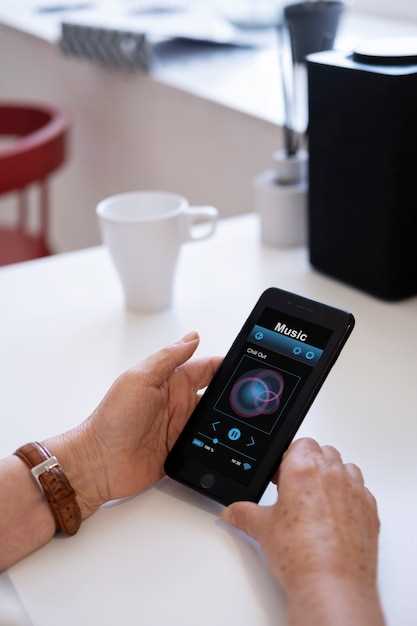
Для начала скачайте последнюю версию прошивки с официального сайта производителя или через соответствующий раздел настроек магнитолы, если это поддерживается. Перед установкой обязательно подключите устройство к стабильной сети Wi-Fi или используйте USB-носитель с файлами обновления, скачанными на ПК.
Скопируйте файлы обновления в память магнитолы, соблюдая инструкции по их расположению и именованию. После этого в настройках выберите опцию обновления прошивки и дождитесь завершения процесса. Не отключайте питание во время обновления, чтобы избежать повреждения системы.
Если после обновления возникают проблемы с работой звука или другие баги, выполните полный сброс настроек до заводских. Это устранит возможные конфликтующие параметры и восстановит корректность работы системы. В некоторых случаях потребуется повторная установка прошивки – следуйте инструкциям по загрузке и выполнению процедуры снова.
Регулярное обновление ПО помогает устранить известные баги и улучшает совместимость магнитолы с новыми устройствами и стандартами. Проверяйте наличие обновлений хотя бы раз в месяц, чтобы устройство функционировало без сбоев и неполадок.
Настройка приложений и медиа-плееров для контроля громкости
Откройте настройки вашего медиа-плеера и найдите раздел, отвечающий за управление звуком. Убедитесь, что уровень громкости установлен на оптимальное значение. Часто в приложениях есть отдельные ползунки для регулировки громкости музыки и звонков.
Проверьте наличие функции эквалайзера. Он позволяет настроить звук под ваши предпочтения. Выберите предустановленный режим или настройте эквалайзер вручную для достижения желаемого звучания.
Если используете сторонние приложения для воспроизведения музыки, убедитесь, что они имеют доступ к системным настройкам звука. Это позволит им корректно регулировать громкость в зависимости от контента.
Обратите внимание на настройки Bluetooth. Если магнитола подключена по Bluetooth, проверьте уровень громкости как на устройстве, так и на магнитоле. Иногда они могут быть настроены по-разному, что влияет на общее звучание.
Используйте приложения для управления звуком, такие как Volume Booster или Sound Amplifier. Эти инструменты помогут увеличить громкость и улучшить качество звука, если стандартные настройки не удовлетворяют.
Не забывайте о режиме ‘Не беспокоить’. Он может блокировать уведомления и звуки, что также влияет на восприятие громкости. Настройте его так, чтобы важные уведомления все же доходили до вас.
Регулярно обновляйте приложения и прошивку магнитолы. Это может улучшить совместимость и функциональность, включая управление звуком.
Проверка настроек громкости и подключения
Начинайте с проверки уровня громкости. Нажмите кнопку увеличения звука на магнитоле и убедитесь, что индикатор громкости активен и не на минимальном уровне. Часто проблема связана с низким уровнем громкости или отключенными динамиками.
Затем убедитесь, что кабель питания и аудио кабель надежно подключены. Откройте панель магнитолы и проверьте, что все разъемы плотно вставлены. Особенно это касается кабелей, которые идут к динамикам и источнику сигнала.
Подтвердите работу динамиков. Для этого подключите к магнитоле другие динамики или проверьте текущие на другом устройстве. Если звук есть через другой комплект, значит, проблема в динамиках или их подключении.
Если магнитола поддерживает переключение каналов или источников звука, выберите другой источник (например, через меню или кнопку Mode). Иногда звук отключается при переключении между радио, USB, Bluetooth или AUX.
Резко проверьте наличие режима без звука или функции ‘Mute’ на панели магнитолы. В большинстве моделей есть отдельная кнопка для отключения звука – убедитесь, что она не активирована.
Используйте настройки звука в меню магнитолы. Перейдите в раздел настроек и проверить уровень баланса, фейдера, эквалайзера. Иногда проблема кроется в неправильных настройках, которые снизили громкость или отключили звук на некоторых динамиках.
Если после всех проверок звук не появился, перезагрузите устройство или сбросьте настройки до заводских. Это поможет устранить возможные сбои или программные ошибки, мешающие воспроизведению звука.
Sponsor
 Soku AI – это AI, обученный экспертами Facebook, полностью автоматизирует исследование аудитории, подбор креативов и оптимизацию бюджета, обеспечивая результат в 2.79 раза выше ROAS. Переведите свою рекламу на новый уровень с помощью AI!
Для быстрой настройки звука на Android-магнитоле сначала убедитесь, что вы подключили устройство к источнику питания и включили его. Далее, найдите кнопку ‘Меню’ или ‘Настройки’ на экране или корпусе – обычно она расположена справа или слева. Нажмите ее, чтобы открыть основные параметры.
В разделе настроек найдите пункт ‘Звук’ или ‘Аудио’ – чаще всего он обозначен иконкой динамика. Перейдите туда, чтобы получить доступ к регулировкам громкости, баланса и bass-boost. Используйте поворотные регуляторы или сенсорные ползунки для назначения комфортного уровня звука.
Если после регулировки звука звук отсутствует или нестабилен, проверьте кабели и соединения – иногда неплотный контакт вызывает помехи. Также рекомендуется перезагрузить магнитолу, чтобы все настройки применились к системе.
Дополнительное улучшение звука достигается через скрытые пункты меню: попробуйте удерживать кнопку ‘Громкость’ или ‘Меню’ в течение нескольких секунд, чтобы попасть в расширенные настройки. Там можно включить функцию автоматической регулировки или выбрать профиль звука под разные условия.
Обратите внимание, что большинство современных магнитол позволяют автоматизировать настройку звука через мобильное приложение или голосовые команды, что существенно упрощает процесс. Экспериментируйте с настройками и найдете именно то сочетание, которое максимально подходит под ваши предпочтения.
Об авторе






