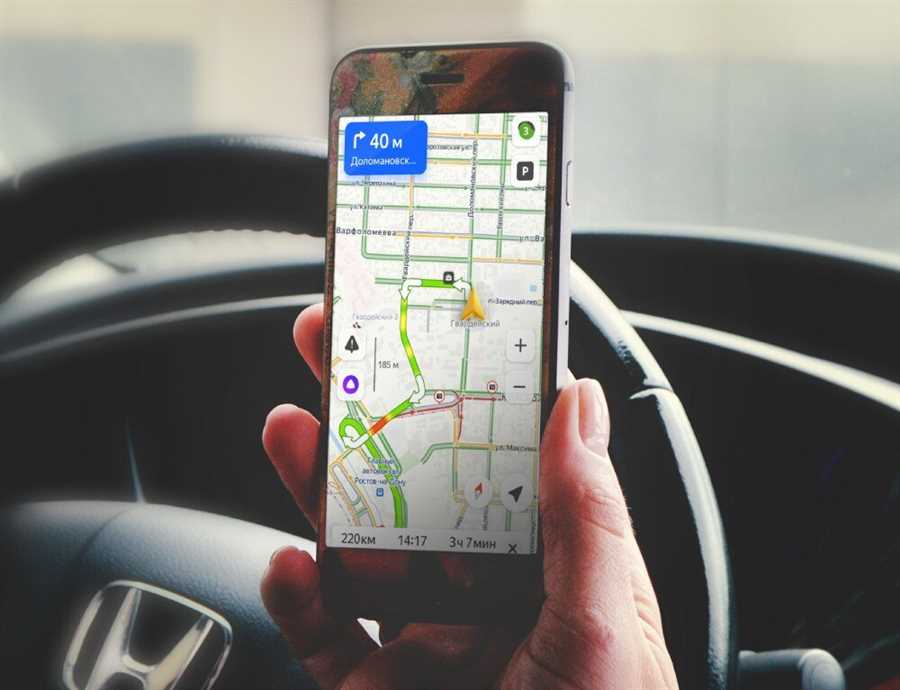
Сегодняшний мир цифровых технологий требует от нас постоянного обновления и расширения наших навыков. Смартфоны уже давно стали нашими незаменимыми спутниками, помогающими во множестве сфер жизни: от получения информации и коммуникации до развлечений и организации ежедневных дел. Один из самых популярных инструментов, который помогает в навигации по непростым современным дорогам, является мобильное приложение на Русский язык, известное многим как Яндекс Навигатор.
Но что делать, если вы столкнулись с проблемой установки этого приложения на свой андроид смартфон? Не всегда все идет гладко, и иногда ситуация может показаться безвыходной и разочаровывающей. Чтобы избежать негативных эмоций и неприятных сюрпризов, необходимо знать возможные причины, по которым приложение не может быть установлено, а также научиться разбираться с подобными проблемами.
Не даром говорят, что знание — сила. Приступив к решению проблемы установки Яндекс Навигатора на ваш андроид смартфон, вы уже впереди большинства пользователей, которые просто смиряются с непредвиденными сложностями. Мы с вами поговорим о существующих трудностях, которые могут возникнуть при установке данного приложения на ваше устройство, а также поделимся эффективными методами исключительно доброй информации, способной помочь вам решить возникшие трудности и насладиться оптимальной работой этого полезного навигатора.
Возможные причины невозможности установки Яндекс Навигатора на мобильные устройства
При попытке установки навигационного приложения на устройства с операционной системой Андроид могут возникать различные трудности, которые препятствуют успешной инсталляции программы на устройство. В этом разделе мы рассмотрим некоторые из возможных причин, которые могут стать исходной проблемы, мешающей установке и пользованию Яндекс Навигатором.
1. Ограничения операционной системы
Один из возможных факторов, не позволяющих установить Яндекс Навигатор на устройства с операционной системой Андроид, может быть связан с ограничениями, наложенными разработчиками Android на дополнительные приложения или программы, не принадлежащие к набору основных предустановленных приложений. Такие ограничения могут быть частичными или полными, и основаны на различных политиках безопасности или других технических причинах. В результате, Яндекс Навигатор может быть доступен только для определенных устройств или версий операционной системы, и несовместим с другими моделями или версиями Андроид.
2. Требования к железным характеристикам устройства
Еще одна из возможных причин невозможности установки Яндекс Навигатора на устройства Андроид может быть связана с требованиями к железным характеристикам устройства. Некоторые функции приложения могут требовать определенных спецификаций и ресурсов, таких как процессор, оперативная память или свободное место на устройстве. Если устройство не соответствует необходимым характеристикам, то невозможность установки или работа приложения может быть обусловлена его несовместимостью с железом.
В этом разделе мы рассмотрели две из возможных причин, мешающих установке Яндекс Навигатора на устройства с операционной системой Андроид. Однако, эти факторы не являются исчерпывающими, и также могут возникать другие проблемы, которые следует рассмотреть и учитывать при установке данного приложения.
Проблемы с мобильной операционной системой Android
Всемирно известная мобильная операционная система, насыщенная разнообразными возможностями, со временем может столкнуться с некоторыми неполадками. Пользователи Android иногда сталкиваются с рядом проблем, которые мешают их комфортному использованию устройства. В данном разделе будут рассмотрены некоторые типичные проблемы, с которыми пользователи Android могут столкнуться, а также возможные способы их решения.
Проблема с ограниченным объемом хранилища на устройстве
Нередко при попытке установить приложение на устройство, пользователи сталкиваются с проблемой, связанной с ограниченным местом на их гаджете. Возникает ситуация, когда объем памяти не позволяет установить новые программы или обновления, включая и навигационные приложения.
Недостаток свободного пространства на андроид-устройствах — мешает пользователям воспользоваться различными удобствами и функциональными возможностями приложений, включая Яндекс Навигатор. Но необходимо отметить, что данная проблема может быть решена соблюдением нескольких рекомендаций и следованием определенным шагам.
Ошибка при загрузке из Play Маркет
В данном разделе рассмотрим одну из распространенных проблем, которую могут встретить пользователи при загрузке приложения из Play Маркет на свое устройство.
- Неудачная установка программного обеспечения из магазина приложений.
- Сбой во время процесса загрузки приложения из Play Маркет.
- Вылет приложения во время установки из магазина приложений.
- Проблемы с подключением к интернету во время загрузки.
Возможные ошибки при загрузке из Play Маркет могут быть вызваны разными причинами и могут отображаться сообщениями об ошибке, которые могут варьироваться в зависимости от устройства и операционной системы.
Ниже представлены некоторые шаги, которые могут помочь в решении проблемы загрузки из Play Маркет.
- Проверьте свое интернет-соединение. Убедитесь, что у вас стабильное и надежное подключение к интернету.
- Очистите кэш и данные приложения Play Маркет. В настройках вашего устройства найдите раздел Приложения или Менеджер приложений и найдите Play Маркет. Откройте его и выберите Очистить кэш и Удалить данные. После этого повторно попробуйте загрузить приложение.
- Проверьте доступное свободное пространство на вашем устройстве. Убедитесь, что у вас достаточно места для установки новых приложений. Если места недостаточно, возможно, вам придется освободить некоторое пространство перед загрузкой.
- Обновите операционную систему вашего устройства и приложение Play Маркет до последней версии. Иногда проблемы при загрузке могут быть исправлены обновлением системы или самого приложения.
- Временно отключите любые VPN-подключения или прокси-серверы, которые могут влиять на загрузку из Play Маркет.
- Перезапустите ваше устройство и повторно попытайтесь загрузить приложение.
Если после проведения этих шагов проблема при загрузке приложения из Play Маркет не решена, рекомендуется обратиться в поддержку Google Play или связаться с разработчиками приложения для получения дополнительной помощи и решения проблемы.
Конфликт с другими приложениями
В данном разделе рассмотрим ситуации, когда установка приложения сталкивается с проблемами, связанными с другими программами на вашем устройстве. Такие конфликты могут возникать из-за взаимодействия схожих функций, несовместимости версий или наличия других приложений, выполняющих аналогичные задачи.
Часто возникают проблемы при установке, когда одно из приложений требует определенную версию операционной системы или блокирует доступ к ресурсам, которые нужны для работы других программ. В таких случаях рекомендуется проверить актуальность установленных версий программного обеспечения и обновить их при необходимости.
Также возможна ситуация, когда на вашем устройстве уже установлены аналогичные приложения, которые выполняют те же функции, что и Яндекс Навигатор. В результате такого конфликта могут возникать ошибки или неполадки при установке или в работе программы. В таких случаях рекомендуется удалить конфликтующие приложения или отключить их временно для успешной установки и использования Яндекс Навигатора.
Если проблемы с установкой или работой программы возникают из-за конфликта с другими приложениями, стоит также обратиться к разработчикам этих программ с просьбой предоставить официальную поддержку или исправить известные конфликтные моменты.
Проблемы с подключением к интернету
В данном разделе рассмотрим некоторые из распространенных сложностей, связанных с установкой приложений, их обновлением или использованием из-за проблем с доступом к сети Интернет.
- Отсутствие стабильного подключения к Wi-Fi или мобильной сети может привести к невозможности загрузки или установки приложений. В случае проблем с подключением к Wi-Fi рекомендуется проверить настройки роутера и сетевого оборудования, а также попробовать перезапустить их.
- Ограничение доступа к Интернету может быть вызвано сетевыми настройками, блокировкой определенных портов или использованием прокси-серверов без корректных настроек. В данном случае рекомендуется связаться с администратором сети или провайдером для решения проблемы.
- Наличие ограничений в использовании данных мобильной сети или отсутствие подключения к роумингу также может привести к невозможности загрузки или обновления приложений. Рекомендуется проверить настройки мобильной сети и согласовать их с требованиями оператора связи.
- Интерференция сигнала или слабое покрытие мобильной сети также может быть причиной проблем с интернет-соединением. В таких случаях рекомендуется проверить наличие сигнала и, если возможно, переместиться в место с лучшим покрытием.
- Внутренние настройки устройства, такие как настройки сетевых протоколов, могут способствовать возникновению проблем с подключением к интернету. Для устранения таких проблем рекомендуется перезагрузить устройство или проверить настройки сети в разделе Управление соединениями.
Некорректная настройка времени и даты
Одной из возможных причин неполадок с установкой Яндекс Навигатора на устройстве на базе операционной системы Android может быть некорректная настройка времени и даты. Эта проблема может возникнуть из-за несоответствия системного времени и даты с временем и датой, которые требуются для корректной работы приложения.
Если на вашем устройстве системное время и дата установлены неправильно, то приложение может не функционировать должным образом. Возможны такие проблемы, как неправильное отображение текущего местоположения, некорректные данных о пробках или неполадки с навигацией.
Чтобы решить данную проблему, необходимо проверить настройки времени и даты на устройстве и, при необходимости, скорректировать их. Для этого можно перейти в настройки устройства, найти раздел с настройками времени и даты и установить правильные значения. При этом рекомендуется установить автоматическую синхронизацию времени и даты с серверами сети или использовать точное время и дату вручную.
После того как вы произвели корректировку настроек времени и даты, рекомендуется перезапустить устройство и повторить попытку установки Яндекс Навигатора. В большинстве случаев после правильной настройки времени и даты проблемы с установкой приложения должны быть устранены.
Преодоление трудностей при установке популярного навигационного приложения на платформе Android
В данном разделе рассмотрим и наиболее эффективно решим проблемы, возникающие при попытке установки навигационного приложения на мобильное устройство, работающее на популярной операционной системе Android. Мы подробно разберем методы преодоления трудностей, сравним различные подходы и рекомендации, чтобы вы смогли успешно установить приложение и начать пользоваться его полезными возможностями.
1. Проблема отсутствия свободного места на устройстве
Одной из наиболее распространенных сложностей, с которой сталкиваются пользователи, при установке навигационного приложения является ограниченный объем свободного места на устройстве. В данном случае необходимо освободить достаточное количество памяти для успешной установки приложения. Это можно сделать, например, удалением неиспользуемых приложений, фотографий или видеозаписей, а также установкой внешней памяти или использованием облачных хранилищ данных.
2. Сложности совместимости с версией операционной системы
Периодически пользователи сталкиваются с проблемами, связанными с несовместимостью версии операционной системы и требований приложения. В таком случае рекомендуется обновить операционную систему до последней версии или проверить наличие обновлений и обновить приложение навигатора. Также можно воспользоваться поиском альтернативных навигационных приложений, совместимых с текущей версией ОС.
Об авторе