Проверьте подключение к интернету. Без стабильного соединения навигатор не сможет загрузить карты и обновления. Убедитесь, что ваш смартфон или устройство, на котором установлен Яндекс Авто, имеет доступ к Wi-Fi или мобильным данным.
Если интернет работает, перезагрузите приложение. Иногда простая перезагрузка помогает устранить временные сбои. Закройте приложение полностью и откройте его снова. Это может восстановить функциональность навигатора.
Обновите приложение до последней версии. Разработчики регулярно выпускают обновления, которые исправляют ошибки и улучшают производительность. Проверьте наличие обновлений в магазине приложений и установите их.
Очистите кэш приложения. Накопленные данные могут вызывать сбои. Зайдите в настройки вашего устройства, найдите раздел приложений, выберите Яндекс Авто и очистите кэш. Это освободит место и может улучшить работу навигатора.
Если проблема не решается, проверьте настройки GPS. Убедитесь, что геолокация включена и доступна для Яндекс Авто. Иногда проблемы с определением местоположения могут быть связаны с неправильными настройками.
Обратитесь в службу поддержки Яндекс. Если ни один из вышеперечисленных советов не помог, возможно, проблема более серьезная. Служба поддержки сможет предоставить дополнительную помощь и рекомендации.
Проблемы с подключением и настройками
Проверьте, включен ли Bluetooth на вашем устройстве. Если он отключен, навигатор не сможет установить соединение с автомобилем. Убедитесь, что ваше устройство находится в зоне действия Bluetooth.
Если соединение не устанавливается, попробуйте удалить устройство из списка подключенных и заново выполнить сопряжение. Для этого зайдите в настройки Bluetooth на вашем смартфоне, найдите навигатор и выберите опцию ‘Забыть устройство’. Затем повторите процесс подключения.
Проверьте, установлено ли последнее обновление приложения Яндекс Авто. Обновления могут содержать исправления ошибок, которые влияют на работу подключения. Зайдите в магазин приложений и обновите приложение, если это необходимо.
Обратите внимание на настройки GPS. Убедитесь, что геолокация включена и приложение имеет доступ к местоположению. Это необходимо для корректной работы навигации.
Если проблемы продолжаются, перезагрузите как навигатор, так и смартфон. Это может помочь устранить временные сбои в работе устройств.
Проверьте наличие помех от других Bluetooth-устройств. Если в автомобиле подключено несколько устройств, отключите их и попробуйте снова установить соединение с навигатором.
Если ни один из этих шагов не помог, обратитесь в службу поддержки Яндекс для получения дополнительной помощи. Они могут предложить более специфические решения для вашей ситуации.
Проверка подключения к интернету
Убедитесь, что ваш автомобиль подключен к интернету. Проверьте настройки Wi-Fi или мобильной сети. Если вы используете Wi-Fi, убедитесь, что сеть активна и доступна.
Для проверки подключения выполните следующие шаги:
- Откройте настройки вашего устройства.
- Перейдите в раздел ‘Сеть’ или ‘Интернет’.
- Проверьте статус подключения: должно быть указано ‘Подключено’ или ‘Сеть доступна’.
Если подключение отсутствует, попробуйте:
- Перезагрузить устройство.
- Отключить и снова подключить Wi-Fi или мобильные данные.
- Проверить наличие ограничений на использование данных в настройках.
Если проблема сохраняется, проверьте, работает ли интернет на других устройствах. Это поможет определить, связана ли проблема с вашим навигатором или с сетью.
Также стоит проверить наличие обновлений для приложения Яндекс Авто. Устаревшая версия может вызывать проблемы с подключением.
Настройки GPS и их влияние на работу
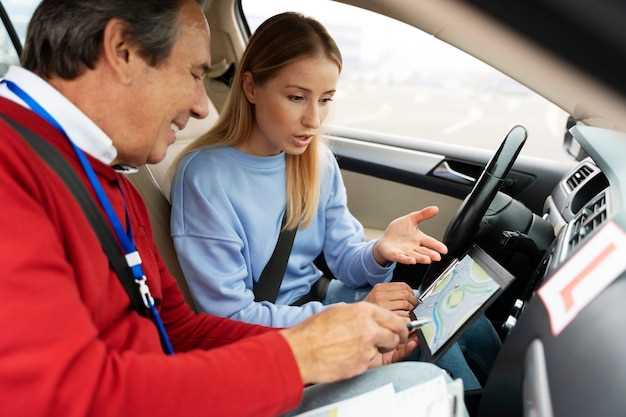
Проверьте, что в настройках навигатора активирован режим высокого точности определения местоположения. Для этого откройте раздел настроек устройства, найдите пункт «Местоположение» или «Геолокация» и убедитесь, что выбрана опция «Высокая точность» или «GPS и мобильные сети». Такая настройка увеличивает точность координат и сокращает вероятность ошибок в отображении маршрута.
Поставьте флажок или активируйте службу геолокации, если она отключена. Иногда отключенная служба GPS продолжает работать неправильно из-за устаревших данных или неправильных настроек. Обновите настройки, перезагрузите устройство и запустите навигатор заново, чтобы проверить работу.
Отключите режим энергосбережения. В большинстве устройств он автоматически отключает или ограничивает работу GPS, что негативно сказывается на точности определения позиции. В настройках энергосбережения переведите устройство в режим без ограничений для GPS или полностью отключите режим энергосбережения во время поездки.
Поставьте правильные временные и географические зоны. Неправильные параметры в настройках времени или региона могут мешать корректной работе навигатора, особенно при использовании офлайн-карт. Проверьте, что часовой пояс установлен правильно, и данные о местоположении совпадают с текущим районом.
Обновите программное обеспечение навигатора и карты. Иногда проблемы возникают из-за устаревших версий приложений или картографических данных. После обновлений параметры GPS могут работать стабильнее и точнее. Регулярная проверка и обновление программ гарантирует исправление ошибок, связанных с настройками и программными компонентами.
При использовании внешнего GPS-модуля убедитесь, что он настроен правильно и соединение осуществляется без ошибок. Проверьте, что драйверы и прошивки актуальны, а устройство корректно отображается в системе, так как некорректная настройка внешних модулей негативно влияет на работе навигатора.
Обновление приложения и системы
Проверьте наличие обновлений для Яндекс Авто и операционной системы автомобиля. Откройте магазин приложений на смартфоне и убедитесь, что версия Яндекс Авто актуальна. Если есть доступные обновления, установите их сразу – новые версии содержат исправления ошибок и улучшения, которые могут решить проблему с работой навигатора.
Для обновления системы автомобиля перейдите в настройки, найдите раздел «Обновление прошивки» или «Обновление системы». Обычно производители автомобилей выпускают обновления, повышающие стабильность работы мультимедийных систем. Скачать обновление лучше всего через Wi-Fi, чтобы избежать перебоев во время загрузки.
Перед установкой обновлений рекомендуется подключить устройство к источнику питания и убедиться в стабильном интернет-соединении. После завершения процесса перезагрузите систему и проверьте работу Яндекс Авто. Такой подход помогает устранить сбои, вызванные устаревшими файлами или несовместимостью программного обеспечения.
Проблемы с совместимостью устройства
Проверьте, поддерживает ли ваше устройство версию операционной системы, необходимую для работы Яндекс Авто. Убедитесь, что у вас установлена последняя версия приложения, так как обновления часто содержат исправления ошибок и улучшения совместимости.
Обратите внимание на аппаратные требования. Некоторые функции могут не работать на устаревших моделях. Сравните характеристики вашего устройства с рекомендованными на сайте Яндекс.
Если вы используете сторонние устройства, такие как адаптеры или дополнительные модули, проверьте их совместимость с Яндекс Авто. Иногда проблемы возникают из-за конфликтов между различными устройствами.
Проверьте настройки Bluetooth и Wi-Fi. Убедитесь, что ваше устройство правильно подключено к автомобилю. Иногда помогает отключение и повторное подключение.
Если проблема сохраняется, попробуйте переустановить приложение. Это может устранить временные сбои и конфликты в работе.
Обратитесь в службу поддержки Яндекс, если ни один из вышеперечисленных шагов не помог. Они могут предоставить конкретные рекомендации для вашего устройства.
Ошибки и сбои в работе навигатора

Проверьте наличие обновлений программного обеспечения, так как устаревшие версии могут вызывать неправильное отображение маршрутов или зависания. Регулярное обновление карты помогает устранить числящиеся ошибки и повышает точность.
Перезапустите приложение или устройство при возникновении сбоя, чтобы избавиться от временных ошибок. Иногда достаточно простого перезахода, чтобы навигатор начал корректно работать.
Очистите кэш и удалите временные файлы приложения, чтобы снизить нагрузку и избежать тормозов. Для этого откройте настройки устройства и выберите соответствующие разделы хранения данных.
Проверьте подключение к интернету, так как плохой сигнал затрудняет загрузку свежих данных и корректное отображение маршрутов. Используйте стабильное соединение или переключитесь на Wi-Fi при необходимости.
Особое внимание уделите правильной настройке GPS-модуля. Каллибровка и проверка чувствительности антенны могут решить проблему с точностью позиционирования или его полной потерей.
Если навигатор периодически зависает или появляется сообщение об ошибке, отключите и снова включите устройство. Некоторые сбои устраняются после обновления драйверов или прошивки конкретных компонентов.
Запустите диагностику системы, если есть такая возможность. Это поможет выявить и устранить внутренние конфликты или программные сбои, мешающие работе навигатора.
В случае постоянных проблем замените карту на новую или проверьте целостность файлов системы, скачивая их из проверенных источников. Поврежденные или устаревшие файлы вызывают сбои и некорректную работу.
Типичные ошибки и их коды

Ошибка 1001: Неправильный GPS-сигнал. Проверьте, не закрыты ли спутники, и убедитесь, что устройство имеет прямую видимость неба.
Ошибка 2002: Проблемы с подключением к интернету. Убедитесь, что ваш смартфон или устройство подключено к Wi-Fi или мобильной сети. Попробуйте перезагрузить роутер или переключиться на другую сеть.
Ошибка 3003: Устаревшая версия приложения. Проверьте наличие обновлений в магазине приложений и установите последнюю версию Яндекс Авто.
Ошибка 4004: Неправильные настройки маршрута. Убедитесь, что вы правильно указали начальную и конечную точки. Попробуйте перезапустить приложение и задать маршрут заново.
Ошибка 5005: Проблемы с картами. Убедитесь, что карты загружены и актуальны. Проверьте настройки кэширования и обновите карты при необходимости.
Ошибка 6006: Проблемы с синхронизацией. Проверьте, что ваш аккаунт Яндекс правильно настроен и выполнен вход. Попробуйте выйти из аккаунта и войти снова.
Ошибка 7007: Ограничения на использование данных. Убедитесь, что у вас достаточно мобильного трафика для работы приложения. Проверьте настройки ограничений на использование данных в вашем устройстве.
Ошибка 8008: Конфликт с другими приложениями. Закройте все фоновые приложения, которые могут мешать работе Яндекс Авто, и попробуйте снова.
Как сбросить настройки навигатора
Для сброса настроек навигатора Яндекс Авто перейдите в меню устройства. Найдите раздел ‘Настройки’ и выберите пункт ‘Сброс настроек’. Подтвердите действие, чтобы удалить все пользовательские данные и вернуть устройство к заводским настройкам.
Если вы не можете найти нужный пункт, попробуйте выполнить сброс через комбинацию кнопок. Обычно это сочетание кнопки питания и кнопки увеличения громкости. Удерживайте их одновременно, пока не появится логотип устройства.
После сброса перезагрузите навигатор. Это поможет устранить возможные сбои и восстановить нормальную работу. Не забудьте заново настроить все параметры, включая язык, голосовые подсказки и маршруты.
Если проблема не решилась, проверьте наличие обновлений программного обеспечения. Установите последние версии, чтобы улучшить функциональность устройства.
Решение проблем с отображением карт

Проверьте подключение к интернету. Без стабильного соединения карты не загрузятся. Убедитесь, что ваш смартфон или устройство подключено к Wi-Fi или мобильной сети.
Очистите кэш приложения Яндекс Авто. Зайдите в настройки приложения и выберите опцию очистки кэша. Это может помочь устранить временные ошибки, влияющие на отображение карт.
Обновите приложение до последней версии. Разработчики регулярно выпускают обновления, которые исправляют ошибки и улучшают функциональность. Проверьте наличие обновлений в магазине приложений.
Перезагрузите устройство. Иногда простая перезагрузка помогает решить проблемы с отображением. Это освободит ресурсы и обновит все процессы.
Проверьте настройки GPS. Убедитесь, что геолокация включена и приложение имеет доступ к местоположению. Без этого карты не смогут корректно отображать ваше текущее местоположение.
Если проблема сохраняется, попробуйте удалить и заново установить приложение. Это может устранить более серьезные сбои, которые не решаются другими способами.
Обратитесь в службу поддержки Яндекс. Если ни один из вышеперечисленных методов не помог, специалисты смогут предложить индивидуальное решение вашей проблемы.
Обращение в службу поддержки Яндекс

Перед обращением убедитесь, что используете последнюю версию приложения Яндекс Авто. Обновление часто решает массу проблем и повышает стабильность работы навигатора.
Для связи с технической поддержкой откройте раздел ‘Настройки’ в приложении Яндекс Авто, перейдите в пункт ‘Помощь’ и выберите опцию ‘Обратиться в поддержку’. В случае недоступности приложения из-за неисправности, перейдите на сайт поддержки Яндекса в браузере.
Заполняйте форму максимально подробно, указывая версию приложения, модель автомобиля, тип смартфона, описание проблемы и шаги, которые приводят к ошибке. Чем точнее описание, тем быстрее специалисты смогут помочь или дать рекомендации.
| Ключевые советы при обращении |
|---|
| Включите системные логи, если они есть, чтобы специалист мог диагностировать проблему. Обычно их можно отправить через настройки приложения или прикрепить к заявке. |
| Будьте готовы предоставить скриншоты или видеозаписи ошибки, особенно если проблема связана с интерфейсом или навигацией. |
| Проверьте, не заблокированы ли у вас обновления или соединение с интернетом – это часто мешает корректной работе или отправке данных в поддержку. |
| Если проблема связана с конкретным маршрутом или озвучиванием – укажите это, чтобы специалисты могли проверить проблему в конкретных условиях. |
Ответ от службы поддержки обычно приходит на электронную почту или через внутренний чат в приложении. Запаситесь терпением, так как иногда решение требует времени, особенно при сложных технических расхождениях.
Об авторе





