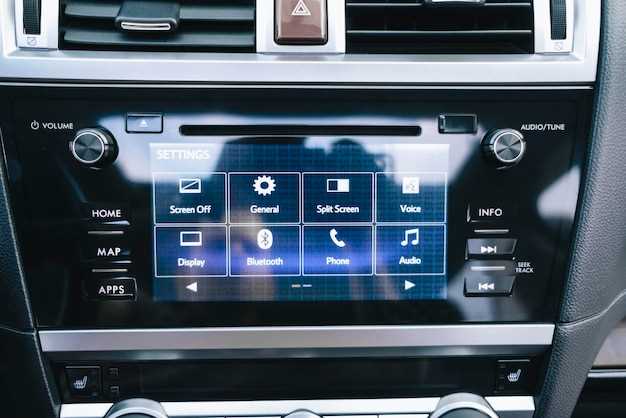
Для изменения главной страницы автомагнитолы на Android, начните с установки подходящего лаунчера. Выберите лаунчер, который поддерживает настройку интерфейса и позволяет добавлять виджеты. Например, Nova Launcher или Action Launcher отлично подойдут для этой задачи.
После установки лаунчера, откройте его настройки и выберите опцию изменения главного экрана. Здесь вы сможете настроить сетку, размер значков и фон. Не забудьте добавить необходимые виджеты, такие как музыка, навигация и погода, чтобы сделать интерфейс более функциональным.
Следующий шаг – настройка значков приложений. Замените стандартные значки на более удобные и понятные. Для этого используйте пакеты значков, доступные в Google Play. Выберите те, которые соответствуют вашему стилю и предпочтениям.
После завершения настройки интерфейса, протестируйте его в действии. Убедитесь, что все приложения открываются быстро, а виджеты отображают актуальную информацию. Если что-то не устраивает, вернитесь в настройки лаунчера и внесите изменения.
Следуя этим шагам, вы создадите уникальный и удобный интерфейс для вашей автомагнитолы на Android, который будет соответствовать вашим потребностям и предпочтениям.
Подготовка к изменению главной страницы
Перед началом настройки убедитесь, что у вас есть доступ к файловой системе устройства и необходимые права. Пополните память файлами резервных копий текущей главной страницы, чтобы можно было восстановить настройки в случае ошибки. Используйте для этого сторонние приложения или встроенные функции системы. Не забудьте установить редактор файлов или менеджер, который позволит вам легко редактировать системные файлы.
Убедитесь, что ваше устройство подключено к стабильной сети Wi-Fi или интернету, если планируете скачивать новые виджеты или файлы ресурсов. От этого зависит скорость загрузки и качество обновлений. Подготовьте зарядное устройство или убедитесь, что аккумулятор полностью заряжен – длительная работа с файловой системой требует стабильного питания.
Изучите текущие настройки и структуру главной страницы, чтобы понять, какие файлы отвечают за ее отображение. Обычно это файлы с расширением .xml или .json, расположенные в системных папках. Запишите или сфотографируйте их расположение, что облегчит процесс замены или редактирования.
Обратите внимание на версии используемого программного обеспечения и прошивки Android в автомобиле. Некоторые изменения требуют определенных инструментов или модификаций системы, поэтому убедитесь, что ваше устройство поддерживает необходимые функции. Проверьте наличие необходимых обновлений системы и компонентов перед началом работы.
Постарайтесь избегать работы с системными файлами во время движения или когда есть риск прерывания процесса. При ошибках системы возможна потеря данных или некорректная работа головного устройства. Лучше выполнить подготовительные шаги дома или в безопасных условиях, чтобы избежать лишних проблем.
Проверка совместимости устройства
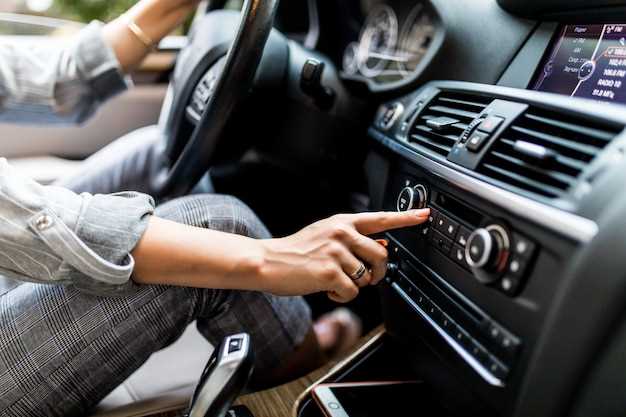
Убедитесь, что ваша автомагнитола поддерживает Android. Проверьте модель устройства и его характеристики на официальном сайте производителя. Сравните их с минимальными требованиями для установки новой главной страницы.
Обратите внимание на версию Android. Некоторые функции могут быть доступны только на более новых версиях. Убедитесь, что ваше устройство обновлено до последней версии операционной системы.
Проверьте наличие необходимых приложений. Для изменения главной страницы может потребоваться установка специальных приложений, таких как лаунчеры или виджеты. Убедитесь, что они совместимы с вашей моделью магнитолы.
Изучите отзывы пользователей. Найдите информацию о том, как другие пользователи изменяли главную страницу на аналогичных устройствах. Это поможет избежать возможных проблем и даст представление о процессе.
Не забудьте проверить наличие необходимых подключений. Некоторые функции могут требовать подключения к интернету или Bluetooth. Убедитесь, что ваше устройство поддерживает эти технологии.
Создание резервной копии настроек
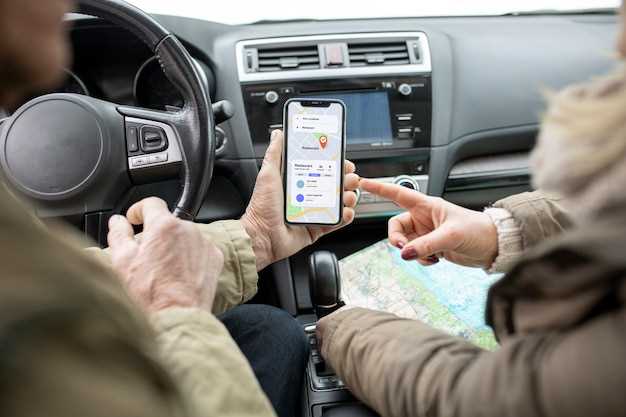
Перед внесением изменений в главную страницу автомагнитолы на Android рекомендуется создать резервную копию текущих настроек. Это позволит быстро восстановить исходное состояние, если новые параметры не подойдут или возникнут сбои.
Для этого перейдите в раздел настроек системы или меню управления приложениями автомагнитолы. Обычно там есть опция «Экспорт настроек» или «Создать резервную копию». Если такой функции нет, используйте сторонние приложения для резервного копирования данных, совместимые с вашей системой Android.
Подключите устройство к компьютеру через USB-кабель или используйте облачные хранилища. Скопируйте папки или файлы, связанные с настройками системы или конкретных приложений. Обычно их расположение указывается в документации или в настройках системы.
Рекомендуется сохранить резервную копию на внешнем носителе или в облаке, чтобы иметь доступ к ней в любой ситуации. После завершения процесса убедитесь, что файл сохранен и доступен для восстановления.
Периодически обновляйте резервные копии, особенно перед крупными изменениями. Это поможет избежать потери настроек и ускорит восстановление, если потребуется вернуть устройство к исходному состоянию.
Скачивание необходимых приложений
Для изменения главной страницы автомагнитолы потребуется установить специальные приложения. Начни с поиска и загрузки лаунчера, который предлагает настройку интерфейса под твои нужды. Рекомендуется выбирать проверенные версии из официальных магазинов Google Play или APKMirror, чтобы избежать заражения вредоносным программным обеспечением.
Следующий шаг – установка файлового менеджера, например, Total Commander или Solid Explorer. Эти инструменты позволяют легко управлять файлами и настройками системы, что особенно важно при заменах стандартных элементов интерфейса.
Также потребуется приложение для установки скриптов или виджетов, например, KWGT или Minimal OS. Их использование обеспечит максимально гибкую настройку главной страницы с возможностью добавления необходимых элементов и виджетов.
Обязательно скачай и подготовь средства для резервного копирования системы, чтобы можно было восстановить настройки в случае ошибки. Наиболее популярные – Titanium Backup или Oandbackup.
Обрати внимание, что некоторые приложения требуют предварительной установки прав root или специальных модификаций системы. Перед скачиванием ознакомься с пошаговыми инструкциями и убедись, что устройство совместимо с выбранным софтом.
Изучение интерфейса автомагнитолы
Обратите внимание на главный экран автомагнитолы. Он обычно содержит основные элементы управления, такие как воспроизведение музыки, навигация и настройки. На этом экране вы можете быстро получить доступ к любимым трекам и приложениям.
Изучите панель навигации. Она может включать кнопки для переключения между различными режимами, такими как радио, Bluetooth и USB. Каждая кнопка имеет свою функцию, поэтому ознакомьтесь с их назначением, чтобы быстро переключаться между источниками звука.
Обратите внимание на настройки звука. В большинстве моделей есть эквалайзер, который позволяет настраивать звук под ваши предпочтения. Попробуйте разные предустановки или настройте параметры вручную для достижения наилучшего звучания.
Не забудьте про меню настроек. Здесь можно изменить язык, установить время и настроить другие параметры. Изучите все доступные опции, чтобы максимально адаптировать устройство под себя.
Если ваша автомагнитола поддерживает приложения, ознакомьтесь с их интерфейсом. Обычно они доступны через отдельный раздел меню. Установите необходимые приложения для улучшения функциональности устройства.
Для более глубокого понимания интерфейса, обратитесь к руководству пользователя. Оно содержит полезные советы и инструкции по использованию всех функций автомагнитолы.
| Элемент интерфейса | Описание |
|---|---|
| Главный экран | Доступ к основным функциям и источникам звука. |
| Панель навигации | Кнопки для переключения между режимами (радио, Bluetooth, USB). |
| Настройки звука | Эквалайзер и другие параметры для настройки звучания. |
| Меню настроек | Изменение языка, установка времени и другие параметры. |
| Приложения | Доступ к дополнительным функциям и сервисам. |
Процесс изменения главной страницы
Для начала переключитесь в режим редактирования через меню настроек автомагнитолы. Обычно для этого нажимают кнопку с изображением шестерёнки или выбирают пункт «Настройки». Затем найдите раздел, связанный с интерфейсом или отображением главной страницы – он может называться «Обзор», «Главная» или «Настройка интерфейса».
Войдя в раздел, найдите опцию, отвечающую за выбор шаблона или стартовой страницы. Если автоматическая настройка недоступна, отключите текущий шаблон или снимите галочку с пункта «Использовать стандартную страницу». После этого появится возможность выбрать или добавить альтернативный вариант.
Используйте встроенный редактор для настройки элементов главной страницы: добавляйте ярлыки популярных приложений, изменяйте порядок расположения элементов, удаляйте ненужные блоки или функции. Некоторые системы позволяют перетаскивать элементы пальцем или мышью, чтобы изменить их положение. В случае отсутствия такой функции, ищите список доступных макетов или сторонних шаблонов, которые можно загрузить через меню или подключить как дополнения.
Когда внесёте все необходимые изменения, обязательно сохраните настройки. Проверьте, перезагрузив главную страницу – убедитесь, что выбранные элементы отображаются правильно и соответствуют вашему вкусу. В случае неудачи возвращайтесь к исходным параметрам или экспериментируйте с другими шаблонами для достижения желаемого вида.
Выбор нового интерфейса
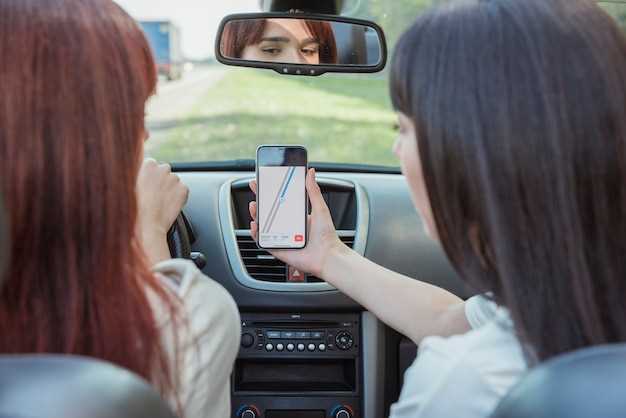
Определите, какой стиль интерфейса вам подходит. Рассмотрите минималистичные варианты для простоты использования или более насыщенные дизайны для расширенных функций. Обратите внимание на цветовые схемы и шрифты, которые будут удобны для восприятия во время вождения.
Изучите доступные приложения для настройки интерфейса. Популярные варианты включают Car Launcher и Android Auto. Эти приложения предлагают различные темы и настройки, позволяя адаптировать интерфейс под ваши предпочтения.
Проверьте совместимость выбранного интерфейса с вашей моделью автомагнитолы. Некоторые интерфейсы могут требовать определенных версий Android или дополнительных настроек. Убедитесь, что ваше устройство поддерживает необходимые функции.
Обратите внимание на отзывы пользователей. Изучите, как другие водители оценивают интерфейсы, которые вас интересуют. Это поможет избежать проблем с функциональностью и удобством использования.
Не забывайте о безопасности. Выбирайте интерфейсы, которые минимизируют отвлечение во время вождения. Убедитесь, что основные функции доступны одним нажатием, чтобы не отвлекаться от дороги.
После выбора интерфейса протестируйте его в реальных условиях. Убедитесь, что все функции работают корректно и интерфейс удобен в использовании. Если что-то не устраивает, не бойтесь попробовать другие варианты.
Настройка виджетов и приложений
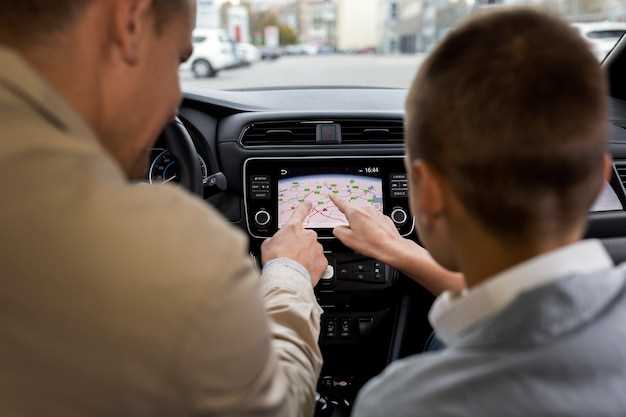
Чтобы добавить или изменить виджеты на главном экране автомагнитолы, перейдите в меню редактирования, удерживая палец на пустой области главного экрана. Откроется список доступных виджетов, сразу показывающий их функциональную нагрузку.
Выберите нужный виджет и перетащите его на желаемое место. Для изменения размера или настроек конкретного виджета нажмите на его значок или удерживайте его для появления дополнительных опций. Можно подключать виджеты погодных сервисов, музыкальных плееров или навигации.
Для добавления новых приложений откройте меню приложений, перейдите к разделу ‘Добавить’ или ‘Редактировать’ (зависит от версии системы). Там отображается список всех установленных программ. Перетаскивайте необходимые иконки на главный экран или в отдельные страницы.
Обратите внимание, что некоторые виджеты требуют дополнительных настроек. Например, подключение аккаунтов для погодных сервисов или авторизация в приложениях видео и музыки. Для этого откройте настройки выбранного виджета и следуйте подсказкам, не забывайте предоставить разрешения, если это требуется.
| Действие | Описание |
|---|---|
| Добавление виджета | Выберите виджет в меню редактирования и перетащите на главный экран. |
| Настройка размера | Держите палец на виджете и потяните края для подгонки под нужный размер. |
| Удаление виджета | Удерживайте виджет и перетащите его в корзину или на значок ‘удалить’. |
| Добавление приложения | Перейдите в меню приложений, выберите и перетащите иконку на главный экран. |
| Настройка приложений | Откройте меню настроек выбранного приложения для дополнительных опций. |
Подбирайте оформление виджетов и размещение так, чтобы вся необходимая информация была под рукой и выглядела интуитивно понятно, исключая overcrowding экрана.
Изменение фона и тем оформления
Чтобы заменить фон главной страницы автомагнитолы, откройте настройки и найдите раздел ‘Темы’ или ‘Общее оформление’. В большинстве случаев вам предложат выбрать изображение из предустановленных или загрузить собственное. Для загрузки собственных изображений используйте опцию ‘Добавить изображение’ и выберите файл на устройстве.
Выбирая тему, обратите внимание на наличие предустановленных вариантов с разными цветами и стилями. Также многие системы позволяют устанавливать пользовательские темы, скачивая их из интернета или создавая самостоятельно. В случае с пользовательскими темами, обычно их нужно скопировать в определённую папку, после чего выбрать из списка.
Поддерживая возможность изменения темы, настройте яркость и контрастность, чтобы фон не мешал отображению информации или элементов управления. Некоторые системы позволяют регулировать прозрачность фона, что дает возможность объединить яркий дизайн с хорошей читаемостью.
Если хотите сделать оформление более индивидуальным, ищите раздел ‘Цвета’ или ‘Цветовые схемы’. Там можно изменять основные оттенки интерфейса, что поможет создать уникальный стиль или просто снизить утомляемость глаз при долгом использовании.
После внесения изменений проверьте, как выглядят элементы интерфейса на главной странице. При необходимости вернитесь к настройкам и подкорректируйте параметры, пока не получите желаемый результат.
Тестирование новых настроек
После внесения изменений в главную страницу автомагнитолы проверьте работу каждой функции. Начните с перезапуска устройства, чтобы убедиться, что прошитые настройки сохраняются и активируются правильно. Обратите внимание на отображение интерфейса, его скорость и стабильность работы.
Проверьте, что все установленные виджеты и ярлыки открываются без задержек и отображают актуальную информацию. Особое внимание уделите корректности отображения изображений и настроек яркости или темы, чтобы убедиться, что они не мешают восприятию информации во время вождения.
Проведите тестирование звуковых функций, включая работу радиостанций, Bluetooth-соединений и встроенного плеера. Обратите внимание на качество звука, отсутствие шумов и своевременную работу кнопок управления.
Если есть возможность, протестируйте новые настройки в различных условиях вождения: при движении, на холостом ходу, на разных скоростных режимах. Обратите внимание, не возникают ли ошибки или подвисания, и как быстро устройство реагирует на команды.
Запишите все наблюдения и отметьте особенности, которые требуют доработки. В случае выявления ошибок исправьте их, перезагрузите устройство и повторите тест. Такой подход поможет добиться уверенной работы всей системы и избежать неприятных сюрпризов при реальной эксплуатации.
Сохранение и восстановление изменений
Сохраните изменения в настройках главной страницы автомагнитолы, чтобы они не пропали после перезагрузки устройства. Для этого перейдите в меню настроек и найдите раздел, отвечающий за сохранение конфигурации. Обычно это пункт ‘Сохранить настройки’ или ‘Экспортировать конфигурацию’.
После сохранения изменений, создайте резервную копию. Это можно сделать, используя USB-накопитель или облачное хранилище. Выберите опцию ‘Создать резервную копию’ и следуйте инструкциям на экране.
Для восстановления изменений, если что-то пойдет не так, вернитесь в меню настроек. Найдите пункт ‘Восстановить настройки’ или ‘Импортировать конфигурацию’. Выберите ранее сохраненный файл и подтвердите восстановление.
Регулярно обновляйте резервные копии, особенно после значительных изменений. Это поможет избежать потери настроек и упростит процесс восстановления.
Если возникли проблемы с восстановлением, проверьте совместимость файла с вашей моделью автомагнитолы. Иногда обновления программного обеспечения могут изменить формат конфигурации.
- Сохраните изменения в настройках.
- Создайте резервную копию конфигурации.
- Восстановите настройки при необходимости.
- Регулярно обновляйте резервные копии.
- Проверяйте совместимость файлов.
Об авторе






