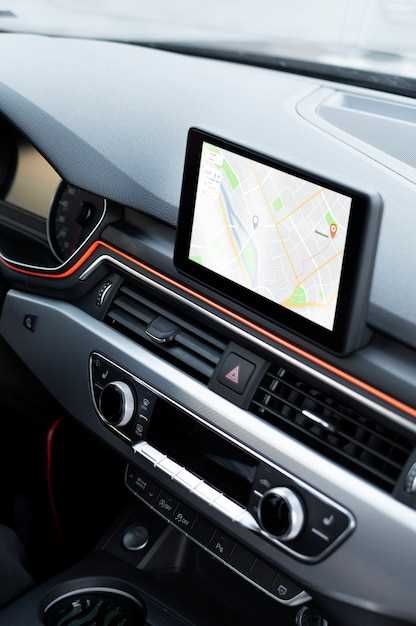
Подключите USB модем к вашей андроид магнитоле, чтобы получить доступ к интернету. Убедитесь, что ваш модем поддерживается устройством. Обычно это можно найти в документации к магнитоле или на сайте производителя.
После подключения модема откройте настройки магнитолы. Найдите раздел «Сеть» или «Интернет». В этом разделе выберите опцию «Подключение через USB» или аналогичную. Если ваше устройство распознает модем, появится уведомление о подключении.
Если магнитола не обнаружила модем автоматически, проверьте, правильно ли он подключен. Попробуйте перезагрузить магнитолу и повторить попытку. В некоторых случаях может потребоваться вручную настроить параметры APN, которые можно получить у вашего оператора связи.
После успешного подключения проверьте доступ к интернету, открыв браузер или приложение, требующее интернет-соединения. Если все работает, наслаждайтесь серфингом в сети прямо из вашей магнитолы!
Настройка подключение USB модема к андроид магнитоле
Подключите USB модем к USB-порту магнитолы. Убедитесь, что модем правильно вставлен и кабель надежно подключен. На экране магнитолы появится уведомление о новом устройстве. Перейдите в настройки, выбрав соответствующий пункт или иконку сети.
Откройте раздел ‘Сеть’ или ‘Подключения’, затем перейдите в подраздел ‘Мобильная сеть’ или ‘Точки доступа’. В списке доступных устройств найдите свой USB модем. Если он не отображается, попробуйте отключить и вновь подключить устройство или перезагрузить магнитолу.
Настройте параметры соединения, указав название точки доступа, если требуется, и параметры оператора, они обычно предоставляются вместе с сим-картой или через интернет-оператора. В большинстве случаев достаточно включить автоматический настройка или выбрать режим ‘Модем’ вручную.
Если магнитола поддерживает автоматическую настройку, устройство само определит параметры и подключится к сети. В случае необходимости внесите настройки вручную, указав APN, логин и пароль, предоставляемые оператором.
После сохранения настроек проверьте, появляется ли на экране иконка мобильной сети. В некоторых моделях потребуется активировать режим модема или точку доступа вручную. Обязательно убедитесь, что драйверы USB модема совместимы с вашей магнитолой и обеспечивают стабильное подключение.
Если соединение не устанавливается, проверьте правильность настроек, перезагрузите магнитолу или попробуйте подключить другой USB модем. Некоторые модели требуют обновления прошивки для полноценной поддержки новых устройств. Будьте внимательны при выборе настроек, чтобы избежать ошибок в подключении.
Подключение USB модема к магнитоле через OTG-кабель
Для подключения USB модема к магнитоле используйте OTG-кабель. Убедитесь, что ваш модем поддерживает работу с Android-устройствами. Подключите OTG-кабель к магнитоле, затем вставьте модем в USB-порт OTG-кабеля.
После подключения откройте настройки магнитолы. Найдите раздел «Сеть» или «Подключения». Выберите опцию для настройки мобильного интернета. В большинстве случаев магнитола автоматически обнаружит модем и предложит настроить соединение.
Если автоматическое подключение не произошло, проверьте, правильно ли установлен модем. Попробуйте перезагрузить магнитолу. В некоторых случаях может потребоваться вручную ввести параметры APN, которые предоставляет ваш оператор связи.
Для удобства используйте таблицу с основными шагами подключения:
| Шаг | Действие |
|---|---|
| 1 | Подключите OTG-кабель к магнитоле. |
| 2 | Вставьте USB модем в OTG-кабель. |
| 3 | Откройте настройки магнитолы. |
| 4 | Перейдите в раздел «Сеть» или «Подключения». |
| 5 | Настройте мобильный интернет. |
После успешного подключения проверьте качество сигнала и скорость интернета. Если возникли проблемы, обратитесь к инструкции модема или к оператору связи для получения дополнительной информации.
Проверка совместимости устройства и модема
Перед попыткой подключения USB-модема к андроид магнитоле убедитесь, что устройство поддерживает работу с USB-модемами. Проверьте технические характеристики вашей магнитолы, указаны ли там поддержка 3G, 4G или LTE через USB-порты.
Также уточните, что ваш модем совместим с Android. Многие производители предоставляют список поддерживаемых моделей на сайтах или в документации. Обратите внимание на тип подключения: если модем использует стандартный USB-порт, убедитесь, что он распознается системой без специальных драйверов.
Проверьте, соответствует ли версия Android, установленная на магнитоле, требованиям для работы с выбранным модемом. Некоторые модемы требуют наличия определенных настроек или обновленных прошивок системы.
Перед покупкой модема желательно ознакомиться с отзывами и форумами – там часто делятся опытом о совместимости и возможных проблемах с конкретными моделями магнитол и модемов.
Дополнительным шагом является проверка наличия необходимых настроек в настройках системы: убедитесь, что активированы функции для работы с USB-устройствами, и что установлен режим OTG или аналогичный, поддерживающий работу с модемами.
Наконец, рекомендуется проверить наличие поддержки нужных частотных диапазонов у модема, чтобы обеспечить стабильное соединение с мобильной сетью в вашем регионе.
Обеспечение питания USB модема
Подключите USB модем к магнитоле, убедившись, что он получает достаточное питание. Для этого используйте адаптер, который соответствует требованиям вашего устройства. Обычно модемы требуют 5 Вольт, поэтому стандартный автомобильный USB-адаптер будет подходящим вариантом.
Если магнитола не обеспечивает необходимую мощность, рассмотрите возможность использования внешнего источника питания. Например, можно подключить модем к портативному аккумулятору, который обеспечит стабильное питание во время поездки.
Проверьте, поддерживает ли ваша магнитола функцию USB OTG (On-The-Go). Это позволит подключить модем напрямую и использовать его без дополнительных адаптеров. Убедитесь, что в настройках магнитолы активирована поддержка USB-устройств.
Если модем не включается, попробуйте использовать другой USB-кабель. Иногда проблема может заключаться в неисправном кабеле, который не передает питание должным образом. Выбор качественного кабеля может решить эту проблему.
Следите за температурой модема во время работы. Перегрев может привести к отключению устройства. Убедитесь, что модем установлен в хорошо вентилируемом месте, чтобы избежать перегрева.
Подключение и первичная проверка машины
Подключите магнитолу к источнику питания. Убедитесь, что все провода надежно закреплены и не имеют повреждений. Проверьте, что предохранитель в блоке питания исправен.
Включите зажигание автомобиля. Магнитола должна автоматически активироваться. Если этого не произошло, проверьте подключение проводов питания и зажигания.
Настройте язык интерфейса магнитолы. Перейдите в меню настроек и выберите нужный язык. Это упростит дальнейшую работу с устройством.
Проверьте наличие обновлений программного обеспечения. Зайдите в раздел обновлений и следуйте инструкциям на экране. Обновления могут улучшить функциональность устройства.
Подключите USB модем. Вставьте модем в соответствующий порт. Убедитесь, что он правильно установлен и не имеет механических повреждений.
Проверьте, распознает ли магнитола модем. Зайдите в меню подключения и выберите опцию для настройки интернет-соединения. Если модем не отображается, попробуйте перезагрузить магнитолу.
Настройте параметры подключения. Введите необходимые данные, такие как APN, логин и пароль, если это требуется вашим оператором связи.
Проверьте интернет-соединение. Откройте браузер или приложение, требующее доступа в интернет, и убедитесь, что соединение работает корректно.
Если возникли проблемы, проверьте настройки модема и убедитесь, что SIM-карта активна. Также проверьте, есть ли сигнал сети в месте, где находится автомобиль.
Обновление драйверов и прошивки магнитолы для поддержки модема
Для обеспечения совместимости USB модема с магнитолой обновите прошивку устройства. Начинайте с посещения официального сайта производителя вашей магнитолы и скачивайте последнюю версию прошивки, совместимую с вашей моделью.
Перед началом процесса обязательно сделайте резервную копию текущих настроек и данных системы, чтобы в случае непредвиденных сбоев легко восстановить работоспособность.
Загрузите и установите специальное программное обеспечение для обновления прошивки, если оно предлагается. Следуйте инструкциям по подключению магнитолы к компьютеру через USB или другую подходящую методику, указанных на сайте производителя.
Обновляйте драйверы так же: скачайте последние драйверы для вашей магнитолы с сайта производителя, установите их, следуя инструкциям. Обратите внимание на совместимость с вашей операционной системой.
После завершения обновлений перезагрузите магнитолу и проверьте работу встроенного режима поддержки модема. В случае ошибок повторите процедуру или обратитесь к технической поддержке.
| Шаг | |
|---|---|
| 1 | Зайти на официальный сайт производителя магнитолы |
| 2 | Скачать последнюю версию прошивки для вашей модели |
| 3 | Создать резервную копию текущих настроек |
| 4 | Установить программное обеспечение для прошивки |
| 5 | Подключить магнитолу к ПК и выполнить обновление |
| 6 | Обновить драйверы через официальный сайт |
| 7 | Перезагрузить устройство и проверить поддержку модема |
Настройка сети и устранение проблем при использовании USB модема
Проверьте, правильно ли подключен USB модем. Убедитесь, что он вставлен в соответствующий порт и надежно зафиксирован.
Перейдите в настройки сети вашего устройства. Найдите раздел ‘Мобильные сети’ или ‘Сеть и интернет’. Включите опцию ‘Мобильные данные’. Если модем не определяется, попробуйте перезагрузить магнитолу.
Если соединение не устанавливается, проверьте настройки APN. Введите правильные параметры, предоставленные вашим оператором связи. Это может включать имя точки доступа, имя пользователя и пароль.
При возникновении проблем с подключением проверьте сигнал сети. Убедитесь, что модем находится в зоне действия сети. Если сигнал слабый, попробуйте переместить магнитолу в другое место.
Если интернет все еще не работает, выполните сброс настроек сети. Это может помочь устранить временные сбои. После сброса повторно настройте APN и проверьте подключение.
Обратите внимание на обновления прошивки магнитолы. Устаревшее программное обеспечение может вызывать проблемы с совместимостью. Проверьте наличие обновлений в меню настроек.
Если все вышеперечисленное не помогло, попробуйте использовать другой USB модем. Возможно, проблема связана с конкретным устройством. Также проверьте, работает ли модем на другом устройстве.
В случае возникновения дополнительных вопросов обратитесь в службу поддержки вашего оператора связи. Они могут предоставить конкретные рекомендации для вашего устройства.
Настройка параметров APN вручную
Откройте настройки вашего устройства и перейдите в раздел ‘Сеть и интернет’. Выберите ‘Мобильная сеть’, затем нажмите на ‘Точки доступа (APN)’.
Если у вас уже есть список APN, выберите существующий или создайте новый, нажав на кнопку ‘Добавить’ или значок ‘+’.
Заполните следующие поля:
- Имя: Укажите любое название для APN, например, ‘Мой интернет’.
- APN: Введите адрес APN вашего оператора. Например, для МТС это ‘internet.mts.ru’.
- Имя пользователя: Если требуется, введите имя пользователя. Для МТС это может быть ‘mts’.
- Пароль: Введите пароль, если он необходим. Для МТС это может быть ‘mts’.
- ММС: Укажите адрес для MMS, если это необходимо. Например, ‘mms.mts.ru’.
- Тип APN: Установите значение ‘default,supl,mms’.
После заполнения всех полей сохраните настройки, нажав на кнопку ‘Сохранить’. Выберите созданный APN в списке, чтобы активировать его.
Перезагрузите устройство для применения изменений. Проверьте подключение к интернету, открыв браузер или любое другое приложение, требующее доступа к сети.
Запуск мобильной точки доступа и подключение устройств
Откройте настройки на магнитоле и найдите раздел ‘Мобильная точка доступа’ или ‘Режим модема’. Выключите режим ‘Отключено’, чтобы активировать точку доступа. В большинстве случаев потребуется установить имя сети (SSID) и пароль для защиты соединения. Убедитесь, что выбран режим ‘Wi-Fi’, и сохраните настройки.
Перейдите к вкладке ‘Подключить устройство’ и активируйте функцию. В списке доступных сетей появится ваша точка доступа. Выберите её и введите пароль, который задавали ранее. После успешного соединения устройство отобразится как подключённое.
Для подключения устройств, таких как смартфоны или планшеты, выполните следующие шаги:
- Откройте настройки Wi-Fi на устройстве, которое хотите подключить.
- Найдите название сети, которое указано в настройках магнитолы.
- Выберите сеть и введите пароль из настроек магнитолы.
- Подтвердите подключение и дождитесь, пока устройство установит соединение.
При необходимости следите за индикаторами на магнитоле: появление активного индикатора Wi-Fi или соединение с сетью говорит о том, что устройства успешно подключены и могут использовать интернет.
Проверка правильности подключения и определения сети
Подключите USB-модем к порту автомобиля, убедившись, что он фиксируется надежно и без препятствий. После этого перейдите в настройки Android-монитора и откройте раздел ‘Мобильная сеть’ или ‘Настройки сети’.
Запустите автоматическое определение сети, выбрав соответствующий пункт. Если подключение успешно, на экране появится название сети оператора и уровень сигнала. Обратите внимание на индикатор сигнала – его наличие свидетельствует о правильном подключении.
Проверьте статус соединения в разделе ‘Состояние сети’. Там должно быть указано ‘Соединено’ или ‘Работает’. В случае отсутствия связи или недоступности сети, попробуйте отключить и снова подключить модем, убедитесь в исправности устройства и правильности настроек точки доступа.
Если сеть определяется неправильно или сигнал слабый, попробуйте вручную выбрать подходящий оператор или изменить параметры сети: выберите ‘автоматический режим’ или укажите параметры вручную, согласно спецификациям вашего оператора.
Используйте тестирование скорости соединения через сторонние приложения или встроенные функции системы. Это поможет понять, есть ли полноценный доступ к интернету, и устранить возможные сбои.
Поиск и устранение ошибок соединения
Проверьте, правильно ли подключен USB модем. Убедитесь, что он надежно вставлен в порт магнитолы. Если соединение не устанавливается, попробуйте другой USB-порт, если он доступен.
Перезагрузите магнитолу и модем. Это может помочь устранить временные сбои в работе устройства. Отключите модем, подождите несколько секунд и подключите его снова.
Проверьте настройки сети. Убедитесь, что магнитола настроена на использование мобильного интернета. Зайдите в меню настроек и выберите правильный тип подключения.
Обновите прошивку магнитолы. Иногда устаревшее программное обеспечение может вызывать проблемы с подключением. Проверьте наличие обновлений в меню настроек.
Проверьте SIM-карту. Убедитесь, что она правильно установлена в модем и активна. Попробуйте использовать другую SIM-карту, если есть возможность.
Если проблема сохраняется, обратитесь к производителю модема или магнитолы. Они могут предоставить дополнительную информацию и поддержку для решения проблемы.
Использование специальных приложений для управления подключением
Для автоматизации процесса подключения USB-модема к андроид-магнитоле рекомендуется установить универсальные менеджеры соединений, такие как EasyTether или PDAnet+. Эти приложения позволяют быстро активировать или отключать подключение без необходимости вручную настраивать параметры.
Скачайте выбранное приложение из Google Play и настройте его согласно инструкции. Обычно достаточно подключить устройство к магнитоле через USB, запустить приложение и выбрать необходимое устройство из списка. Некоторые программы позволяют сохранять профили подключения для быстрого переключения между сетями и автоматического восстановления связи при потере сигнала.
Обратите внимание, что многие из таких приложений требуют наличия соответствующих драйверов или настроек на компьютере или другом устройстве, с которого осуществляется подключение. Проверьте совместимость и наличие обновлений.
Набор функций включают мониторинг трафика, возможность ограничения скорости и исключения нежелательных соединений, что повышает удобство использования и безопасность. Не забывайте обновлять приложения, чтобы избежать проблем с совместимостью или пропущенными исправлениями багов.
Об авторе






