Одним движением вы можете подключить Android Auto и начать пользоваться функциями автомобиля с телефона без лишних настроек. Сделать это просто, если следовать пошаговой инструкции и учитывать особенности модели магнитолы ТС7.
Первым делом: убедитесь, что ваше устройство с Android поддерживает Android Auto, и установите обновлённую версию приложения на смартфон. Это обеспечит стабильную работу и быстрый запуск функции при подключении.
Далее: проверьте наличие активного интернет-соединения и USB-кабеля высокого качества, подходящего под разъем магнитолы. Для большинства моделей ТС7 стандартный кабель подходит идеально, обеспечивая передачу данных и питания.
Следующий шаг: подключите смартфон к магнитоле с помощью кабеля. После этого на дисплее магнитолы должна автоматически появиться подсказка о необходимости активировать Android Auto. Если этого не происходит, перейдите в настройки магнитолы и вручную включите функцию.
Подготовка к подключению Android Auto
Убедитесь, что ваш смартфон поддерживает Android Auto. Проверьте версию операционной системы: необходима Android 5.0 (Lollipop) или выше. Обновите устройство до последней версии, если это необходимо.
Скачайте и установите приложение Android Auto из Google Play Store. После установки откройте приложение и следуйте инструкциям на экране для настройки.
Подключите смартфон к магнитоле с помощью USB-кабеля. Используйте оригинальный кабель или сертифицированный, чтобы избежать проблем с подключением. Убедитесь, что кабель исправен и не поврежден.
На магнитоле выберите режим Android Auto. Обычно это можно сделать через меню или с помощью кнопки на экране. Если магнитола не распознает устройство, попробуйте другой USB-порт или перезагрузите магнитолу.
Разрешите необходимые разрешения на смартфоне. При первом подключении приложение запросит доступ к контактам, сообщениям и другим функциям. Подтвердите все запросы для полноценной работы.
Проверьте настройки Bluetooth. Если магнитола поддерживает Bluetooth-соединение, убедитесь, что оно включено на обоих устройствах. Это может помочь в случае проблем с USB-соединением.
После выполнения всех шагов, перезапустите смартфон и магнитолу. Это поможет устранить возможные сбои и обеспечит стабильное соединение.
Проверка совместимости магнитолы ТС7
Убедитесь, что ваша магнитола ТС7 поддерживает Android Auto. Для этого проверьте технические характеристики устройства на официальном сайте производителя или в инструкции.
Обратите внимание на следующие моменты:
- Версия Android вашего смартфона должна быть не ниже 5.0 (Lollipop).
- Магнитола должна иметь установленное приложение Android Auto. Если его нет, загрузите из Google Play.
- Проверьте наличие USB-порта, который поддерживает передачу данных. Некоторые порты могут быть предназначены только для зарядки.
Если магнитола поддерживает Android Auto, подключите смартфон через USB-кабель. Убедитесь, что кабель исправен и подходит для передачи данных.
После подключения на экране магнитолы должно появиться уведомление о запуске Android Auto. Если этого не произошло, проверьте настройки Bluetooth и USB на смартфоне.
Если у вас возникли проблемы, обратитесь в службу поддержки производителя магнитолы для получения дополнительной информации о совместимости и настройках.
Обновление программного обеспечения магнитолы
Регулярно обновляйте программное обеспечение магнитолы для улучшения функциональности и устранения ошибок. Проверьте наличие обновлений через меню настроек устройства. Обычно это можно сделать в разделе ‘Система’ или ‘Обновления’.
Подключите магнитолу к Wi-Fi, если это возможно. Это упростит процесс загрузки обновлений. Если Wi-Fi недоступен, используйте USB-накопитель. Скачайте обновление с официального сайта производителя на компьютер, затем перенесите файл на флешку и подключите её к магнитоле.
Следуйте инструкциям на экране для установки обновления. Не отключайте питание устройства во время процесса, чтобы избежать повреждений. После завершения обновления перезагрузите магнитолу для применения изменений.
Периодически проверяйте сайт производителя на наличие новых версий программного обеспечения. Это поможет вам оставаться в курсе последних улучшений и новых функций.
Установка необходимых приложений на смартфон
Скачайте и установите приложение Android Auto из Google Play. Это приложение обеспечит связь вашего смартфона с магнитолой. Откройте Google Play, введите ‘Android Auto’ в строку поиска и нажмите ‘Установить’.
После установки откройте приложение и следуйте инструкциям на экране для настройки. Вам потребуется предоставить доступ к контактам, сообщениям и местоположению для полноценного использования функций.
Также установите приложения, которые хотите использовать с Android Auto, такие как Google Maps, Spotify или WhatsApp. Найдите их в Google Play, установите и настройте по своему усмотрению.
Убедитесь, что все приложения обновлены до последней версии. Это гарантирует совместимость и доступ к новым функциям. Для этого откройте Google Play, перейдите в раздел ‘Мои приложения и игры’ и обновите все доступные приложения.
После завершения установки и обновления приложений подключите смартфон к магнитоле с помощью USB-кабеля. Убедитесь, что на экране магнитолы отображается интерфейс Android Auto. Теперь вы готовы к использованию всех возможностей системы.
Подготовка USB-кабеля для подключения
Выберите качественный USB-кабель, который поддерживает передачу данных. Избегайте использования зарядных кабелей, так как они могут не обеспечивать необходимую функциональность.
Убедитесь, что длина кабеля достаточна для удобного подключения. Оптимальная длина – от 1 до 2 метров, чтобы избежать натяжения и повреждений.
Проверьте разъемы на наличие повреждений или загрязнений. Чистые контакты обеспечивают стабильное соединение и предотвращают сбои в работе.
Если у вас есть возможность, протестируйте кабель с другим устройством, чтобы убедиться в его работоспособности. Это поможет избежать проблем при подключении к магнитоле.
Храните кабель в специальном месте, чтобы избежать запутывания и износа. Используйте органайзеры или специальные чехлы для защиты от повреждений.
Процесс подключения Android Auto
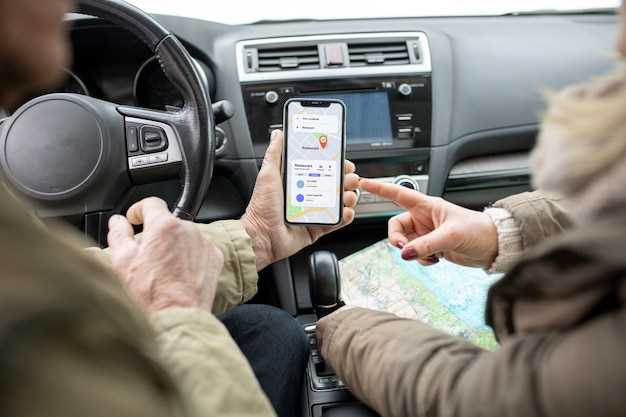
Подключите смартфон к USB-кабелю, подходящему по типу к разъему на магнитоле ТС7. Убедитесь, что кабель исправен и поддерживает передачу данных, а телефон разблокирован. После подключения на экране магнитолы автоматически появится уведомление о наличии нового устройства.
Выберите на экране магнитолы опцию «Запустить Android Auto». Если такой пункт не появляется, откройте соответствующее меню вручную, либо активируйте автоматический запуск в настройках системы.
На смартфоне на экране появится диалоговое окно с предложением разрешить доступ к уведомлениям и перемещению данных. Нажмите «Разрешить», чтобы обеспечить корректную работу Android Auto.
Дождитесь отображения интерфейса Android Auto на магнитоле, что обычно занимает несколько секунд. При необходимости подтвердите согласие с условиями использования или настройте разрешения, если система запропонула это впервые.
После успешного соединения на дисплее магнитолы появится главный экран Android Auto, предоставляющий доступ к необходимым функциям, таким как навигация, звонки, сообщения и музыка. Теперь можно использовать систему, не отвлекаясь на смартфон.
Подключение смартфона к магнитоле
Подключите смартфон к магнитоле через USB-кабель. Убедитесь, что используете оригинальный или сертифицированный кабель для стабильного соединения.
После подключения на экране магнитолы появится запрос на разрешение доступа к данным. Подтвердите его, чтобы магнитола могла взаимодействовать со смартфоном.
На смартфоне откройте настройки Bluetooth и активируйте его. Найдите в списке доступных устройств вашу магнитолу и выполните сопряжение, следуя инструкциям на экране.
Если ваша магнитола поддерживает Android Auto, установите соответствующее приложение на смартфон. После этого запустите приложение и следуйте указаниям для завершения настройки.
Проверьте, что все необходимые разрешения для работы приложения предоставлены. Это обеспечит корректное функционирование всех функций Android Auto.
Теперь вы можете использовать функции навигации, музыки и другие приложения прямо с экрана магнитолы. Убедитесь, что смартфон остается подключенным во время поездки для стабильной работы.
Настройка параметров Android Auto на магнитоле
Откройте приложение Android Auto на вашем смартфоне. Убедитесь, что устройство подключено к магнитоле через USB-кабель или по беспроводной сети.
Перейдите в настройки приложения, нажав на иконку меню в верхнем левом углу. Выберите раздел ‘Настройки’.
В разделе ‘Настройки’ вы найдете несколько параметров:
- Уведомления: Настройте, какие уведомления будут отображаться на экране магнитолы. Выберите приложения, уведомления от которых хотите видеть.
- Голосовые команды: Активируйте функцию голосовых команд для управления навигацией и воспроизведением музыки. Убедитесь, что микрофон работает корректно.
- Темы: Выберите цветовую схему интерфейса Android Auto, чтобы сделать его более удобным для восприятия.
После внесения изменений не забудьте сохранить настройки. Перезагрузите приложение, чтобы изменения вступили в силу.
Проверьте, как новые настройки влияют на использование Android Auto. Если что-то не устраивает, вернитесь в настройки и внесите коррективы.
Использование голосовых команд для управления
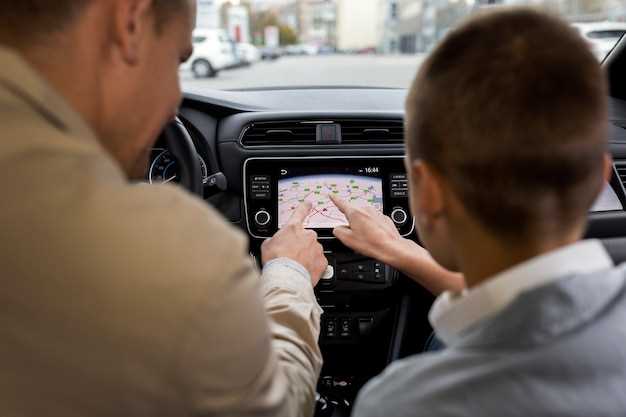
Для управления Android Auto с помощью голосовых команд просто нажмите кнопку на руле или на экране магнитолы. Это активирует голосового помощника, который поможет вам выполнять различные задачи.
Скажите ‘Позвонить’ и имя контакта, чтобы инициировать звонок. Например, ‘Позвонить Ивану’. Если хотите отправить сообщение, используйте команду ‘Отправить сообщение’ и имя контакта, затем продиктуйте текст сообщения.
Для навигации скажите ‘Навигировать в’ и укажите адрес или название места. Например, ‘Навигировать в кафе’. Помощник предложит маршрут и начнет навигацию.
Вы также можете управлять воспроизведением музыки. Скажите ‘Включить музыку’ или ‘Поставить на паузу’. Для выбора конкретного исполнителя или альбома используйте команды, такие как ‘Включить альбом [название]’.
Голосовые команды позволяют легко управлять функциями автомобиля, не отвлекаясь от дороги. Используйте их для повышения безопасности и удобства во время поездок.
Решение распространенных проблем при подключении
Проверьте, что ваше устройство поддерживает Android Auto и установлено последнее обновление приложения. Иногда проблема решается простым обновлением или перезагрузкой смартфона.
Убедитесь, что разъем USB надёжно подключен и использует кабель с хорошей передачи данных. Используйте оригинальный или сертифицированный кабель, избегая дешевых аналогов.
В настройках смартфона активируйте разрешение на использование Android Auto при подключении через USB. В разделе ‘Настройки’ > ‘Подключение устройств’ найдите пункт ‘Android Auto’ и включите его.
Проверьте, что магнитола поддерживает функцию Android Auto и включена в соответствующем режиме. Некоторые модели требуют переключения режима через меню устройства.
| Типичная проблема | Решение |
|---|---|
| Телефон не определяется | Перезагрузите смартфон и магнитолу. Проверьте кабель и порты USB на предмет повреждений. Очистите разъемы от пыли и грязи. |
| Android Auto не запускается автоматически | Настройте запуск приложения по умолчанию в настройках системы или вручную выберите Android Auto при подключении. |
| Проблемы с отображением интерфейса | Обновите программное обеспечение магнитолы и смартфона. Перезагрузите оба устройства и попробуйте снова. |
| Звук отсутствует или плохое качество | Проверьте настройки аудиовыхода в устройстве. Убедитесь, что звук не отключен и выбран правильный источник. |
| Плавность работы или зависания | Освободите оперативную память смартфона, отключив ненужные приложения. Убедитесь, что устройство полностью заряжено или подключено к питанию. |
—
Sponsor
Об авторе






