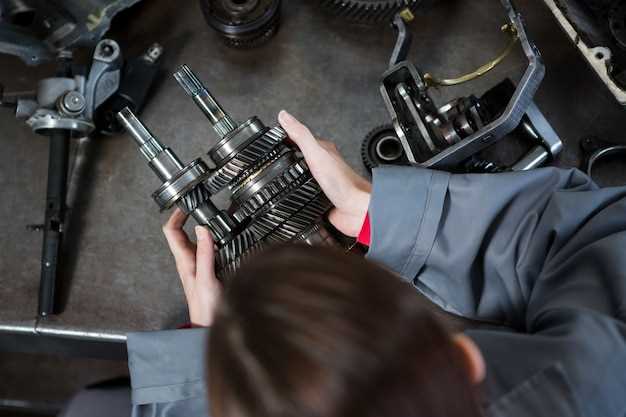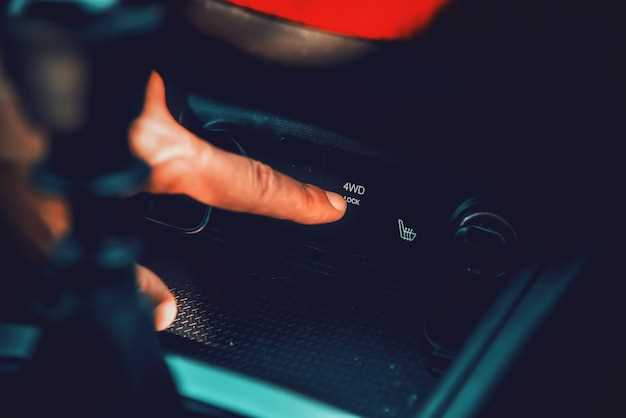
Начинайте с выбора подходящего видеоплеера, совместимого с вашей моделью Mazda CX-5. Обратите внимание, что не все устройства работают без дополнительных настроек или модулей. Лучше всего использовать программное обеспечение, которое проверено и рекомендовано специалистами.
Перед началом установки отключите зажигание и отсоедините аккумулятор, чтобы избежать коротких замыканий. После этого аккуратно снимите пластиковую панель возле центральной части панели управления, чтобы получить доступ к разъемам и слотам для установки нового видеоплеера.
Подготовьте необходимый инструмент: отвертки, плоскогубцы и адаптеры для подключения питания. Следите за тем, чтобы все кабели были правильно распланированы и закреплены, избегая натяжения или перетягивания. Не забудьте проверить параметры входящего питания и совместимость интерфейсов перед подключением.
Когда всё подключено, включите зажигание и проверьте работу плеера. Настройте необходимые функции, такие как звук, изображение и управление через сенсорную панель или оригинальные кнопки. После уверенной работы устройства закрепите панель обратно и проведите финальную проверку – так вы убедитесь, что установка выполнена правильно и устройство функционирует стабильно.
Подготовка к установке видеоплеера

Перед началом работы отключите аккумулятор автомобиля, чтобы избежать короткого замыкания и повреждения электросистемы. Проверьте наличие всех необходимых инструментов: отвертки, ключи, изолента и адаптеры для подключения питания. Очистите рабочую зону и подготовьте место для разбора панели и установки оборудования.
Изучите конструкцию панели и подготовьте ее к снятию, воспользовавшись схемой или руководством по вашему автомобилю. Проверьте наличие свободных разъемов для подключения видеоплеера, а также убедитесь, что кабели удлинители и адаптеры в наличии и совместимы с выбранным устройством.
Обратитесь к техническим характеристикам видеоплеера и, при необходимости, подготовьте дополнительные аксессуары: крепления, переходники или соответствующие разъемы. Также стоит заранее планировать расположение устройства внутри панели, чтобы обеспечить беспрепятственный доступ к разъемам и кабелям.
Дополнительно, рекомендуется протестировать работу видеоплеера на отдельном источнике питания или в аварийной ситуации, чтобы сразу убедиться в исправности и корректности подключения. Так вы снизите риск необходимости повторных разборов после установки.
Выбор подходящего видеоплеера
Выбирайте видеоплеер, который поддерживает форматы файлов, используемые вами. Обратите внимание на поддержку популярных кодеков, таких как H.264 и AAC, чтобы избежать проблем с воспроизведением.
Убедитесь, что плеер имеет интуитивно понятный интерфейс. Простота навигации и доступ к основным функциям, таким как перемотка и регулировка громкости, значительно улучшат ваш опыт.
Проверьте наличие дополнительных функций, таких как возможность воспроизведения видео в фоновом режиме или поддержка субтитров. Эти опции могут быть полезны в различных ситуациях.
Обратите внимание на отзывы пользователей. Они могут дать представление о стабильности работы плеера и его совместимости с вашей моделью Mazda CX-5.
Не забывайте о регулярных обновлениях. Выбирайте плеер, который получает обновления, чтобы обеспечить совместимость с новыми форматами и улучшения производительности.
Наконец, протестируйте несколько вариантов. Установите несколько плееров и выберите тот, который лучше всего соответствует вашим требованиям и предпочтениям.
Необходимые инструменты для установки
Для успешного монтажа видеоплеера потребуется набор ключей и отверток. Особенно пригодится крестовая отвёртка размеров PH1 и PH2 для снятия панелей и декоративных накладок. Также стоит подготовить плоскую отвертку или пластиковую лопатку для аккуратного отсоединения клипс и фиксаторов.
Обязательно возьмите мультиметр, чтобы проверить надежность подключения электропроводки и правильность питания компонентов. Неплохо иметь комплект из изоленты и термоусадочных труб, если придется выполнять авторемонтные работы с кабелями.
Для закрепления видеоплеера и его кабелей можно использовать мини-гвозди или двойной скотч, однако предпочитается использовать крепежи, идущие в комплекте. Также рекомендуется иметь световой фонарик или налобный фонарь, чтобы иметь хороший обзор внутри панели приборов.
Дополнительно подойдет набор пилочек или ножниц для резки изоленты, а также треугольные или пластиковые съемники контактных колодок для аккуратного снятия разъемов без повреждений.
Проверка совместимости с ГУ
Перед покупкой видеоплеера убедитесь, что ваше головное устройство (ГУ) Mazda CX-5 поддерживает необходимый интерфейс и разъемы. Проверьте модель ГУ и ее технические характеристики в инструкции или на официальном сайте производителя. Убедитесь, что в системе есть разъемы для подключения внешних устройств, такие как USB, HDMI или Wi-Fi.
Обратите внимание на наличие поддержки Bluetooth, если планируете подключение беспроводных устройств. Проверьте, есть ли у вашего ГУ поддержка протоколов передачи данных, таких как AVIN или AUX, что важно для интеграции видеоплеера.
Важно знать тип и версию операционной системы или программного обеспечения ГУ. Например, некоторые модели работают на базе Android, что значительно расширяет возможности установки сторонних приложений, в том числе видеоплееров. Другие системы требуют использования специальных адаптеров или прошивок для расширения функциональности.
Рассмотрите специфику модели видеоплеера и его совместимость с предустановленным ПО автомобиля. Некоторые устройства поддерживают определенные версии прошивок или требуют наличия определенных портов USB или HDMI. В случае сомнений лучше обратиться к официальному списку совместимых устройств или проконсультироваться с продавцом.
| Критерий совместимости | Описание |
|---|---|
| Тип интерфейса | USB, HDMI, Wi-Fi, Bluetooth |
| Поддержка ОС | Android, iOS, proprietary |
| Версия прошивки | Уточните у разработчика или продавца |
| Поддержка внешних устройств | Подключение к камерам, мультимедийным системам |
| Модель ГУ | Проверить совместимость конкретно с вашей моделью Mazda CX-5 |
Скачивание необходимых файлов
Для установки видеоплеера скачайте архив с официального сайта разработчика или проверенного источника. В архиве должны быть файлы прошивки и программного обеспечения, совместимые с моделью Mazda CX-5. Перед загрузкой убедитесь, что версия файла соответствует версии вашей системы.
Используйте надежное интернет-подключение, чтобы избежать повреждения файлов во время скачивания. После загрузки проверьте размер файла и сравните его с указанным на странице скачивания. Это поможет убедиться в полном вхождении данных и отсутствии ошибок.
Рекомендуется сохранять файлы в отдельной папке на компьютере или внешнем носителе, чтобы легко найти и подготовить их к переносу в автомобиль. Не забудьте проверить целостность архива с помощью встроенных средств или специальных программ для проверки CRC или MD5-хешей.
Процесс установки видеоплеера
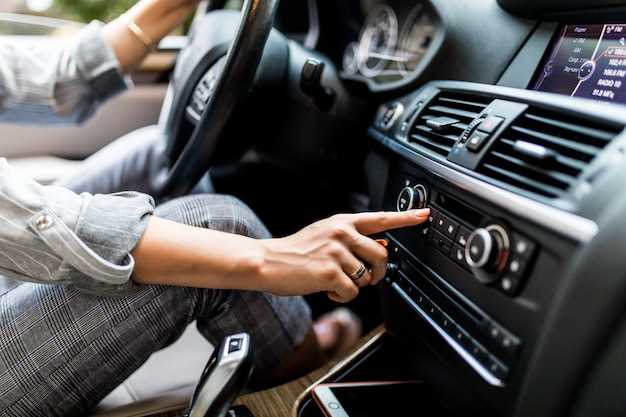
Выведите из автомобиля штатный дисплей и панель управления, аккуратно отсоединив их от креплений, чтобы освободить доступ к задней части для подключения устройства.
Подготовьте видеоплеер и кабели: убедитесь, что у вас есть все необходимые компоненты, включая питание, видеосигнал и крепежные элементы.
Подключите питание к видеоплееру, следя за монтажом кабелей без заломов и перегибов, чтобы обеспечить стабильный контакт и избежать повреждений.
Подключите видеосигнал к соответствующему входу мультимедийной системы, убедившись в надежности фиксации кабеля в разъеме.
Проверьте работу подключенного устройства, включив зажигание и переключившись в режим видеовоспроизведения, чтобы убедиться в корректности отображения изображения.
Аккуратно разместите видеоплеер внутри монтажной панели, закрепив его на заводских креплениях или специальных держателях, чтобы исключить смещение при движении автомобиля.
Верните на место панель управления и дисплей, закрепляя их как было предусмотрено конструкцией, и убедитесь в отсутствии зазоров или ненадежных соединений.
Проведите финальную проверку, включив зажигание и запустив воспроизведение видеоконтента, чтобы убедиться, что все работает без ошибок.
Отключение аккумулятора для безопасности
Перед началом установки видеоплеера обязательно отключите аккумулятор. Это предотвратит случайные короткие замыкания и защитит электронику автомобиля. Найдите ключевой переключатель или используйте ключ для отключения отрицательной клеммы аккумулятора. Обычно это черная клемма, которая обозначает минус.
Используйте подходящий инструмент, например, гаечный ключ, чтобы ослабить зажим. Убедитесь, что клемма не касается металлических частей автомобиля после отключения. Это поможет избежать случайного подключения.
После завершения работы и установки видеоплеера подключите аккумулятор обратно. Сначала прикрепите положительную клемму, а затем отрицательную. Убедитесь, что все соединения надежны и не имеют коррозии.
Проверяйте работу системы после подключения. Если все сделано правильно, видеоплеер должен функционировать без проблем.
Снятие панели управления

Отключите аккумулятор, чтобы избежать короткого замыкания. Используйте пластиковый инструмент для аккуратного снятия обшивки вокруг панели управления. Начните с нижней части, аккуратно поддевая обшивку, чтобы не повредить защелки.
После снятия обшивки открутите винты, удерживающие панель управления. Обычно они находятся в верхней и нижней частях. Используйте отвертку подходящего размера, чтобы избежать повреждения винтов.
Отсоедините разъемы, подключенные к панели. Обратите внимание на их расположение, чтобы правильно подключить их обратно. Если разъемы тугие, аккуратно подденьте их, чтобы не повредить.
После отсоединения всех разъемов аккуратно извлеките панель управления из посадочного места. Убедитесь, что ничего не мешает, и действуйте осторожно, чтобы не повредить другие элементы интерьера.
Теперь панель управления снята, и вы готовы к установке видеоплеера. Следуйте инструкциям по установке, чтобы завершить процесс.
Установка видеоплеера в ГУ
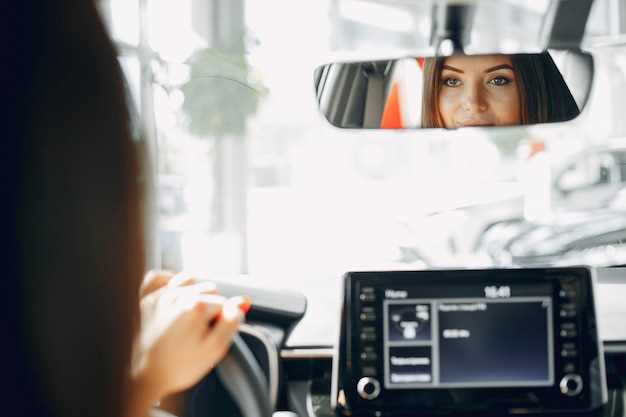
Для установки видеоплеера в головное устройство Mazda CX-5 выполните следующие шаги:
- Подготовьте необходимые инструменты: отвертка, пластиковые лопатки для разборки и, возможно, переходник для подключения.
- Отключите аккумулятор автомобиля, чтобы избежать короткого замыкания во время работы.
- Снимите обшивку вокруг головного устройства. Используйте пластиковые лопатки, чтобы аккуратно поддеть и снять панель.
- Открутите винты, крепящие ГУ, и аккуратно извлеките его из посадочного места.
- Подключите видеоплеер к разъему, следуя инструкции производителя. Убедитесь, что все соединения надежны.
- Установите ГУ обратно на место, закрутите винты и верните обшивку на место.
- Подключите аккумулятор и проверьте работоспособность видеоплеера. Убедитесь, что звук и изображение работают корректно.
Если возникли проблемы, проверьте все соединения и настройки устройства. В случае необходимости обратитесь к специалисту для диагностики.
Подключение проводов и настройка
Далее подключите аудиокабели. Используйте RCA-кабели для передачи звука. Подключите их к выходам плеера и входам аудиосистемы автомобиля. Проверьте, чтобы цвета проводов совпадали: красный к красному, белый к белому.
Теперь займитесь видеосигналом. Подключите HDMI или AV-кабель от плеера к экрану автомобиля. Убедитесь, что разъемы плотно сидят, чтобы избежать потери сигнала.
После подключения всех проводов включите автомобиль и проверьте работоспособность системы. Если изображение или звук отсутствуют, проверьте все соединения еще раз. Убедитесь, что плеер включен и настроен на правильный источник сигнала.
Настройте параметры видеоплеера. Зайдите в меню настроек и выберите нужные форматы видео и аудио. Убедитесь, что все настройки соответствуют вашему оборудованию.
Если у вас есть дополнительные функции, такие как Bluetooth или Wi-Fi, настройте их в соответствии с инструкциями производителя. Это позволит вам использовать плеер более удобно и эффективно.
После завершения всех подключений и настроек протестируйте систему, чтобы убедиться, что все работает корректно. Наслаждайтесь просмотром видео в вашем Mazda CX-5!
Тестирование работы видеоплеера
Запустите видеоплеер и проверьте его функциональность. Выберите видеофайл, который хотите воспроизвести, и убедитесь, что он загружается без задержек. Обратите внимание на качество изображения и звука. Если видео воспроизводится с искажениями, попробуйте изменить настройки разрешения.
Проверьте все доступные функции плеера. Используйте кнопки паузы, перемотки и регулировки громкости. Убедитесь, что они работают корректно. Если плеер поддерживает субтитры, загрузите файл с субтитрами и проверьте их отображение.
Тестируйте воспроизведение различных форматов видео. Попробуйте файлы с разными кодеками, чтобы убедиться в совместимости. Если плеер не поддерживает какой-либо формат, рассмотрите возможность установки дополнительных кодеков.
Обратите внимание на время загрузки видео. Если оно занимает слишком много времени, проверьте соединение с интернетом или попробуйте использовать другой источник видео. Также протестируйте работу плеера в разных условиях: при движении автомобиля и на стоянке.
Об авторе