Начинайте процесс регистрации, зайдя на официальный сайт компании Старлайн и выбрав раздел ‘Программа Мастер’. Обратите внимание, что для успешной регистрации потребуется иметь активный номер телефона и электронную почту.
Затем нажмите кнопку ‘Создать аккаунт’ и заполните все необходимые поля: укажите фамилию, имя, а также данные о вашем автосервисе или мастерской. Доступ к полному функционалу программы получают только зарегистрированные пользователи.
После ввода всей информации подтвердите создание аккаунта, перейдя по ссылке из письма, которое придет на указанную электронную почту. Следите за правильностью указанных данных, чтобы избежать проблем с дальнейшим использованием сервиса.
Создание аккаунта и первичная регистрация
Перейдите на официальный сайт Старлайн и найдите раздел регистрации. Нажмите на кнопку ‘Создать аккаунт’.
Заполните форму, указав свой адрес электронной почты и придумав надежный пароль. Убедитесь, что пароль содержит как минимум восемь символов, включая цифры и специальные знаки.
После заполнения всех полей, нажмите ‘Зарегистрироваться’. Вам на почту придет письмо с подтверждением. Откройте его и следуйте инструкциям для активации аккаунта.
После активации вернитесь на сайт и войдите в свой новый аккаунт, используя указанные ранее данные. Теперь вы готовы к дальнейшим действиям в программе Старлайн Мастер.
Проверка требований к устройству и интернет-соединению

Убедитесь, что ваше устройство соответствует минимальным требованиям для работы с программой Старлайн Мастер. Проверьте, что у вас установлена последняя версия операционной системы. Для Android это версия не ниже 5.0, а для iOS – 10.0.
Проверьте наличие стабильного интернет-соединения. Рекомендуется использовать Wi-Fi или мобильные данные с хорошим уровнем сигнала. Слабый сигнал может привести к сбоям в работе приложения.
Также убедитесь, что на устройстве достаточно свободного места для установки приложения. Рекомендуется иметь не менее 100 МБ свободного пространства.
Если вы используете мобильные данные, проверьте, что у вас достаточно трафика для загрузки и обновления приложения. В противном случае, подключитесь к Wi-Fi для более быстрой и стабильной работы.
После выполнения всех проверок, вы сможете без проблем зарегистрироваться в программе и начать использовать все её функции.
Пошаговая регистрация через официальный сайт

Перейдите на официальный сайт Старлайн. В верхней части страницы найдите раздел ‘Регистрация’.
Заполните форму, указав свои данные: имя, фамилию, адрес электронной почты и номер телефона. Убедитесь, что информация введена корректно.
Создайте надежный пароль. Он должен содержать не менее восьми символов, включая буквы и цифры. Это повысит безопасность вашей учетной записи.
После заполнения формы нажмите кнопку ‘Зарегистрироваться’. На указанный вами адрес электронной почты придет письмо с подтверждением.
Откройте письмо и перейдите по ссылке для активации аккаунта. Если письма нет, проверьте папку ‘Спам’.
После активации вернитесь на сайт и войдите в свою учетную запись, используя указанные ранее данные.
Теперь вы можете пользоваться всеми функциями программы Старлайн Мастер. Если возникнут вопросы, обратитесь в службу поддержки через раздел ‘Контакты’.
Использование мобильного приложения для регистрации
Загрузите приложение Старлайн Мастер из App Store или Google Play, откройте его и выберите опцию «Регистрация». Введите номер телефона, который хотите связать с аккаунтом, и подтвердите его через SMS-код. После этого система автоматически предложит создать пароль или авторизоваться с помощью существующего аккаунта.
Следующий шаг включает привязку устройства: убедитесь, что ваше устройство подготовлено для подключении по Bluetooth или Wi-Fi, и выберите его из списка найденных устройств. При необходимости выполните автоматическую настройку, следуя подсказкам на экране.
Проверка данных и подтверждение происходит в несколько кликов: система предложит указать имя владельца, выбрать тип оборудования и внести дополнительные параметры, если требуется. Поддерживайте подключение к интернету во время процедуры, чтобы все данные передавались без ошибок.
После завершения регистрации приложение сообщит о успешной привязке устройства. Теперь вы можете управлять им через мобильное приложение, получать уведомления и настраивать дополнительные функции без необходимости обращения в сервисный центр.
Ввод персональных данных и подтверждение личности
Заполните форму с персональными данными, включая имя, фамилию, дату рождения и контактные данные. Убедитесь, что информация введена корректно, так как она будет использоваться для подтверждения вашей личности.
После ввода данных, система предложит загрузить документы для верификации. Подготовьте скан или фото паспорта и, при необходимости, других документов, подтверждающих вашу личность. Убедитесь, что изображения четкие и читаемые.
Следующий шаг – подтверждение вашей личности. После загрузки документов, ожидайте проверки. Обычно это занимает от нескольких минут до нескольких часов. Вы получите уведомление о статусе проверки на указанный вами электронный адрес или в приложении.
Если возникнут вопросы или потребуется дополнительная информация, служба поддержки всегда готова помочь. Не стесняйтесь обращаться за разъяснениями, если что-то неясно.
Настройка профиля и подключение устройств

После регистрации в программе Старлайн Мастер перейдите к созданию профиля. Введите личные данные, такие как имя, телефон и адрес электронной почты, чтобы система могла идентифицировать вас и связать устройства с вашим аккаунтом.
Для подключения устройств откройте раздел ‘Мои устройства’ и нажмите кнопку ‘Добавить устройство’. Введите уникальный идентификатор устройства или отсканируйте QR-код, если он есть. После этого устройство появится в списке подключенных.
Обратите внимание на совместимость выбранных устройств с вашей моделью автомобиля. В разделе ‘Каталог устройств’ найдите подходящую модель и убедитесь, что она поддерживается системой Старлайн Мастер.
Настройка профиля включает в себя выбор режима работы и установку предпочтительных параметров уведомлений. Настройте оповещения о состоянии системы через SMS или мобильное приложение, чтобы своевременно получать информацию о событиях.
Для подключения новых устройств следуйте пошаговой инструкции внутри приложения. Обычно процесс включает включение устройства, его автоматическое обнаружение или ручной ввод данных, а также проверку успешной связи.
| Шаг | Действие | Рекомендуемый результат |
|---|---|---|
| 1 | Перейдите в раздел ‘Мои устройства’ | Откроется список подключенных устройств |
| 2 | Нажмите ‘Добавить устройство’ | Появится форма для ввода данных или QR-код |
| 3 | Введите идентификатор или отсканируйте QR-код | Устройство добавлено в список |
| 4 | Настройте параметры уведомлений и режим работы | Устройство готово к эксплуатации |
Добавление новых охранных систем в личный кабинет

Перейдите в раздел ‘Охранные системы’ в вашем личном кабинете. Нажмите на кнопку ‘Добавить новую систему’.
Введите уникальный идентификатор вашей охранной системы. Это может быть серийный номер или код, указанный в документации устройства.
Заполните необходимые поля: название системы, тип и описание. Убедитесь, что информация точная и актуальная.
После ввода данных нажмите ‘Сохранить’. Система проверит введенные данные на корректность.
Если все данные верны, новая охранная система появится в вашем списке. В противном случае, система выдаст сообщение об ошибке с указанием, что нужно исправить.
Для управления добавленной системой используйте доступные функции: настройка параметров, получение уведомлений и мониторинг состояния.
Регулярно обновляйте информацию о системах, чтобы поддерживать актуальность данных и получать своевременные уведомления о состоянии охраны.
Настройка уведомлений и предпочтений пользователя
Для активации уведомлений перейдите в раздел настроек, выберите вкладку ‘Уведомления’ и включите желаемые типы оповещений. Обычно доступны оповещения о состоянии сигнализации, событиях в системе и напоминания о техническом обслуживании.
Задайте частоту получения уведомлений, выбирая между мгновенными, ежедневными или еженедельными отправками. Это позволит избежать перегрузки информацией и получать только нужные сигналы.
Настройте предпочтения по типам уведомлений для каждого устройства или группы устройств. Например, отключите уведомления о тестовых сигналах или нежелательных событий, чтобы сосредоточиться на важной информации.
Отрегулируйте способ получения сообщений: через SMS, электронную почту или мобильное приложение. В большинстве случаев рекомендуется подключать все доступные каналы для максимальной надежности.
Проверьте работу уведомлений, отправив тестовое сообщение или активировав систему. Убедитесь, что выбранные способы коммуникации функционируют исправно и информация доходит своевременно.
При необходимости измените настройки, чтобы они соответствовали текущим требованиям или изменяющемуся образу жизни. Регулярное обновление предпочтений поможет оставаться в курсе всех важных событий без лишних хлопот.
Подключение и синхронизация оборудования со счетом
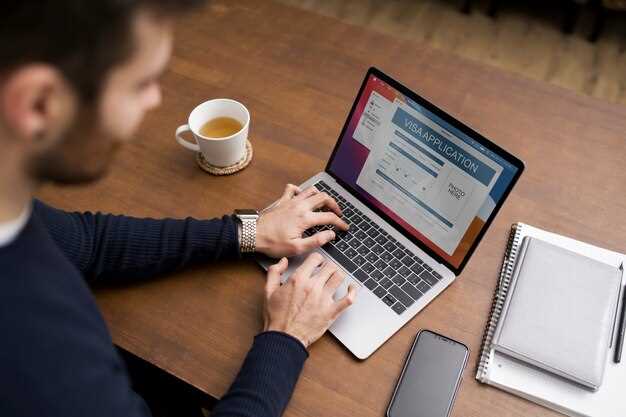
Для начала убедитесь, что оборудование подключено к сети питания и находится в режиме ожидания. Откройте приложение Старлайн Мастер на устройстве и перейдите в раздел «Устройства». Затем выберите опцию «Добавить новое устройство».
Нажмите на кнопку подключения на самом оборудовании, указанную в инструкции, чтобы активировать режим поиска. В приложении появится список доступных устройств – выберите нужное из списка.
После выбора устройства приложение предложит выполнить синхронизацию. Следуйте на экране указаниям: обычно это включает в себя подтверждение соединения и проверку связи с оборудованием.
Для завершения процесса убедитесь, что индикаторы на устройстве и в приложении показывают успешное соединение. В дальнейшем, при необходимости, можно повторно выполнить синхронизацию через меню настроек устройства, нажав кнопку «Обновить соединение».
После синхронизации рекомендуется провести тестовые команды: например, блокировать или разблокировать сигнализацию через приложение и убедиться, что устройство откликается мгновенно и корректно. Это поможет исключить возможные сбои и обеспечить надежную работу системы.
Проверка состояния устройств и решение возможных проблем
Начинайте с определения текущего статуса устройства через приложение. Если устройство не реагирует или плохо реагирует на команды, выполните перезагрузку устройства, отключив его от питания, затем подключив обратно. Убедитесь, что устройство подключено к сети Wi-Fi, и сигнал стабилен. В случае отсутствия связи перезапустите роутер и повторите подключение.
Если устройство отображается в приложении, но не отвечает на команды, выполните обновление прошивки. Для этого перейдите в раздел настроек, найдите пункт «Обновление прошивки» и следуйте инструкциям. Обновление устраняет возможные баги и повышает стабильность работы.
Проверьте настройки электропитания и кабели. Используйте исправные источники питания и кабели, избегайте поврежденных или изношенных элементов. При необходимости замените кабели или адаптеры.
Обратите внимание на состояние антенны и внешних элементов устройств. Повреждения или загрязнения могут ухудшить работу. Очистите антенны от грязи и убедитесь, что они надежно закреплены.
Если после всех этих шагов проблема сохраняется, выполните сброс настроек до заводских. В большинстве устройств этот пункт находится в разделе «Настройки» или «Обновление». После сброса повторно настройте устройство и протестируйте его работу.
Не забудьте проверить журнал событий в приложении. Там могут отображаться ошибки или предупреждения, указывающие на источник проблемы. Запишите ошибки для быстрого поиска решений и обращения в службу поддержки, если потребуется.
Постоянно следите за обновлениями прошивки и программного обеспечения. Свежие версии часто исправляют выявленные ошибки и улучшают совместимость устройств. Обновлять их стоит регулярно, чтобы поддерживать стабильную работу системы в целом.
—
Зарегистрируйтесь в программе Старлайн Мастер, следуя простым шагам. Перейдите на официальный сайт Старлайн и найдите раздел ‘Регистрация’. Заполните форму, указав свои данные: имя, фамилию, адрес электронной почты и номер телефона. Убедитесь, что информация введена корректно.
После отправки формы проверьте свою почту. Вам придет письмо с подтверждением. Перейдите по ссылке в письме, чтобы активировать аккаунт. Если письма нет, проверьте папку ‘Спам’.
Войдите в свой аккаунт, используя указанные при регистрации данные. Ознакомьтесь с условиями участия в программе и примите их. После этого вы сможете получить доступ к обучающим материалам и инструментам.
Не забудьте заполнить профиль, добавив информацию о вашем опыте и интересах. Это поможет вам получить более персонализированные рекомендации и предложения.
Если возникнут вопросы, обратитесь в службу поддержки через чат на сайте или по указанным контактам. Удачи в программе Старлайн Мастер!
Sponsor
Выберите надежного спонсора для получения бонусов и преимуществ на этапе регистрации. Для этого перейдите на официальную страницу программы и найдите раздел «Спонсоры» или «Партнеры». Там обычно публикуются список рекомендуемых или подтвержденных спонсоров, с которыми можно заключить договор.
Подберите спонсора, который предлагает наиболее выгодные условия: высокий процент вознаграждения, прозрачные выплаты и минимальные требования к выполнению условий. Убедитесь, что выбранный спонсор прошел все проверки и имеет положительные отзывы от других участников.
Чтобы стать партнером, зачастую потребуется оставить заявку или связаться с менеджером спонсорской программы. В некоторых случаях вместо этого можно использовать реферальные ссылки или коды, предоставленные спонсором, для автоматической регистрации и получения бонусов.
После подтверждения партнерства получите уникальный идентификатор или промокод, который нужно указать при регистрации. Вводите его аккуратно, чтобы не допустить ошибок и не потерять возможность получить дополнительные преимущества.
Обратите внимание, что наличие активного спонсора зачастую дает доступ к эксклюзивным акциям, обучающим материалам или техподдержке. Это поможет вам быстрее освоиться в системе и повысить шансы на успешное использование программы.
Voici un plan d’article detaille en HTML, axe sur l’inscription au programme Starline Master, avec des titres concis et pratiques :
Для регистрации в программе Starline Master выполните следующие шаги:
| Шаг | Описание |
|---|---|
| 1 | Перейдите на официальный сайт Starline. |
| 2 | Найдите раздел ‘Программа Starline Master’. |
| 3 | Нажмите на кнопку ‘Зарегистрироваться’. |
| 4 | Заполните форму регистрации, указав необходимые данные. |
| 5 | Подтвердите свою электронную почту через полученное письмо. |
| 6 | Войдите в личный кабинет, используя свои учетные данные. |
| 7 | Изучите доступные материалы и начните обучение. |
Следуя этим шагам, вы успешно зарегистрируетесь в программе Starline Master и сможете воспользоваться всеми ее преимуществами.
Об авторе