Для просмотра записи с видеорегистратора на самом устройстве, сначала включите его и дождитесь загрузки. На экране появится главное меню, где вам нужно найти раздел ‘Записи’ или ‘Видеозаписи’. Обычно он обозначен иконкой видеокамеры или папки.
После перехода в нужный раздел, выберите дату и время записи, которую хотите просмотреть. Используйте кнопки навигации для перемещения по списку. Как только нужная запись будет выделена, нажмите кнопку ‘Воспроизвести’. Запись начнет воспроизводиться на экране.
Если вам нужно перемотать или приостанавливать видео, используйте соответствующие кнопки управления. Обратите внимание на возможность изменения громкости звука, если ваш видеорегистратор поддерживает эту функцию. После завершения просмотра не забудьте вернуться в главное меню, чтобы продолжить использование устройства.
Подготовка к просмотру записи
Убедитесь, что видеорегистратор включен и находится в режиме воспроизведения. Проверьте, что на устройстве достаточно заряда или подключено к источнику питания.
Подключите видеорегистратор к монитору или телевизору, если это необходимо. Используйте соответствующий кабель, например, HDMI или AV, в зависимости от модели устройства.
Настройте вход на телевизоре или мониторе на тот, к которому подключен видеорегистратор. Это можно сделать с помощью пульта дистанционного управления, выбрав нужный источник сигнала.
Откройте меню видеорегистратора и найдите раздел воспроизведения. Обычно он обозначен как ‘Записи’ или ‘Воспроизведение’. Выберите нужный файл для просмотра.
Если записи защищены паролем, введите его для доступа. Убедитесь, что вы знаете, как управлять воспроизведением: используйте кнопки ‘вперед’, ‘назад’, ‘пауза’ и ‘остановить’ для удобства просмотра.
При необходимости отрегулируйте громкость звука, если запись содержит аудиодорожку. Убедитесь, что звук включен на телевизоре или мониторе.
Проверка состояния видеорегистратора
Проверьте, включен ли видеорегистратор. Убедитесь, что индикатор питания светится. Если он не горит, подключите устройство к источнику питания.
Откройте меню настроек. Найдите раздел, отвечающий за состояние устройства. Обычно он называется ‘Состояние’ или ‘Информация о системе’.
Проверьте уровень заряда аккумулятора. Если он низкий, зарядите устройство перед дальнейшей эксплуатацией.
Убедитесь, что карта памяти установлена правильно. Проверьте, не заполнена ли она. Если память переполнена, удалите ненужные файлы или замените карту на новую.
Проверьте качество записи. Запустите тестовую запись и воспроизведите её. Убедитесь, что изображение и звук соответствуют вашим ожиданиям.
Обратите внимание на состояние объектива. Очистите его от пыли и грязи, чтобы избежать искажений в записи.
Регулярно обновляйте прошивку устройства. Это поможет избежать сбоев и улучшить функциональность. Проверьте наличие обновлений на официальном сайте производителя.
Если возникли проблемы, обратитесь к руководству пользователя. В нём содержатся рекомендации по устранению неполадок и советы по обслуживанию.
Обзор интерфейса устройства
На экране видеорегистратора вы увидите несколько ключевых элементов управления. В верхней части расположены индикаторы состояния, такие как уровень заряда батареи и наличие карты памяти. Эти индикаторы помогут вам следить за работоспособностью устройства.
Основное меню доступно через кнопку ‘Меню’ на корпусе. После нажатия вы увидите список опций, включая просмотр записей, настройки и информацию о системе. Используйте кнопки навигации для перемещения по меню.
Для просмотра записей выберите соответствующий пункт. Вы сможете просматривать видео по датам и времени. Убедитесь, что вы выбрали нужный файл, чтобы избежать путаницы.
В правом нижнем углу экрана отображается кнопка воспроизведения. Нажмите её, чтобы начать просмотр. Используйте кнопки ‘Вперед’ и ‘Назад’ для перемещения по записям. Если хотите остановить воспроизведение, просто нажмите кнопку ‘Стоп’.
В настройках можно изменить параметры записи, такие как разрешение и частота кадров. Это позволит адаптировать устройство под ваши нужды. Не забудьте сохранить изменения перед выходом из меню.
Также обратите внимание на кнопку ‘Запись’. Она активирует или деактивирует процесс записи. Убедитесь, что запись включена, когда вы находитесь в пути.
Интерфейс интуитивно понятен, и с ним легко разобраться. Регулярно проверяйте обновления прошивки, чтобы обеспечить стабильную работу устройства.
Подключение к источнику питания
Подключите видеорегистратор к автомобильной электросистеме через разъем питания или адаптер, указанный в инструкции. Обычно используют разъем с напряжением 12 В или 24 В, соответствующий модели устройства.
Перед подключением убедитесь, что разъем надежно вставлен в соответствующий разъем на регистраторе и в автомобильную розетку или разъем питания. Не допускайте зажимов или повреждений кабеля, чтобы избежать короткого замыкания.
Если используете адаптер с USB-выходом, подключите его к USB-розетке автомобиля, убедившись в соответствии напряжения и силы тока, указанной в характеристиках устройства.
Для стабильной работы рекомендуется использовать оригинальные или сертифицированные кабели и адаптеры. В случае необходимости подключайте аккумуляторный блок через соответствующий преобразователь напряжения, чтобы избежать сбоев в работе регистратора.
Перед первым включением проверьте, что источник питания исправен, а соединения надежны. После подключения убедитесь, что индикатор питания на устройстве загорается или появляется соответствующий символ на дисплее, что подтверждает поступление питания.
Настройка времени и даты
Для корректной работы видеорегистратора настройте время и дату. Это поможет точно фиксировать события на записи.
Следуйте этим шагам:
- Включите видеорегистратор и перейдите в меню настроек.
- Найдите раздел «Дата и время» или аналогичный.
- Выберите опцию для редактирования времени и даты.
- Установите текущую дату, используя кнопки для изменения значений. Обычно это делается поэтапно: сначала день, затем месяц и год.
- Перейдите к настройке времени. Установите часы и минуты, следуя аналогичному принципу.
- После внесения изменений подтвердите их, нажав кнопку «Сохранить» или «ОК».
Проверьте, правильно ли отображается установленное время и дата на главном экране устройства. Если необходимо, повторите шаги для корректировки.
Регулярно проверяйте настройки, особенно после отключения питания или обновления прошивки. Это поможет избежать путаницы в записях.
Процесс просмотра записей
Для просмотра записей с видеорегистратора выполните следующие шаги:
1. Включите видеорегистратор, нажав кнопку питания.
2. На главном экране выберите раздел ‘Записи’ или ‘Видео’. Это может быть обозначено иконкой с изображением видеокамеры.
3. Используйте кнопки навигации для перемещения по списку записей. Выберите нужный файл, нажав кнопку ‘ОК’ или ‘Выбрать’.
4. После выбора записи, нажмите кнопку ‘Воспроизвести’. Запись начнет воспроизводиться на экране.
5. Для управления воспроизведением используйте кнопки ‘Пауза’, ‘Стоп’, ‘Перемотка вперед’ и ‘Перемотка назад’.
6. Если необходимо, вы можете изменить настройки воспроизведения, такие как громкость звука или яркость экрана, через меню настроек.
7. После завершения просмотра, вернитесь в меню, нажав кнопку ‘Назад’ или ‘Меню’.
8. Для выхода из раздела записей, выберите опцию ‘Выход’ или просто выключите устройство.
Следуя этим шагам, вы легко сможете просмотреть записи с вашего видеорегистратора.
Выбор нужного видеофайла
Откройте меню воспроизведения на видеорегистраторе. Обычно оно доступно через кнопку ‘Воспроизведение’ или ‘Меню’.
Перейдите в раздел с записями. Вы увидите список видеофайлов, отсортированных по дате и времени. Это поможет быстро найти нужный момент.
Используйте стрелки на устройстве для прокрутки списка. Обратите внимание на дату и время записи, чтобы выбрать нужный файл. Если вы ищете запись с конкретного события, это значительно упростит задачу.
Некоторые видеорегистраторы предлагают возможность фильтрации записей по типу события, например, по движению или аварии. Если такая функция доступна, воспользуйтесь ею для ускорения поиска.
После выбора файла нажмите кнопку ‘Воспроизвести’. Убедитесь, что звук включен, если хотите услышать аудиодорожку. Если запись длинная, используйте функции перемотки или паузы для удобства просмотра.
Если вы не можете найти нужное видео, проверьте настройки устройства. Возможно, записи были сохранены в другом формате или на внешнем носителе. Убедитесь, что используете правильный источник для просмотра.
Использование кнопок управления
Для просмотра записи с видеорегистратора используйте кнопки управления, расположенные на устройстве. Каждая кнопка выполняет определённую функцию, что упрощает процесс навигации по записям.
Ознакомьтесь с назначением кнопок:
| Кнопка | Функция |
|---|---|
| Play | Запускает воспроизведение выбранной записи. |
| Pause | Приостанавливает воспроизведение. |
| Stop | Останавливает воспроизведение и возвращает к списку записей. |
| Forward | Перематывает запись вперёд. |
| Rewind | Перематывает запись назад. |
| Menu | Открывает меню для выбора записей или настроек. |
Для начала воспроизведения выберите нужную запись с помощью кнопки ‘Menu’. После этого нажмите ‘Play’. Если необходимо сделать паузу, используйте кнопку ‘Pause’. Для перемотки вперёд или назад просто нажмите соответствующие кнопки.
При необходимости вернуться к списку записей, нажмите ‘Stop’. Это позволит вам выбрать другую запись или изменить настройки устройства. Регулярно проверяйте, чтобы кнопки работали исправно, что обеспечит комфортное использование видеорегистратора.
Настройка качества воспроизведения
Для оптимальной натройки качества воспроизведения откройте меню воспроизведения видео на устройстве и перейдите в раздел настроек.
Выберите параметры видео, ориентируясь на скорость процессора и объем доступной памяти. Обычно на большинстве регистраторов есть опции «HD», «Full HD» и «SD».
Настройте качество на максимально возможное для просмотра без задержек. Если изображение тормозит, снизьте разрешение до «HD» или «SD», чтобы уменьшить нагрузку на устройство и обеспечить плавный просмотр.
Обратите внимание на битрейт – увеличение этого параметра повысит четкость изображения, однако увеличит нагрузку на память и скорость обработки.
Также используйте функцию предварительного просмотра, чтобы проверить, как меняется качество при различных настройках, и выбрать оптимальный баланс между четкостью и стабильностью воспроизведения.
Если видеорегистратор предлагает опцию «Автоматический выбор качества», активируйте её – устройство сам адаптирует параметры в зависимости от текущей ситуации.
Сохранение или удаление записей
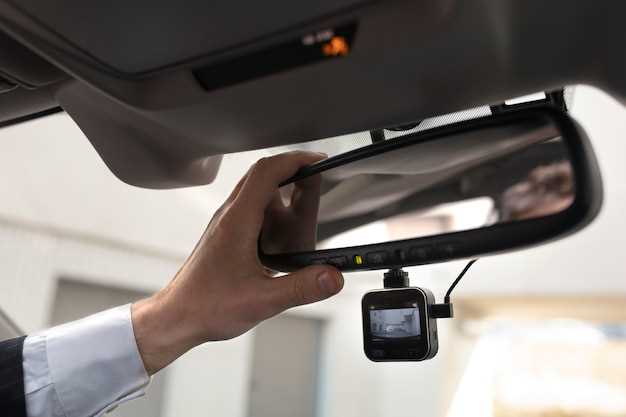
Чтобы сохранить запись с видеорегистратора, выберите нужный файл в меню воспроизведения. Обычно для этого достаточно нажать кнопку ‘Сохранить’ или ‘Заблокировать’. Это предотвратит автоматическое удаление записи при заполнении памяти устройства.
Если вы хотите удалить ненужные записи, перейдите в раздел управления файлами. Выберите запись, которую хотите удалить, и нажмите кнопку ‘Удалить’. Подтвердите действие, если потребуется. Убедитесь, что вы не удаляете важные файлы.
Регулярно проверяйте хранилище видеорегистратора. Это поможет избежать переполнения памяти и потери важных записей. Установите напоминания для периодической проверки и сохранения нужных файлов на внешние носители.
Некоторые модели видеорегистраторов предлагают автоматическое удаление старых записей. Настройте параметры, чтобы сохранить только актуальные данные, если это необходимо.
Выход из режима просмотра
Чтобы выйти из режима просмотра записи на видеорегистраторе, нажмите кнопку ‘Меню’ или ‘Выход’ на устройстве. Это действие вернет вас в главное меню, где вы сможете выбрать другие функции.
Если ваш видеорегистратор имеет сенсорный экран, просто коснитесь кнопки ‘Назад’ или ‘Главное меню’. Убедитесь, что вы сохранили все изменения, если редактировали записи.
В некоторых моделях может потребоваться удерживать кнопку ‘Выход’ несколько секунд. Ознакомьтесь с инструкцией к вашему устройству для получения точной информации о кнопках.
После выхода из режима просмотра вы сможете просмотреть другие записи, изменить настройки или отключить устройство. Если возникли трудности, перезагрузите видеорегистратор и повторите попытку.
Об авторе






