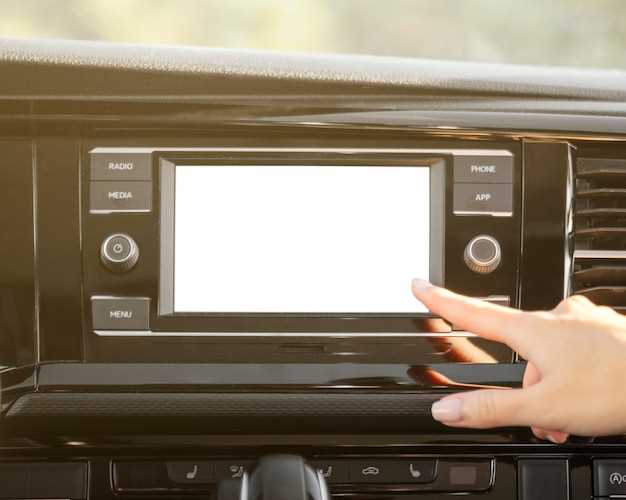
Подключите Spotify к вашей магнитоле Pioneer за считанные минуты. Для этого убедитесь, что у вас есть активная подписка на Spotify и магнитола поддерживает функцию Bluetooth или USB-подключение.
Сначала включите магнитолу и активируйте режим Bluetooth. На большинстве моделей это можно сделать через меню настроек. Затем на вашем смартфоне откройте настройки Bluetooth и найдите вашу магнитолу в списке доступных устройств. После подключения вы сможете управлять воспроизведением музыки прямо с экрана магнитолы.
Если вы предпочитаете USB-подключение, используйте качественный кабель для соединения смартфона с магнитолой. После подключения выберите режим USB на магнитоле. Spotify автоматически запустится, и вы сможете наслаждаться любимыми треками, используя интерфейс магнитолы для управления воспроизведением.
Не забудьте проверить обновления прошивки магнитолы, чтобы обеспечить совместимость с последними версиями Spotify. Это поможет избежать возможных проблем с подключением и улучшит общее качество звука.
Подключение через Bluetooth и проводные способы
Для подключения Spotify к магнитоле Pioneer через Bluetooth выполните следующие шаги:
- Включите магнитолу и активируйте режим Bluetooth.
- На смартфоне откройте настройки Bluetooth и найдите устройство Pioneer в списке доступных.
- Выберите магнитолу и подтвердите соединение, если потребуется ввести PIN-код.
- Запустите приложение Spotify на смартфоне и начните воспроизведение музыки.
Если Bluetooth недоступен или вы предпочитаете проводное соединение, используйте AUX-кабель:
- Подключите один конец AUX-кабеля к выходу на смартфоне, а другой – к AUX-входу магнитолы.
- Выберите режим AUX на магнитоле.
- Запустите Spotify и наслаждайтесь музыкой.
Также можно использовать USB-кабель для подключения:
- Подключите смартфон к магнитоле с помощью USB-кабеля.
- Выберите режим USB на магнитоле.
- Запустите Spotify и управляйте воспроизведением через магнитолу.
Выбор способа подключения зависит от ваших предпочтений и доступных опций. Bluetooth обеспечивает беспроводное соединение, а проводные методы гарантируют стабильность сигнала.
| Способ подключения | Преимущества | Недостатки |
|---|---|---|
| Bluetooth | Удобство, отсутствие проводов | Может быть нестабильным на больших расстояниях |
| AUX | Простота, стабильное соединение | Необходимость в проводе |
| USB | Высокое качество звука, зарядка устройства | Зависимость от кабеля |
Выбор подходящего метода для конкретной модели Pioneer
Для подключения Spotify к магнитоле Pioneer важно учитывать модель устройства. Разные модели могут поддерживать различные методы подключения, такие как Bluetooth, USB или AUX. Вот несколько рекомендаций:
- Модели с поддержкой Bluetooth: Если ваша магнитола поддерживает Bluetooth, используйте его для беспроводного подключения. Убедитесь, что Bluetooth включен на вашем смартфоне и магнитоле. Найдите устройство в списке доступных и выполните сопряжение.
- Модели с USB-портом: Подключите смартфон к магнитоле с помощью USB-кабеля. Убедитесь, что на устройстве выбрана опция передачи данных. Это обеспечит стабильное соединение и зарядку устройства.
- Модели с AUX-входом: Если у вас старая модель без Bluetooth, используйте AUX-кабель. Подключите один конец к магнитоле, а другой к выходу на смартфоне. Это простой и надежный способ воспроизведения музыки.
Проверьте руководство пользователя вашей магнитолы для получения информации о поддерживаемых методах подключения. Это поможет избежать ошибок и сэкономить время.
Если у вас возникли трудности с подключением, обратитесь в службу поддержки Pioneer или на специализированные форумы. Там можно найти советы от других пользователей с аналогичными моделями.
Настройка Bluetooth-подключения: пошаговая инструкция
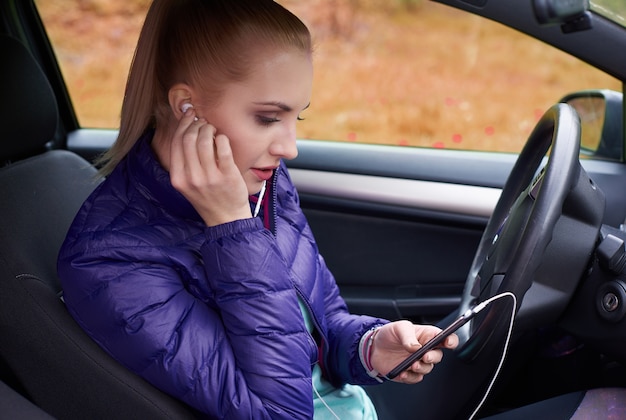
Включите Bluetooth на своем смартфоне и убедитесь, что он находится в режиме поиска устройств. На магнитоле Pioneer перейдите в меню настроек и выберите раздел Bluetooth. Включите Bluetooth-модуль, если он еще не активирован, и выберите опцию «Добавить устройство» или «Сопряжение». После этого появится список доступных устройств.
На экране магнитолы выберите название вашего смартфона из списка. Если устройство запрашивает код для сопряжения, введите предоставленный код или подтвердите соединение на обоих устройствах. Обычно это 0000 или 1234, но иногда требуется подтверждение без кода.
Дождитесь завершения процесса сопряжения. После успешного соединения на дисплее магнитолы появится сообщение о подключении, а на смартфоне будет отображено, что устройство подключено по Bluetooth.
Проверьте работу звука, запустив на смартфоне любую музыку или подкаст. Если звук идет через магнитолу, значит подключение выполнено правильно. В случае возникновения проблем повторите процедуру, отключив и снова активировав Bluetooth на обоих устройствах.
Подключение с помощью AUX и USB кабелей: особенности и шаги
Для подключения Spotify к магнитоле Pioneer через AUX или USB кабель выполните следующие шаги.
AUX-подключение: Используйте стандартный 3.5 мм AUX-кабель. Подключите один конец кабеля к выходу на вашем устройстве, а другой – к AUX-входу магнитолы. Убедитесь, что магнитола переключена на режим AUX. После этого запустите Spotify на вашем устройстве, и звук будет воспроизводиться через динамики автомобиля.
USB-подключение: Для подключения через USB используйте оригинальный USB-кабель вашего устройства. Подключите его к USB-порту магнитолы. В большинстве случаев магнитола автоматически определит устройство и предложит выбрать режим воспроизведения. Выберите режим USB, и вы сможете управлять воспроизведением музыки через интерфейс магнитолы. Убедитесь, что ваше устройство разблокировано для корректной работы.
При использовании USB-кабеля возможно, что магнитола будет заряжать ваше устройство, что удобно в длительных поездках. Также проверьте, поддерживает ли ваша магнитола формат файлов, которые вы хотите воспроизводить через Spotify.
Если возникли проблемы с подключением, проверьте кабели на наличие повреждений и убедитесь, что магнитола обновлена до последней версии прошивки. Это поможет избежать несовместимости и улучшит качество воспроизведения.
Проверка соединения и воспроизведение музыки
После подключения устройства запустите Spotify на смартфоне и выберите в списке устройств ваше автомобильное радио. Убедитесь, что выбранная статья отображается в списке доступных устройств и показывает статус «подключено». Если соединение установлено правильно, воспроизведение музыки начнется автоматически или после нажатия кнопки воспроизведения в приложении.
Проверьте работу громкоговорителей автомобиля. Если звук не воспроизводится, перезагрузите магнитолу и повторите подключение. Иногда помогает отключение и повторное подключение Bluetooth или USB-соединения, особенно если ранее устройство было подключено к другим гаджетам.
Перед началом прослушивания убедитесь, что выбран правильный источник звука в настройках магнитолы – Bluetooth, USB или сеть Wi-Fi (если используется потоковая передача по сети). В случае беспроводного соединения убедитесь, что телефон или планшет находятся достаточно близко к магнитоле, чтобы не было прерываний сигнала.
Используйте приложение Spotify для переключения треков, паузы и регулировки громкости. На большинстве магнитол есть возможность управлять музыкой напрямую через интерфейс системы – проверьте, что все элементы управления активны и реагируют.
Если музыка начинает играть, значит соединение установлено правильно и тест прошен успешно. В противном случае повторите процедуру с перезагрузкой устройств, переподключением и проверкой настроек. Начинайте с минимальных настроек, постепенно усложняя, чтобы ясно понять, что именно вызывает сбои.
Настройка и управление воспроизведением через магнитолу
Подключите смартфон к магнитоле Pioneer через Bluetooth или USB-кабель. Убедитесь, что Spotify установлен и обновлён на вашем устройстве. После подключения выберите источник воспроизведения на магнитоле, чтобы активировать Spotify.
Для управления воспроизведением используйте кнопки на магнитоле. Кнопка ‘Play/Pause’ позволяет воспроизводить или приостанавливать трек. Кнопки ‘Next’ и ‘Previous’ переключают между треками. Если ваша магнитола поддерживает управление голосом, активируйте эту функцию для удобного доступа к Spotify.
Настройте эквалайзер на магнитоле для оптимального звучания. Выберите предустановленный режим или настройте параметры вручную, чтобы добиться желаемого звучания. Это поможет улучшить качество воспроизведения в зависимости от жанра музыки.
Используйте приложение Spotify на смартфоне для создания плейлистов и управления ими. Изменения автоматически синхронизируются с магнитолой. Если магнитола поддерживает отображение информации о треке, вы сможете видеть название песни и исполнителя на экране.
Регулярно проверяйте обновления для приложения Spotify и прошивки магнитолы. Это обеспечит совместимость и доступ к новым функциям. Если возникнут проблемы с подключением, перезагрузите устройство и магнитолу, а затем повторите процесс подключения.
Настройка источника сигнала в настройках магнитолы
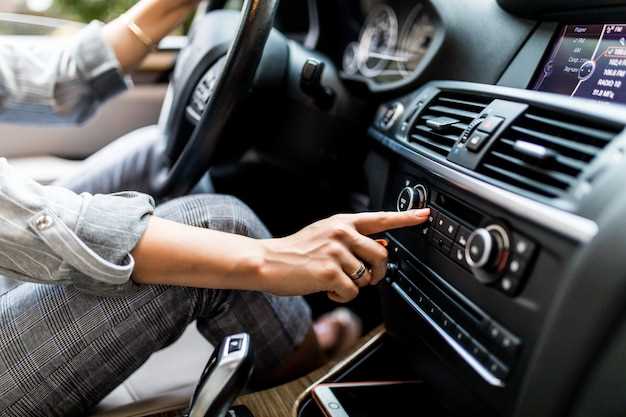
Откройте меню настроек магнитолы и найдите раздел ‘Источник’. Выберите его, чтобы увидеть доступные варианты подключения. Убедитесь, что ваш смартфон подключен к магнитоле через Bluetooth или USB.
Если вы используете Bluetooth, активируйте его на смартфоне и магнитоле. На магнитоле выберите ‘Bluetooth’ в качестве источника сигнала. На смартфоне найдите вашу магнитолу в списке доступных устройств и подключитесь к ней.
Для USB-подключения просто вставьте кабель в магнитолу и смартфон. Выберите ‘USB’ в меню источников на магнитоле. Убедитесь, что на смартфоне разрешено воспроизведение музыки через USB.
После подключения выберите Spotify в списке приложений на магнитоле. Если приложение не отображается, проверьте, установлено ли оно на смартфоне и обновлено ли до последней версии.
Настройте качество звука в настройках Spotify, чтобы получить наилучший опыт прослушивания. В разделе ‘Качество звука’ выберите предпочтительный уровень, например, ‘Высокое’ или ‘Очень высокое’.
Проверьте, что все настройки сохранены, и наслаждайтесь музыкой через магнитолу. Если возникнут проблемы, перезагрузите магнитолу и повторите процесс подключения.
Обеспечение стабильности соединения между устройствами
Убедитесь, что ваше устройство и магнитола Pioneer находятся в пределах досягаемости друг друга. Оптимальное расстояние для Bluetooth-соединения составляет до 10 метров. Уберите преграды, такие как стены или другие электронные устройства, которые могут мешать сигналу.
Проверьте, что на обоих устройствах установлены последние версии программного обеспечения. Обновления могут содержать исправления, которые улучшают стабильность соединения. Зайдите в настройки вашего смартфона и магнитолы, чтобы убедиться, что все обновления установлены.
Отключите другие Bluetooth-устройства, которые могут быть подключены к вашему смартфону или магнитоле. Это поможет избежать конфликтов и улучшит качество соединения. Если у вас есть возможность, попробуйте подключить только одно устройство за раз.
Регулярно перезагружайте оба устройства. Это помогает очистить кэш и устранить временные сбои, которые могут влиять на соединение. Простая перезагрузка может значительно улучшить производительность.
Если вы используете Wi-Fi для потоковой передачи, убедитесь, что сигнал стабильный. Подключите устройство к сети с хорошим уровнем сигнала и минимальным количеством подключенных устройств. Это снизит нагрузку на сеть и улучшит качество передачи данных.
Используйте качественные кабели, если подключаете устройства через AUX или USB. Плохие соединения могут привести к потере сигнала и ухудшению качества звука. Проверяйте кабели на наличие повреждений и заменяйте их при необходимости.
Следите за уровнем заряда батареи на обоих устройствах. Низкий заряд может привести к нестабильной работе Bluetooth и другим проблемам с соединением. Поддерживайте устройства заряженными для надежной работы.
Использование кнопок магнитолы для управления Spotify
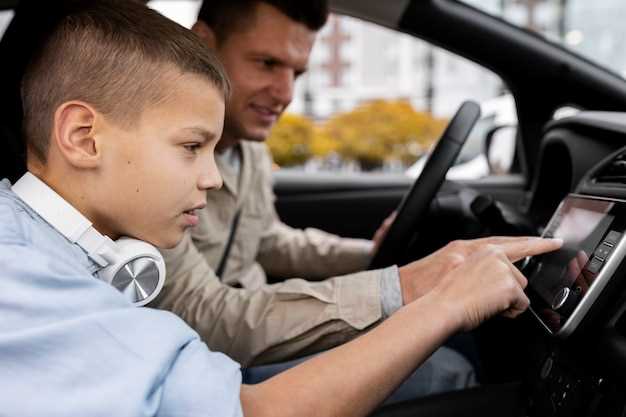
Для переключения треков используйте кнопку «Next» или «Previous» на магнитоле. Нажмите их один раз, чтобы перейти к следующему или предыдущему композиции. При удержании кнопки происходит быстрый пролёт по спискам треков, что существенно ускоряет выбор.
Чтобы поставить воспроизведение на паузу или возобновить, используйте кнопку «Play/Pause». Нажатие этой клавиши временно останавливает музыку или возвращает её к игровому состоянию.
Для регулировки громкости пользуйтесь кнопками «Volume +» и «Volume -». Они позволяют быстро подбирать уровень звука, не отвлекаясь от дороги или другого важного занятия. Некоторые модели магнитол поддерживают управление громкостью через отдельные кнопки или качельки.
При интеграции с приложением Spotify убедитесь, что магнитола распознаёт командные кнопки. Если управление не активировано, проверьте настройки или повторно подключите устройство. В некоторых случаях помогает переподключение через Bluetooth или обновление программного обеспечения магнитолы.
В большинстве случаев, правильная настройка и использование кнопок позволяют полностью управлять воспроизведением Spotify, не прибегая к смартфону. Это упрощает поездки, делает прослушивание музыки комфортнее и безопаснее.
Решение проблем при воспроизведении и соединении
Проверьте, что ваше устройство подключено к Wi-Fi. Если соединение нестабильное, это может вызвать проблемы с воспроизведением.
Убедитесь, что приложение Spotify обновлено до последней версии. Зайдите в настройки приложения и проверьте наличие обновлений.
Если магнитола не распознает устройство, попробуйте перезагрузить как магнитолу, так и смартфон. Это часто помогает восстановить соединение.
Проверьте настройки Bluetooth. Убедитесь, что Bluetooth включен на вашем смартфоне и магнитоле. Удалите старые подключения, если они мешают.
Если воспроизведение прерывается, проверьте уровень заряда батареи вашего устройства. Низкий заряд может влиять на производительность.
Если вы используете USB-кабель, убедитесь, что он исправен. Попробуйте другой кабель, чтобы исключить возможность неисправности.
Если проблема сохраняется, попробуйте удалить и заново установить приложение Spotify. Это может устранить возможные сбои в работе приложения.
Обратитесь к руководству пользователя магнитолы для получения информации о совместимости и настройках. Возможно, потребуется изменить некоторые параметры.
Если ни один из этих шагов не помог, свяжитесь с технической поддержкой Spotify или Pioneer для получения дополнительной помощи.
Об авторе






