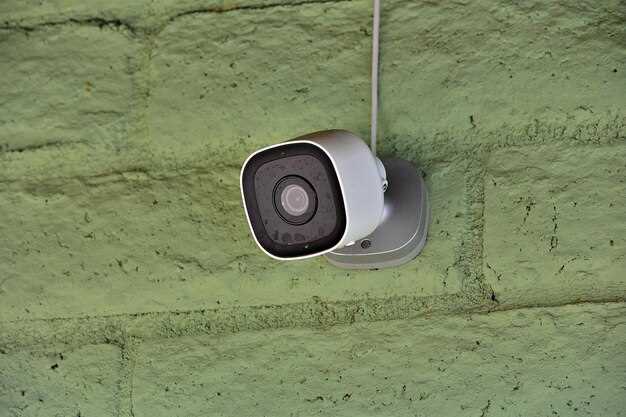
Звуковой сигнал на видеорегистраторе Dahua может мешать во время записи или просмотра видео, особенно в тихой обстановке. Чтобы избавиться от этого звука, потребуется выполнить ряд простых, но точных шагов. В этой инструкции мы разберем, как отключить звуковой сигнал, не вызывая лишних затруднений.
Первый шаг – войти в меню настроек устройства. Обычно это делается с помощью кнопки на корпусе или с помощью пульта управления. После выбора соответствующего пункта найдите раздел ‘Настройки’ или ‘Конфигурация’. В нем потребуется перейти к разделу, связанному с сигналами или системными опциями.
Далее нужно определить и отключить функцию, отвечающую за звуковой сигнал. В большинстве моделей Dahua название этого режима – ‘Звук’ или ‘Звуковой сигнал’. Переключатель или настройка должна быть переведена в положение «выкл» или «отключено». После этого обязательно сохранить изменения и выйти из меню.
Подготовка к отключению звукового сигнала
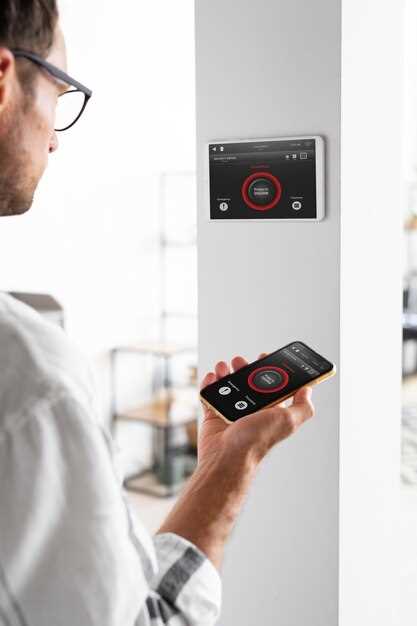
Перед началом отключения звукового сигнала убедитесь, что у вас есть доступ к видеорегистратору и его меню. Подготовьте устройство, включите его и убедитесь, что оно находится в рабочем состоянии.
Обращайте внимание на модель видеорегистратора Dahua – иногда разные версии прошивок требуют немного отличающихся шагов. Скачайте или обновите прошивку, если это необходимо, чтобы иметь доступ к последним функциям и настройкам.
Рассмотрите возможность подключения к компьютеру или мобильному приложению, если управление настройками осуществляется через них. Подготовьте кабели и интерфейсы, необходимые для соединения, чтобы избежать дополнительных задержек.
Перед началом отключения выберите тихий и хорошо освещённый место, чтобы без спешки выполнить все шаги. Отключение звука – важный процесс, и к нему нужно подойти внимательно, избегая случайных ошибок или повреждений настроек.
Также рекомендуется подготовить небольшую записную книжку или заметки с текущими настройками. Это поможет быстро восстановить параметры, если потребуется вернуть звуковой сигнал или выполнить другие настройки в будущем.
Проверка модели видеорегистратора
Определите модель вашего видеорегистратора Dahua, чтобы получить точные инструкции по отключению звукового сигнала. Найдите наклейку с серийным номером и моделью на задней или нижней части устройства. Обычно информация представлена в формате, например, ‘DHI-XVR1A04’ или ‘DHI-NVR2104-4KS2’.
Если наклейка отсутствует, подключите видеорегистратор к монитору. В меню устройства перейдите в раздел ‘Система’ или ‘Информация’. Здесь вы увидите название модели и другую полезную информацию.
Также можно воспользоваться программным обеспечением для управления видеорегистратором. Установите приложение Dahua на смартфон или компьютер, подключите устройство и проверьте его параметры. Модель будет указана в настройках.
Зная модель, вы сможете найти конкретные инструкции по отключению звукового сигнала на официальном сайте Dahua или в руководстве пользователя. Это упростит процесс и поможет избежать ошибок.
Изучение инструкции пользователя
Откройте инструкцию пользователя вашего видеорегистратора Dahua. Найдите раздел, посвященный настройкам звука. Обычно он находится в главе, связанной с общими настройками устройства.
Обратите внимание на пункты, касающиеся звуковых сигналов. В большинстве случаев, для отключения звука, необходимо перейти в меню настроек и выбрать опцию ‘Звук’ или ‘Аудио’. В этом разделе вы сможете найти переключатель для отключения звуковых уведомлений.
Если в инструкции указаны конкретные комбинации кнопок для доступа к настройкам, используйте их. Это может значительно упростить процесс. После внесения изменений не забудьте сохранить настройки, чтобы они вступили в силу.
Если у вас возникли трудности, проверьте раздел с часто задаваемыми вопросами. Там могут быть полезные советы и рекомендации от других пользователей. Также можно обратиться в службу поддержки Dahua для получения дополнительной помощи.
Подключение к видеорегистратору
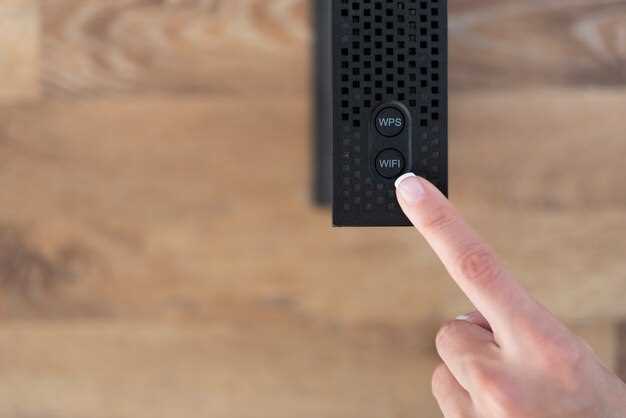
Подключите видеорегистратор к источнику питания, используя адаптер питания, входящий в комплект. Убедитесь, что разъем надежно соединен с портом питания устройства и электросетью. После этого подключите камеру к видеорегистратору через видеовход, обычно это кабель с разъемом HDMI или VGA. Используйте соответствующий кабель для подключения к монитору или дисплею, чтобы обеспечить корректную работу интерфейса.
Для связи с сетевыми устройствами вставьте Ethernet-кабель в соответствующий порт на видеорегистраторе и маршрутизатор. Это обеспечит доступ к настройкам через локальную сеть. В случае работы с удаленного устройства подключите видеорегистратор к интернету с помощью Wi-Fi или кабельного соединения, при необходимости настраивая параметры сети через меню устройства.
Если планируете управлять видеорегистратором через мобильное приложение, скачайте его с официального сайта Dahua или из магазина приложений. В настройках устройства активируйте функцию удаленного доступа и сконфигурируйте параметры, опираясь на предоставленные инструкции. После этого выполните синхронизацию приложения с видеорегистратором, вводя уникальный идентификатор и пароль.
Процесс отключения звукового сигнала
Для отключения звукового сигнала на видеорегистраторе Dahua выполните следующие шаги:
- Зайдите в меню настроек, нажав кнопку ‘Меню’ на устройстве или через подключенный дисплей.
- Перейдите в раздел ‘Настройки’ или ‘Configuration’.
- Выберите пункт ‘Звук’ или ‘Sound’ в меню настроек.
- Найдите опцию ‘Звуковой сигнал’ или ‘Beep’ и отключите ее, выбрав ‘Выключено’ или ‘Off’.
- Сохраните изменения, нажав кнопку ‘Сохранить’ или ‘Save’.
Если у вас есть доступ к интерфейсу через веб-браузер, выполните вход в настройки камеры или регистратора, затем перейдите в раздел звуковых настроек и отключите сигнал аналогичным образом.
В случае, если в меню отсутствует отдельная опция отключения звукового сигнала, попробуйте найти раздел ‘Аудио’ или ‘Audio’ и отключить все звуковые оповещения или сигналы там.
После завершения настройки рекомендуется перезагрузить устройство для применения изменений. Проверьте работу регистраторы, чтобы убедиться, что звуковой сигнал больше не воспроизводится.
Доступ к настройкам устройства
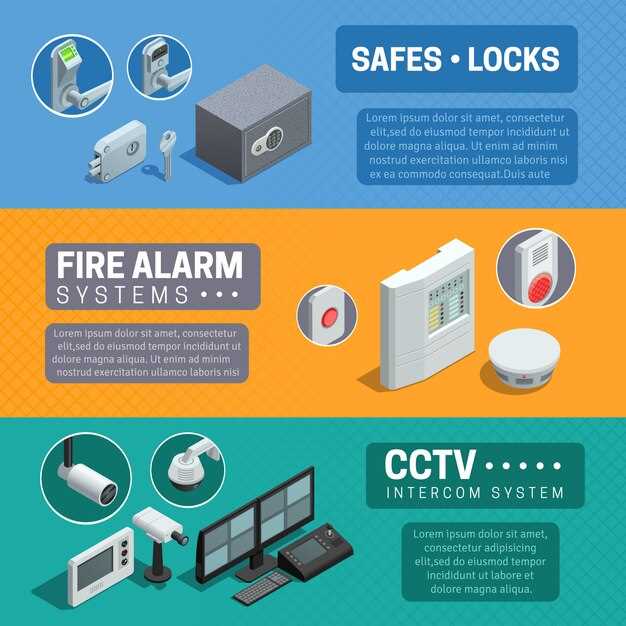
Для доступа к настройкам видеорегистратора Dahua выполните следующие шаги:
- Подключите видеорегистратор к источнику питания и включите его.
- Подключите устройство к монитору через HDMI или VGA кабель.
- Используйте мышь для навигации по интерфейсу. Кликните на иконку ‘Настройки’ в главном меню.
В меню настроек вы найдете различные параметры, включая звук, видео и сеть. Чтобы отключить звуковой сигнал:
- Перейдите в раздел ‘Звук’.
- Найдите опцию ‘Звуковой сигнал’ и установите значение ‘Выключено’.
- Сохраните изменения, нажав кнопку ‘Применить’.
После этого звуковой сигнал будет отключен. Проверьте настройки, чтобы убедиться, что изменения вступили в силу.
Поиск параметров звука
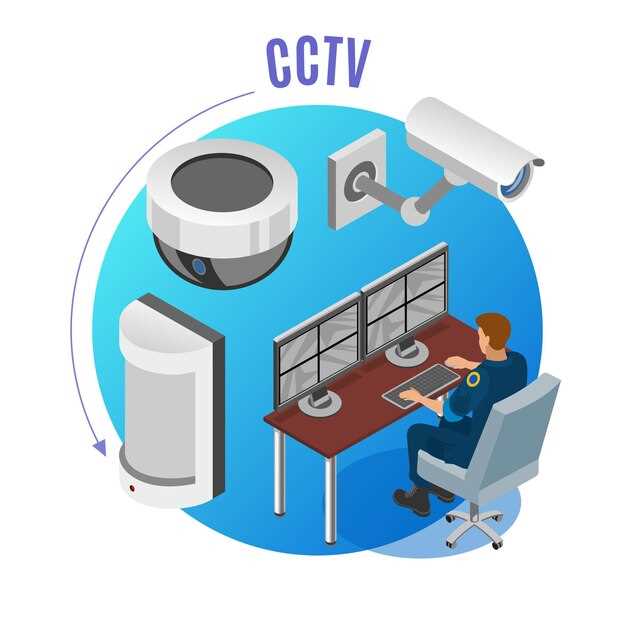
Откройте меню настроек видеорегистратора Dahua и перейдите к разделу ‘Звук’ или ‘Аудио’. В большинстве моделей эта секция располагается на главной странице меню или в подразделе ‘Настройки устройства’.
Обратите внимание на наличие пункта ‘Звуковой сигнал’ или аналогичного – именно его потребуется отключить. Также проверьте уровень громкости, если есть возможность регулировки, чтобы снизить его до минимума или полностью отключить.
Для поиска нужных параметров используйте кнопку ‘Поиск’ или ‘Меню’ и пролистайте список настроек, при необходимости воспользуйтесь навигационными стрелками. Постарайтесь не торопиться – иногда пункты скрыты под дополнительными вкладками или расширенными настройками.
Если в настройках не удается найти соответствующий раздел, возможен вариант, что оно настраивается через приложение, связанное с оборудованием. В этом случае войдите в приложение и найдите раздел ‘Аудио’ или ‘Звук’ в настройках каждого конкретного видеорегистратора.
Запомните – правильный поиск параметров позволяет быстро отключить звуковой сигнал без лишних усилий. Внимательно осматривайте все подразделы настроек, чтобы не пропустить скрытые или менее очевидные пункты.’
Отключение звукового сигнала
После этого сохраните изменения и выйдите из меню. Проверьте, отключился ли звуковой сигнал, протестировав устройство. Если сигнал все еще слышен, повторите шаги и убедитесь, что изменения были сохранены.
Если у вас возникли трудности, обратитесь к руководству пользователя или на сайт поддержки Dahua для получения дополнительной информации.
Сохранение изменений
После внесения настроек отключения звукового сигнала нажмите кнопку «Применить» или «Сохранить», чтобы зафиксировать сделанные изменения. Обратите внимание, что иногда требуется подтвердить действие в появившемся окне для сохранения настроек, поэтому следите за подсказками на экране.
Перед выходом из меню убедитесь, что на экране отображается сообщение о успешном сохранении, либо индикатор, подтверждающий применённые настройки. Если изменённые параметры не закрепились, повторите процедуру, проверяя правильность выбора соответствующих пунктов.
Для избежания потери изменений рекомендуется перезагрузить устройство после сохранения, особенно если изменения не вступили в силу сразу. Это поможет гарантировать, что звуковой сигнал отключён и устройство функционирует в новых настройках.
Проверка результата
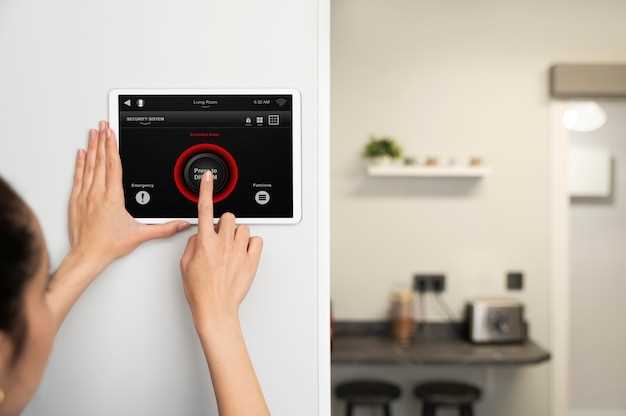
После отключения звукового сигнала на видеорегистраторе Dahua убедитесь в результате, прослушав устройство в рабочем режиме. Включите видеорегистратор и наблюдайте за индикаторами. Если сигнал больше не издает звуковое оповещение, значит настройка выполнена успешно. Обратите внимание на наличие визуальных индикаторов, подтверждающих состояние устройства.
Для более точной проверки, произведите перезагрузку видеорегистратора и подождите несколько минут. В течение этого времени убедитесь, что изменение настроек сохранилось. Желательно также протестировать функции, связанные с этим сигналом, например, контроль входящих сообщений или тревожных событий.
| Шаги для проверки |
|---|
| 1. Включите устройство и дождитесь загрузки интерфейса. |
| 2. Проведите тестовое событие, которое обычно вызывает звуковой сигнал. |
| 3. Слушайте наличие или отсутствие звука при таком событии. |
| 4. Осмотрите визуальные индикаторы или сообщения на экране, подтверждающие отключение сигнала. |
| 5. При наличии сомнений выполните повторную настройку и повторите проверку. |
Если звук не восстанавливается или есть несостыковки, повторите настройку или обратитесь к руководству пользователя для уточнения параметров. Убедитесь в правильности выбранных опций и сохранении настроек перед повторной проверкой.
Об авторе






