
Для изменения значения gala в магнитоле, начните с включения устройства и перехода в меню настроек. Обычно это можно сделать, нажав кнопку ‘Menu’ или ‘Setup’ на панели управления.
После этого найдите раздел, связанный с настройками звука или аудио. В этом разделе вы должны увидеть опцию, связанную с настройками gala. Выберите её, чтобы открыть параметры изменения значения.
Теперь вы можете регулировать уровень gala, используя кнопки ‘+’ и ‘-‘ или поворотный регулятор. Обратите внимание на изменения в звуке, чтобы выбрать наиболее подходящее значение для вашего автомобиля и предпочтений.
После внесения изменений не забудьте сохранить настройки, нажав кнопку ‘Save’ или ‘OK’. Проверьте, как новое значение gala влияет на качество звука, и при необходимости повторите процесс для дальнейшей настройки.
Как изменить значение GAL в магнитоле: пошаговая инструкция

Подключите магнитолу к компьютеру с помощью USB-кабеля и запустите специальное программное обеспечение для настройки. Обычно такие программы позволяют видеть текущие параметры устройства прямо в окне программы.
Откройте раздел настроек и найдите параметры, связанные с кодировкой или параметрами маршрута, где отображается значение GAL. Обратите внимание, что некоторые магнитолы требуют выбора режима редактирования или специальных прав доступа – это делается через кнопку ‘Режим настройки’ или аналогичный пункт меню.
Используйте функции программы для поиска и изменения значения GAL. Обычно, в поле для ввода достаточно вручную прописать нужное значение или выбрать из предложенного списка. Убедитесь, что вводите правильный формат данных – большинство магнитол требуют оставить число или комбинацию символов без лишних пробелов.
После внесения изменений сохраните настройки. В большинстве случаев это делается кнопкой ‘Сохранить’ или ‘Apply’. Обязательно дождитесь подтверждения, что обновление завершено без ошибок.
Отключите магнитолу от компьютера и перезагрузите устройство. Проверьте, отображается ли новое значение GAL и функционируют ли соответствующие параметры правильно.
Подготовка и первичные настройки для изменения GAL
Отключите магнитолу, чтобы избежать случайных сбоев при работе с настройками. Подготовьте кабель питания и инструменты, такие как отвертка и устройство для подключения к диагностическому разъему, если потребуется. Убедитесь, что в наличии есть доступ к документации на конкретную модель магнитолы для осуществления корректных действий. Выполните сброс настроек до заводских параметров, если это рекомендуется производителем, чтобы устранить возможные конфликты или неправильные значения. Для начала отключите питание устройства, снимите его с креплений и подключите к компьютеру или диагностическому оборудованию с помощью специального кабеля. Проверьте наличие всех необходимых драйверов и программ для считывания настроек и внесения изменений. После этого запустите программное обеспечение и убедитесь, что устройство распознано системой. Теперь подготовительна среда для безопасного изменения значения GAL, что обеспечит точность и сохранность настроек в процессе последующих действий.
Определение текущего значения GAL на вашем оборудовании

Для определения текущего значения GAL в магнитоле выполните следующие шаги. Сначала включите магнитолу и перейдите в меню настроек. Обычно это можно сделать, нажав кнопку ‘Меню’ или ‘Настройки’ на панели управления.
Затем найдите раздел, связанный с аудио или звуковыми настройками. В этом разделе вы должны увидеть опцию, связанную с GAL. Выберите её, чтобы отобразить текущее значение.
Если ваше оборудование поддерживает отображение уровня GAL, вы увидите числовое значение или ползунок, который показывает текущее состояние. Запомните это значение, так как оно поможет вам в дальнейшем при изменении настроек.
Если вы не можете найти нужный раздел, обратитесь к руководству пользователя вашего устройства. В нём обычно содержится информация о том, как получить доступ к настройкам GAL.
После того как вы определили текущее значение, вы можете продолжить с изменением, если это необходимо. Убедитесь, что вы понимаете, как изменения повлияют на качество звука в вашем автомобиле.
Подключение магнитолы к компьютеру или специальному устройству
Для подключения магнитолы к компьютеру или специальному устройству используйте USB-кабель. Убедитесь, что магнитола поддерживает функцию USB. Подключите один конец кабеля к магнитоле, а другой – к USB-порту компьютера.
После подключения включите магнитолу. На экране устройства может появиться сообщение о подключении. Если это не произошло, проверьте настройки магнитолы и выберите режим USB.
Если магнитола поддерживает программное обеспечение, установите его на компьютер. Это может быть необходимо для изменения настроек или обновления прошивки. Следуйте инструкциям на экране для завершения установки.
После установки программного обеспечения откройте его и выберите подключенное устройство. Вы сможете изменять настройки, такие как уровень громкости, эквалайзер и другие параметры.
Для передачи музыки или других файлов просто перетащите их в папку магнитолы, которая появится в проводнике. Убедитесь, что файлы имеют поддерживаемый формат.
После завершения работы безопасно отключите магнитолу от компьютера, используя функцию ‘Извлечь устройство’. Это предотвратит повреждение данных.
Настройка режима передачи данных и доступ к параметрам
Для изменения режима передачи данных и доступа к параметрам в магнитоле подключитесь через меню настроек, удерживая кнопку ‘Setup’ или ‘Menu’ до появления соответствующего окна. После входа убедитесь, что выбран режим ‘Настройки передачи данных’ или аналогичный, чтобы переключиться на управляемый режим.
Откройте раздел ‘Передача данных’ или ‘Интерфэйс’ с помощью кнопок навигации. Там можно активировать или деактивировать режим передачи данных, выбрать протокол или скоростной режим, подходящий для вашего устройства.
Настройте параметры доступа, используя функциональные кнопки или сенсорный экран. Обычно для этого нужен ввод пароля, если система их запрашивает, или установка разрешений для подключения внешних устройств.
| Параметр | Значение | Описание |
|---|---|---|
| Режим передачи | ‘DSD’, ‘UART’, ‘CAN’ или другой | Выбирайте в зависимости от используемого оборудования |
| Скорость передачи | 9600, 115200 и т.п. | Выставляйте согласно спецификациям устройств |
| Пароль доступа | установить или сбросить | Обеспечивает безопасность подключений |
| Разрешения | Разрешить или ограничить доступ | Настраивайте для управления уровнем взаимодействия |
После внесения изменений подтвердите настройки кнопкой ‘Сохранить’ или ‘Apply’. Отключите и снова включите питание магнитолы, чтобы активировать выбранные параметры. Регулярные проверки помогут обеспечить стабильную работу и правильное функционирование режима передачи данных.
Изменение и проверка нового значения GAL на магнитоле
Установите новое значение, используя кнопки или поворотный регулятор. Обычно значение GAL варьируется от 0 до 10, где 0 – минимальное, а 10 – максимальное. Выберите значение, которое соответствует вашим предпочтениям по громкости и качеству звука.
После установки нового значения сохраните изменения, нажав соответствующую кнопку. Затем проверьте, как новое значение влияет на звук. Воспроизведите несколько треков и обратите внимание на уровень громкости и качество звука. Если необходимо, вернитесь в меню и скорректируйте значение GAL до достижения желаемого результата.
Не забудьте, что изменения могут потребовать некоторого времени для привыкания. Если звук не устраивает, попробуйте другие значения и протестируйте их. Это поможет вам найти оптимальный баланс для вашего аудиоопыта.
Внесение изменений в настройки через меню или программное обеспечение

Для изменения значения галки в магнитоле сначала подключите устройство к автомобилю и включите его. Обратитесь к руководству пользователя, чтобы открыть меню настроек, обычно это делается через кнопку «Меню» или «Настройки» на дисплее или панели управления.
Перейдите в раздел, связанный с настройками звука или дисплея. В меню найдите опцию, которая отвечает за отображение названий или настроек, таких как ‘Информация о системе’ или ‘Параметры устройства’.
Используйте кнопки навигации (часто это кнопки с стрелками или ручка-крутилка), чтобы выбрать пункт, связанный с определением значения «gala». В случае наличия возможности изменения, рядом появится опция или переключатель, который можно активировать или деактивировать.
Если магнитола поддерживает программное обеспечение или приложение на ПК или смартфоне, подключите устройство через USB или Bluetooth. Запустите соответствующее приложение, затем перейдите в раздел настроек, который отвечает за параметры системы.
В приложении найдите настройку, имевшуюся в виду, и измените ее, переключая положение чекбокса, выбирая нужное значение из выпадающего списка или вводя вручную новые параметры.
После внесения изменений подтвердите их, нажав кнопку «Сохранить» или «Применить». Убедитесь, что настройки сохранились и при необходимости перезагрузите магнитолу для их вступления в силу.
Если параметры не отображаются или не изменяются, проверьте наличие обновлений программного обеспечения или обратитесь к конкретным инструкциям производителя, чтобы убедиться в порядке работоспособности системы.
Сохранение сделанных настроек и перезагрузка системы
Перезагрузка системы обеспечивает полную перезагрузку программного обеспечения и применяет новые параметры. Перезагрузите магнитолу через меню ‘Перезагрузка’ или отключите питание на несколько секунд, если такой функции нет. При выключении убедитесь, что разъем питания надежно подключен.
| Шаг | Действие | Дополнительные рекомендации |
|---|---|---|
| 1 | Сохранить настройки | Нажать кнопку ‘Сохранить’ или ‘Apply’ |
| 2 | Подтвердить сохранение | Обратить внимание на сообщения об успешном сохранении |
| 3 | Перезагрузить систему | Использовать меню ‘Перезагрузка’ или отключить питание на 10-15 секунд |
| 4 | Проверить применение настроек | После перезагрузки убедитесь, что значение ‘gala’ изменилось |
Проверка корректности работы после изменения
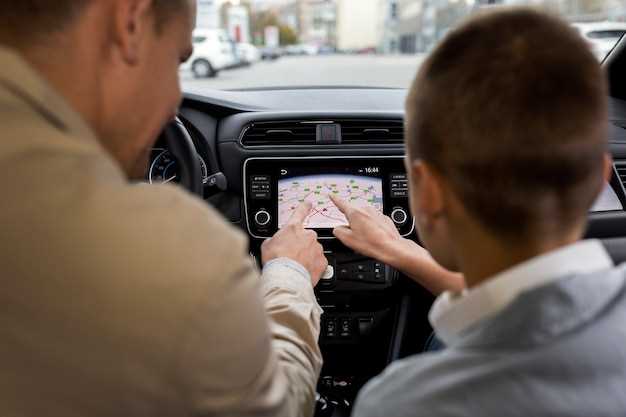
После изменения значения gala в магнитоле, проверьте, правильно ли функционирует устройство. Включите магнитолу и прослушайте звук. Убедитесь, что качество звука соответствует вашим ожиданиям.
Проверьте все доступные настройки. Перейдите в меню и убедитесь, что новые параметры отображаются корректно. Если есть возможность, протестируйте разные источники звука: радио, USB, Bluetooth.
Обратите внимание на уровень громкости. Убедитесь, что он регулируется плавно и без искажений. Если вы заметили какие-либо проблемы, попробуйте сбросить настройки до заводских и повторить процесс изменения значения gala.
Также проверьте наличие обновлений прошивки для магнитолы. Иногда обновления могут улучшить работу устройства и устранить возможные ошибки.
Если все работает корректно, наслаждайтесь качественным звуком и новыми возможностями вашей магнитолы!
Дополнительные советы по устранению возможных ошибок
Проверьте правильность подключения проводов. Неправильное соединение может привести к сбоям в работе магнитолы. Убедитесь, что все провода надежно зафиксированы и не имеют повреждений.
Если магнитола не реагирует на команды, попробуйте сбросить настройки. Обычно для этого нужно удерживать кнопку сброса в течение нескольких секунд. Это может помочь восстановить нормальную работу устройства.
Обратите внимание на обновления прошивки. Иногда производители выпускают обновления, которые исправляют ошибки и улучшают функциональность. Проверьте сайт производителя на наличие новых версий.
Если проблема сохраняется, проверьте настройки звука. Убедитесь, что уровень громкости не установлен на ноль и эквалайзер настроен правильно. Неправильные настройки могут привести к отсутствию звука.
При возникновении проблем с Bluetooth-соединением, удалите устройство из списка сопряженных и выполните повторное подключение. Это часто решает проблемы с соединением.
Если магнитола не читает USB-накопитель, проверьте его формат. Убедитесь, что он отформатирован в FAT32 или exFAT, так как другие форматы могут не поддерживаться.
Не забывайте о чистке контактов. Пыль и грязь могут вызывать проблемы с соединением. Регулярно очищайте разъемы и контакты, чтобы избежать сбоев в работе.
Об авторе






