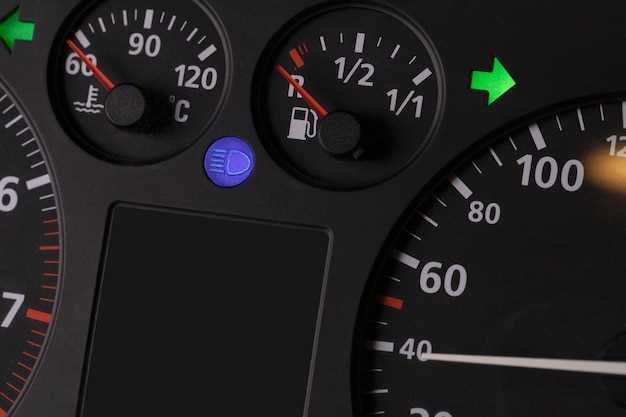
Если вы хотите убрать спидометр в BeamNG Drive, просто отключите его через настройки интерфейса. Обычно это делается одним движением мыши: откройте меню настроек, перейдите в раздел отображения и снимите галочку с пункта, отвечающего за показ спидометра. Этот способ подходит для тех, кто предпочитает чистый экран без лишних элементов во время гонки или тест-драйва.
Часто пользователи замечают, что спидометр мешает наблюдению за дорогой или окружающей средой. В таких случаях отключение – быстрый способ повысить комфорт. Однако не все знают, что в некоторых версиях игры можно использовать консольные команды, которые позволяют управлять отображением конкретных элементов интерфейса. Ввод команды ui.hideSpeedometer скроет спидометр без необходимости заходить в общие настройки.
Обратите внимание, что для возврата отображения снова потребуется выполнить обратную операцию или ввести команду ui.showSpeedometer. Эти методы подходят для тех, кто ценит индивидуальный подход к настройке интерфейса и хочет получить максимально чистое изображение во время игры. Попробовав оба варианта, вы найдете наиболее удобный для себя способ управления визуальными элементами.
Настройка графики и пользовательского интерфейса для скрытия спидометра
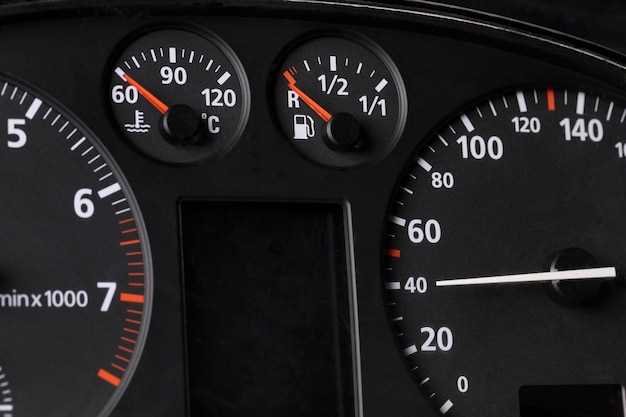
Откройте меню настроек графики в BeamNG Drive. Перейдите в раздел ‘Пользовательский интерфейс’. Здесь вы найдете опцию для настройки отображения элементов интерфейса.
Снимите галочку с параметра ‘Показать спидометр’. Это немедленно уберет спидометр с экрана. Если вы хотите скрыть и другие элементы интерфейса, проверьте доступные настройки в этом же разделе.
Для более детальной настройки интерфейса используйте модификации. Существуют специальные моды, которые позволяют полностью настраивать HUD, включая возможность скрытия спидометра и других элементов. Установите мод, следуя инструкциям разработчика, и активируйте его в меню модификаций.
Если вы хотите временно скрыть спидометр, используйте сочетание клавиш, которое можно настроить в разделе управления. Это позволит вам быстро переключаться между режимами отображения интерфейса.
Для проверки изменений запустите игру и убедитесь, что спидометр больше не отображается. Если вы хотите вернуть его обратно, просто повторите шаги и активируйте соответствующую опцию.
| Шаг | Действие |
|---|---|
| 1 | Откройте меню настроек графики |
| 2 | Перейдите в раздел ‘Пользовательский интерфейс’ |
| 3 | Снимите галочку с ‘Показать спидометр’ |
| 4 | Установите модификации для дополнительной настройки (по желанию) |
| 5 | Проверьте изменения в игре |
Изменение настроек графического интерфейса через меню настроек
Для отключения спидометра в BeamNG Drive откройте меню настроек, выбрав соответствующий пункт в главном меню игры. Перейдите во вкладку, отвечающую за интерфейс или отображение HUD (Heads-Up Display). Обычно она располагается под названием «Графика» или «Интерфейс».
В разделе настроек найдите опцию, отвечающую за отображение спидометра. Она может называться «Показать спидометр», «HUD» или «Отображение скорости». Выставьте эту опцию в положение «Выключено» или снимите галочку напротив соответствующего пункта.
Если игра позволяет настраивать параметры отображения элементов интерфейса, используйте ползунки или переключатели для уменьшения или отключения отображения отдельных элементов. В некоторых версиях игры есть возможность отключить только спидометр, оставляя другие элементы интерфейса активными.
После внесения изменений обязательно подтвердите настройки, нажав кнопку «Применить» или «ОК». Это отключит отображение спидометра, не затрагивая остальные элементы интерфейса.
Проверьте результат, запустив тест-драйв. Спидометр исчезнет с экрана, при этом остальные элементы, такие как тахометр или индикаторы топлива, останутся видимыми, если вы их не отключили отдельно.
Использование встроенных горячих клавиш для отключения элементов отображения
Для быстрого отключения спидометра и других элементов интерфейса в BeamNG Drive используйте встроенные горячие клавиши. Это позволит вам сосредоточиться на управлении автомобилем без отвлекающих факторов.
Вот основные комбинации клавиш:
- Ctrl + Shift + H – отключает все элементы HUD, включая спидометр, тахометр и другие индикаторы.
- F11 – активирует режим свободной камеры, что также убирает элементы интерфейса.
- Ctrl + U – скрывает интерфейс, оставляя только игровую сцену.
Эти комбинации позволяют быстро переключаться между режимами отображения. Если вам нужно вернуть элементы интерфейса, просто повторите комбинацию клавиш.
Также можно настроить горячие клавиши в меню управления, если стандартные не подходят. Это даст возможность создать удобный для вас интерфейс управления.
Используйте эти горячие клавиши, чтобы улучшить свой игровой опыт и насладиться процессом в BeamNG Drive без лишних отвлечений.
Настройка конфигурационных файлов игры для полного удаления спидометра
Откройте папку с установленной игрой BeamNG Drive. Перейдите в директорию documents/BeamNG.drive/ и найдите файл settings.ini.
Сделайте резервную копию этого файла перед внесением изменений. Откройте settings.ini в текстовом редакторе.
Найдите секцию, связанную с интерфейсом. В ней добавьте или измените следующие строки:
showSpeedometer = falseshowHUD = false
Сохраните изменения и закройте редактор. Запустите игру, чтобы проверить, исчез ли спидометр.
Если спидометр все еще отображается, проверьте файл config.ini в той же директории. Откройте его и выполните аналогичные действия:
- Найдите строку
speedometerVisibleи установите значениеfalse.
Сохраните изменения и перезапустите игру. Спидометр должен быть полностью удален.
Для дополнительной настройки интерфейса можно также отключить другие элементы HUD, изменив соответствующие параметры в тех же файлах.
Создание пользовательских скриптов для автоматической скрытия спидометра
Для автоматического скрытия спидометра можно написать скрипт, который выполнит это без вмешательства пользователя. Начинайте с получения доступа к внутренним функциям игры через консоль или модификацию файлов. Используйте функции, которые управляют отображением интерфейса, и адаптируйте их под свои нужды.
Создайте функцию, которая вызывает команду скрытия спидометра при запуске или по определённым условиям. Например, можно настроить таймер, чтобы через заданное время после начала игры спидометр исчезает автоматически. Для этого используйте цикл или событие, которое следит за состоянием игры.
Важно правильно подключить скрипт к ??ке, чтобы он запускался вместе с игрой или конкретным сценарием. Поместите его в папку с модами или в конфигурационные файлы, указав нужные параметры. При необходимости добавьте проверку условий, чтобы скрипт срабатывал только в определённых ситуациях или режимах.
Если в игре есть параметры быстрого доступа к интерфейсу, попробуйте их отключить через скрипт, используя команду или функцию, отвечающую за показа/скрытие элементов интерфейса. Это позволит автоматизировать процесс без постоянного ручного вмешательства.
Проверьте работу скрипта в разных сценариях игры, чтобы убедиться в его стабильности и отсутствии ошибок. Вносите корректировки, если заметите задержки или неправильное выполнение команды. Такой подход гарантирует, что спидометр будет скрываться автоматически при запуске или в выбранных вами случаях.
Модификации и плагины для удаления спидометра
Для удаления спидометра в BeamNG Drive можно использовать несколько модификаций и плагинов. Один из популярных вариантов – мод под названием ‘No Speedometer’. Он полностью убирает спидометр из интерфейса, позволяя сосредоточиться на управлении автомобилем без отвлекающих элементов.
Установить мод просто: скачайте файл с официального сайта или форума BeamNG Drive, затем переместите его в папку ‘mods’ в директории игры. После этого активируйте мод через меню модификаций в игре.
Другой вариант – использование плагина ‘Custom HUD’. Этот плагин позволяет настраивать интерфейс, включая возможность скрыть спидометр. Вы можете выбрать, какие элементы отображать, а какие убрать, что дает больше свободы в настройке игрового процесса.
Также стоит обратить внимание на модификации, которые предлагают полное изменение интерфейса. Некоторые из них включают опции для удаления не только спидометра, но и других элементов HUD. Это может быть полезно для создания более реалистичного опыта вождения.
Не забывайте проверять совместимость модов с вашей версией игры. Регулярные обновления BeamNG Drive могут влиять на работу некоторых модификаций, поэтому следите за обновлениями и отзывами пользователей.
Обзор популярных модов, убирающих отображение скорости
Мод ‘No Speedometer’ позволяет полностью скрыть спидометр, обеспечивая чистый интерфейс. Установка проста: скачайте файл, переместите его в папку модов и активируйте в меню игры.
Мод ‘Speedometer Remover’ предлагает дополнительные настройки. Вы можете выбрать, какие элементы интерфейса скрыть, включая спидометр и тахометр. Это дает возможность настроить отображение под свои предпочтения.
Мод ‘Minimal UI’ не только убирает спидометр, но и минимизирует другие элементы интерфейса. Это идеальный выбор для тех, кто хочет сосредоточиться на геймплейе без отвлекающих факторов.
Мод ‘Custom HUD’ позволяет создать собственный интерфейс, включая возможность полностью убрать спидометр. Вы можете настроить его так, как вам удобно, добавляя или убирая элементы по своему усмотрению.
Каждый из этих модов легко устанавливается и совместим с последними версиями игры. Выберите тот, который лучше всего соответствует вашим требованиям, и наслаждайтесь игрой без спидометра.
Инструкция по установке и настройке модов в BeamNG Drive
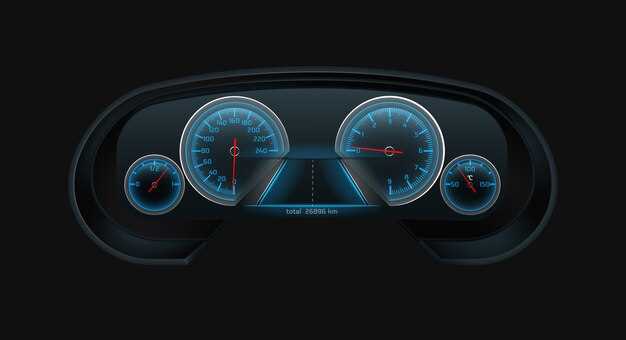
Для начала скачайте нужный мод с проверенного источника. Обычно файлы имеют расширение .zip, .7z или .rar. Распакуйте архив в любую папку на компьютере, чтобы легко найти файлы для установки.
Откройте папку с установленной игрой. Например, путь может выглядеть так: C:Program FilesBeamNG.drive. Создайте в ней папку под названием ‘mods’, если она отсутствует.
Поместите распакованные файлы мода внутрь папки ‘mods’. В большинстве случаев для правильной работы хватит скопировать весь содержимое архива в эту папку.
Запустите игру и перейдите в меню ‘Настройки’. Там найдите раздел ‘Дополнения’ или ‘Моды’. В этом разделе вы должны увидеть загруженные моды. Включите нужные, поставив галочки напротив их названий.
Если мод требует дополнительных настроек, откройте его конфигурационный файл, обычно это файл с расширением .json или .ini. Внесите необходимые изменения согласно инструкции автора мода, например, настройте параметры спидометра или других элементов.
После внесения настроек сохраните файл и перезапустите игру. Мод должен активироваться автоматически. Проверьте работу, перейдя в соответствующие режимы или проверки внутри игры.
Обратите внимание, что некоторые моды используют мастер-моды или менеджеры модов, такие как BeamNG Mods Loader или сторонние плагиновые менеджеры. В этом случае следуйте инструкциям конкретного менеджера, чтобы установить и активировать модули.
Периодически обновляйте моды до последних версий, проверяя совместимость с текущей версией игры. Это поможет избежать конфликтов и ошибок во время запуска или игры.
Как самостоятельно создать мод, отключающий спидометр
Начните с поиска файла конфигурации пользовательских настроек, обычно он находится в папке ‘documents’ или внутри директории проекта BeamNG Drive. Найдите файл с расширением ‘.json’ или ‘.lua’, который отвечает за отображение интерфейса или элементов HUD.
Откройте его с помощью текстового редактора, например, Notepad++ или Visual Studio Code. Внимательно исследуйте структуру данных, ищите разделы, связанные с HUD или шкалой скорости. Обычно это сегменты, начинающиеся с названий вроде ‘hud’, ‘speedometer’ или ‘display’.
Чтобы отключить спидометр, закомментируйте строки, отвечающие за его отображение. Например, поставьте двойной слеш (//) перед строками в Lua или двойные кавычки для JSON, чтобы временно исключить их из обработки.
Минимизируйте риск ошибки, создавая копию оригинального файла перед внесением изменений. В случае ошибок можете быстро восстановить исходную версию.
Если есть отдельный файл скрипта для интерфейса, найдите там функцию или переменную, отвечающую за отображение шкалы скорости. В Lua-скриптах это может быть функция вроде ‘drawSpeedometer()’. Удалите вызов этой функции или добавьте условие, останавливающее ее запуск, например, проверку наличия пользовательского флага «disableSpeedo».
Добавьте новую настройку в файл конфигурации, задав флаг, например, ‘disableSpeedo’: true. В основном скрипте используйте условие, чтобы не рисовать спидометр, если этот флаг активен. Код может выглядеть так:
if not userConfig.disableSpeedo then drawSpeedometer() endОбязательно перезапустите игру после внесения изменений, чтобы обновления вступили в силу. Проверьте, исчез ли спидометр и убедитесь, что остальные функции игры работают корректно.
Безопасность и правила использования сторонних дополнений
Перед установкой сторонних дополнений в BeamNG Drive, убедитесь, что вы загружаете их только с проверенных источников. Это минимизирует риск заражения вашего устройства вредоносным ПО. Используйте официальные форумы и сообщества, такие как BeamNG Drive Forum, для поиска надежных дополнений.
Проверьте отзывы и рейтинги дополнений. Пользователи часто делятся своим опытом, что поможет вам избежать некачественных модификаций. Если дополнение имеет низкий рейтинг или много негативных отзывов, лучше отказаться от его установки.
Создайте резервную копию файлов игры перед установкой новых модов. Это позволит вам восстановить игру в случае возникновения проблем. Сохраните оригинальные файлы в отдельной папке, чтобы избежать путаницы.
Обратите внимание на совместимость дополнений с вашей версией игры. Некоторые моды могут не работать с последними обновлениями BeamNG Drive. Проверяйте информацию о совместимости на страницах загрузки модов.
Изучите инструкции по установке. Каждый мод может иметь свои особенности, и следование рекомендациям разработчика поможет избежать ошибок. Если мод требует дополнительных программ или настроек, обязательно ознакомьтесь с этой информацией.
Регулярно обновляйте установленные дополнения. Разработчики часто выпускают обновления для исправления ошибок и улучшения производительности. Это поможет вам избежать конфликтов и проблем с игрой.
Если вы столкнулись с проблемами после установки мода, удалите его и проверьте, восстановилась ли игра. Если нет, используйте резервные копии для восстановления оригинальных файлов.
| Рекомендация | Описание |
|---|---|
| Проверенные источники | Загружайте моды только с официальных форумов и сообществ. |
| Отзывы и рейтинги | Изучайте мнения других пользователей о дополнениях. |
| Резервное копирование | Создайте копии оригинальных файлов игры перед установкой модов. |
| Совместимость | Проверяйте, поддерживает ли мод вашу версию игры. |
| Инструкции | Следуйте рекомендациям разработчика при установке. |
| Обновления | Регулярно обновляйте установленные дополнения. |
| Удаление проблемных модов | Удаляйте моды, вызывающие проблемы, и восстанавливайте игру из резервной копии. |
Об авторе






