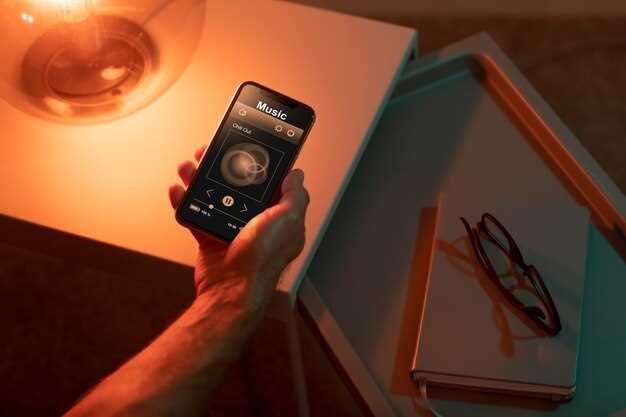
Подключите Bos Mini к вашему устройству, следуя простым шагам. Начните с загрузки приложения Bos Mini на ваш смартфон. Убедитесь, что Bluetooth включен, и откройте приложение. Выберите опцию подключения, и устройство автоматически обнаружит ваш Bos Mini.
После успешного подключения настройте параметры звука. В приложении доступны различные предустановленные эквалайзеры, которые помогут адаптировать звук под ваши предпочтения. Попробуйте разные настройки, чтобы найти идеальный баланс для вашего прослушивания.
Не забудьте обновить прошивку устройства. В разделе настроек приложения вы найдете опцию проверки обновлений. Регулярные обновления обеспечивают стабильную работу и новые функции, которые улучшат ваш опыт использования Bos Mini.
Для оптимального использования устройства рекомендуется ознакомиться с его функциями. Например, активируйте голосовые команды для управления воспроизведением. Это значительно упростит взаимодействие с Bos Mini, особенно во время активного отдыха.
Подключение Bos Mini Инст к сети
Подключите Bos Mini Инст к сети, используя Ethernet-кабель. Вставьте один конец кабеля в порт LAN на устройстве, а другой – в роутер или коммутатор. Убедитесь, что соединение надежное.
После подключения включите устройство. На экране появится индикатор состояния сети. Если он горит зеленым, соединение установлено успешно. Если индикатор мигает или не светится, проверьте кабель и порты.
Для настройки Wi-Fi соединения откройте меню настроек на устройстве. Выберите пункт ‘Сеть’ и активируйте Wi-Fi. Найдите свою сеть в списке доступных и введите пароль. После успешного подключения индикатор также должен загореться зеленым.
Если возникли проблемы с подключением, перезагрузите роутер и устройство. Проверьте настройки безопасности сети, возможно, требуется изменить параметры шифрования или MAC-фильтрацию.
После успешного подключения проверьте доступ к интернету, открыв браузер на устройстве. Если все работает, настройка завершена.
Выбор подходящего места для установки

Установите Bos Mini в помещении с хорошей вентиляцией. Это обеспечит оптимальную работу устройства и предотвратит перегрев. Избегайте мест с высокой влажностью, таких как ванные комнаты или кухни, чтобы избежать повреждений.
Расположите устройство на высоте около 1,5 метра от пола. Это обеспечит лучший звук и позволит избежать препятствий, которые могут блокировать звук. Убедитесь, что вокруг устройства достаточно свободного пространства для распространения звука.
Избегайте установки рядом с большими металлическими предметами или электроприборами, так как они могут создавать помехи. Оптимально выбрать место вдали от стен и углов, чтобы звук не отражался и не искажался.
Если планируете использовать Bos Mini на улице, выбирайте защищенное от дождя и прямых солнечных лучей место. Убедитесь, что устройство не подвергается воздействию экстремальных температур.
Для удобства подключения к источникам питания и другим устройствам оставьте доступ к розеткам и кабелям. Это упростит настройку и использование Bos Mini.
| Рекомендация | Описание |
|---|---|
| Вентиляция | Убедитесь в наличии хорошей вентиляции для предотвращения перегрева. |
| Высота установки | Рекомендуемая высота — 1,5 метра от пола для лучшего звука. |
| Избегайте помех | Держите устройство подальше от металлических предметов и электроприборов. |
| Защита от погоды | Для установки на улице выбирайте защищенные места. |
| Доступ к электросети | Оставьте доступ к розеткам и кабелям для удобства подключения. |
Подключение к Wi-Fi: пошаговая инструкция
Включите устройство и убедитесь, что оно находится в зоне действия вашего роутера. Перейдите в меню настроек и выберите раздел Wi-Fi или сеть. Отключите режим авиарежима, если он активен. В списке доступных сетей найдите название вашего Wi-Fi, которое указано на маршрутизаторе или в его документации. Нажмите на название сети, чтобы выбрать его.
Введите пароль, который настроен на роутере. Убедитесь, что вводите его без ошибок, учитывая регистр букв и наличие специальных символов. После ввода правильного пароля устройство попытается подключиться к сети. В некоторых случаях потребуется подтвердить подключение или выбрать опцию «Автоматическое подключение», чтобы устройство самостоятельно подключалось в будущем.
Подождите несколько секунд, пока статус соединения станет «подключено» или «успешно». Проверьте качество соединения, открыв веб-страницу или запустив приложение. Если возникнут проблемы, уточните правильность пароля, перезагрузите устройство или роутер и повторите процедуру.
Использование Ethernet-кабеля для стабильного соединения
Подключите Bos Mini к маршрутизатору с помощью Ethernet-кабеля для достижения максимальной стабильности соединения. Это обеспечит надежный доступ к интернету без помех, которые могут возникнуть при использовании Wi-Fi.
Выберите качественный Ethernet-кабель категории 5e или выше. Эти кабели поддерживают высокие скорости передачи данных и минимизируют потери сигнала. Убедитесь, что длина кабеля не превышает 100 метров, чтобы избежать ухудшения качества соединения.
Подключите один конец кабеля к порту Ethernet на Bos Mini, а другой – к свободному порту на маршрутизаторе. Убедитесь, что соединение надежное, и индикаторы на устройствах показывают активное соединение.
После подключения проверьте настройки сети на Bos Mini. Убедитесь, что устройство автоматически получает IP-адрес от маршрутизатора. Если необходимо, настройте параметры вручную, указав статический IP-адрес, маску подсети и шлюз.
Тестируйте соединение, запустив несколько приложений или потокового видео. Если все работает без задержек, значит, вы достигли стабильного соединения. В случае проблем проверьте кабель на наличие повреждений и убедитесь, что все соединения надежны.
Проверка подключения: как убедиться в успешной настройке
Подключите Bos Mini к источнику питания и убедитесь, что индикатор питания светится. Это первый шаг к проверке успешной настройки.
Затем откройте приложение на вашем смартфоне. Убедитесь, что Bluetooth включен, и найдите устройство в списке доступных. Если Bos Mini отображается, значит, соединение установлено.
После подключения проверьте качество звука. Воспроизведите трек и убедитесь, что звук чистый и без искажений. Если возникают проблемы, попробуйте перезагрузить устройство и повторить подключение.
Также проверьте настройки приложения. Убедитесь, что выбран правильный источник звука и уровень громкости установлен на оптимальное значение. Если звук по-прежнему не устраивает, попробуйте изменить эквалайзер в приложении.
Если Bos Mini поддерживает обновления прошивки, проверьте наличие новых версий. Обновление может улучшить производительность и устранить возможные ошибки.
Наконец, протестируйте функции управления. Попробуйте изменить трек, приостановить воспроизведение и регулировать громкость с помощью кнопок на устройстве. Если все функции работают, настройка завершена успешно.
Настройка Bos Mini Инст для работы
Подключите Bos Mini Инст к источнику питания и убедитесь, что устройство включено. Проверьте, что индикатор питания светится, что подтверждает готовность к работе.
Затем выполните следующие шаги для настройки:
- Скачайте и установите приложение Bos Mini на ваше мобильное устройство. Доступно для iOS и Android.
- Запустите приложение и создайте учетную запись, если у вас её еще нет. Введите необходимые данные и подтвердите регистрацию через электронную почту.
- Подключите Bos Mini к Wi-Fi. В приложении выберите вашу сеть и введите пароль. Убедитесь, что устройство подключено к интернету.
- Настройте параметры устройства. В приложении выберите раздел «Настройки» и отрегулируйте такие параметры, как яркость, громкость и режим работы.
- Обновите прошивку устройства, если доступно. Это обеспечит стабильную работу и новые функции. В разделе «Обновления» проверьте наличие новых версий.
После завершения настройки протестируйте устройство. Проверьте, как оно реагирует на команды из приложения, и убедитесь, что все функции работают корректно.
Если возникнут проблемы, обратитесь к разделу «Помощь» в приложении или на сайте производителя для получения дополнительных рекомендаций.
Первоначальная настройка через мобильное приложение
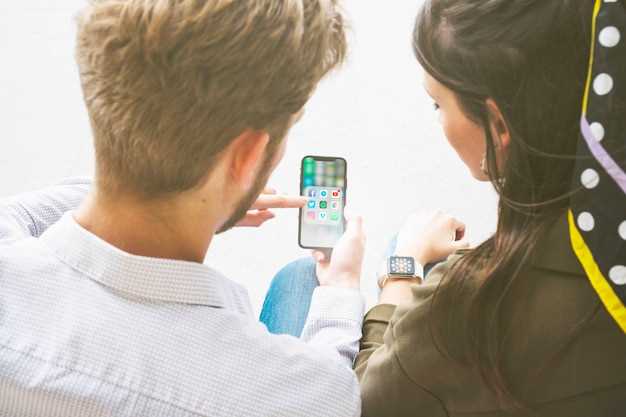
Скачайте и установите приложение Bos Mini на своем смартфоне. Оно доступно для iOS и Android. После установки откройте приложение и создайте учетную запись, если у вас ее еще нет. Введите необходимые данные и подтвердите регистрацию через электронную почту.
Подключите устройство Bos Mini к источнику питания и включите его. Убедитесь, что ваш смартфон подключен к Wi-Fi. В приложении выберите опцию ‘Добавить устройство’. Приложение начнет поиск доступных устройств. Когда Bos Mini появится в списке, выберите его.
Следуйте инструкциям на экране для завершения подключения. Вам может потребоваться ввести пароль от Wi-Fi сети. После успешного подключения вы сможете настроить параметры устройства, такие как имя, режим работы и расписание.
Не забудьте проверить обновления прошивки устройства через приложение. Это обеспечит оптимальную работу и доступ к новым функциям. После завершения настройки вы можете управлять Bos Mini прямо со своего смартфона, где бы вы ни находились.
Настройка параметров безопасности и конфиденциальности
Первым делом отключите публичный доступ к вашему профилю, чтобы ограничить видимость только для одобренных подписчиков. Для этого перейдите в раздел настроек конфиденциальности и выберите опцию «Только подписчики» или аналогичную.
Активируйте двухфакторную аутентификацию, чтобы повысить защиту аккаунта. Это позволит требовать подтверждение входа через дополнительное устройство или приложение, что значительно усложнит попытки взлома.
Настройте ограничения на комментарии и взаимодействия, чтобы предотвратить спам и нежелательные сообщения. Можно отключить комментарии для отдельных постов или установить фильтры по ключевым словам.
Разделите личную и профессиональную жизнь, создав отдельные аккаунты или профили с разными настройками доступа. Это поможет контролировать, кто видит какую информацию.
Для повышения конфиденциальности отключите отображение информации о вашем местоположении в настройках и отключите автоматическую геолокацию при публикациях.
Регулярно проверяйте список авторизованных устройств и удаляйте те, которыми не пользуетесь. Это снизит риск несанкционированного доступа.
Настройте параметры видимости историй, чтобы делиться ими только с избранной группой людей. Используйте функцию «Скрыть историю» для ограничения доступа к определенным подписчикам.
Используйте надежные пароли и меняйте их каждые несколько месяцев, чтобы избежать взлома аккаунта. Не используйте одинаковые пароли для разных сервисов.
Обратите внимание на настройки уведомлений. Отключите уведомления о входах из неизвестных устройств или стран, чтобы быстро реагировать на подозрительную активность.
Интеграция с другими устройствами умного дома
Подключите Bos Mini к вашему умному дому, чтобы создать единое пространство управления. Начните с установки приложения, совместимого с вашим устройством, например, Google Home или Amazon Alexa.
Следуйте этим шагам для интеграции:
- Откройте приложение и выберите опцию добавления нового устройства.
- Выберите Bos Mini из списка доступных устройств.
- Следуйте инструкциям на экране для завершения подключения.
После подключения вы сможете управлять Bos Mini с помощью голосовых команд. Например, скажите: ‘Алекса, включи Bos Mini’, чтобы активировать устройство.
Для улучшения функциональности рассмотрите возможность интеграции с другими устройствами:
- Умные лампочки: Настройте автоматическое включение света при активации Bos Mini.
- Системы безопасности: Свяжите Bos Mini с камерами и датчиками, чтобы получать уведомления о событиях.
- Термостаты: Настройте изменение температуры в зависимости от активности Bos Mini.
Проверьте совместимость устройств перед интеграцией. Обновите прошивку всех устройств для обеспечения стабильной работы. Используйте сценарии автоматизации для создания сложных взаимодействий между устройствами.
Регулярно проверяйте настройки и обновления, чтобы поддерживать оптимальную производительность системы. Интеграция Bos Mini с другими устройствами умного дома значительно упростит управление и повысит комфорт в вашем доме.
Обновление прошивки: как и зачем это делать
Регулярно обновляйте прошивку вашего устройства Bos Mini для улучшения производительности и безопасности. Обновления часто содержат исправления ошибок и новые функции, которые могут значительно улучшить работу устройства.
Чтобы обновить прошивку, выполните следующие шаги:
- Подключите устройство к Wi-Fi. Убедитесь, что соединение стабильное.
- Откройте приложение Bos Mini на вашем смартфоне.
- Перейдите в раздел настроек и найдите опцию ‘Обновление прошивки’.
- Если доступно новое обновление, следуйте инструкциям на экране для его установки.
После завершения обновления перезагрузите устройство, чтобы изменения вступили в силу. Это поможет избежать возможных сбоев в работе.
Обновление прошивки не только улучшает функциональность, но и защищает ваше устройство от уязвимостей. Регулярно проверяйте наличие обновлений, чтобы ваше устройство работало наилучшим образом.
Решение распространенных проблем при настройке

Если устройство не подключается к Wi-Fi, проверьте правильность введенного пароля. Убедитесь, что вы используете правильный тип шифрования, например, WPA2. Если проблема сохраняется, перезагрузите роутер и устройство.
При отсутствии звука проверьте, включен ли звук на самом устройстве и в приложении. Убедитесь, что устройство не подключено к другим аудиоустройствам, таким как Bluetooth-колонки. Если звук по-прежнему отсутствует, попробуйте перезапустить устройство.
Если приложение не обнаруживает устройство, убедитесь, что оно подключено к той же сети Wi-Fi. Проверьте наличие обновлений для приложения и установите их. Если проблема не решается, попробуйте удалить и заново установить приложение.
При проблемах с качеством звука проверьте, нет ли помех от других электронных устройств. Убедитесь, что устройство находится в пределах досягаемости роутера. Попробуйте изменить расположение устройства для улучшения сигнала.
Если устройство зависает или работает медленно, выполните сброс настроек к заводским. Это может помочь устранить временные сбои. После сброса настройте устройство заново, следуя инструкциям в руководстве.
При возникновении ошибок во время обновления прошивки проверьте стабильность интернет-соединения. Убедитесь, что устройство подключено к источнику питания во время обновления. Если ошибка повторяется, обратитесь в службу поддержки для получения помощи.
Об авторе






