Для успешной настройки ТДС авторегистратора начните с подключения устройства к компьютеру. Убедитесь, что у вас установлены все необходимые драйверы. Это обеспечит корректное взаимодействие между авторегистратором и программным обеспечением.
После подключения откройте программу настройки. Введите необходимые параметры, такие как дата и время, а также настройки записи. Обратите внимание на выбор разрешения видео и частоты кадров, так как это влияет на качество записи. Рекомендуется использовать максимальное разрешение для получения четких изображений.
Не забудьте проверить настройки датчиков. Убедитесь, что они активированы и правильно откалиброваны. Это позволит вашему авторегистратору фиксировать важные события на дороге, такие как резкие торможения или столкновения. Также настройте уведомления, чтобы получать оповещения о критических ситуациях.
После завершения всех настроек проведите тестовую запись. Это поможет убедиться, что устройство работает корректно и все параметры настроены правильно. Если возникнут проблемы, обратитесь к руководству пользователя или на сайт производителя для получения дополнительной информации.
Основные параметры настройки и их изменение
Настройте разрешение записи, выбрав оптимальное значение для вашего устройства. Обычно доступны варианты 720p, 1080p и 4K. Более высокое разрешение требует больше места на карте памяти, но обеспечивает лучшее качество видео.
Установите частоту кадров. Рекомендуется использовать 30 или 60 кадров в секунду. 60 кадров обеспечивают более плавное изображение, особенно при быстром движении.
Настройте угол обзора. Большинство авторегистраторов предлагают несколько режимов, таких как 120°, 140° и 170°. Широкий угол позволяет захватывать больше деталей, но может привести к искажению изображения по краям.
Обратите внимание на настройки звука. Выберите, хотите ли вы записывать звук во время записи видео. Это может быть полезно для фиксации разговоров или звуковых событий.
Настройте режим записи. Выберите между циклической записью и постоянной. Циклическая запись автоматически перезаписывает старые файлы, освобождая место на карте памяти.
Проверьте настройки датчика удара. Установите уровень чувствительности, чтобы устройство автоматически сохраняло видео в случае столкновения. Это поможет избежать потери важных записей.
Не забудьте обновить прошивку устройства. Регулярные обновления могут улучшить функциональность и исправить ошибки. Проверьте сайт производителя на наличие новых версий.
После внесения изменений обязательно протестируйте настройки. Проведите тестовую запись, чтобы убедиться, что все параметры работают корректно и соответствуют вашим требованиям.
Настройка временных интервалов автоматической регистрации
Установите временные интервалы для автоматической регистрации, чтобы оптимизировать процесс записи данных. Рекомендуется использовать интервалы от 5 до 30 минут в зависимости от ваших потребностей.
Для настройки выполните следующие шаги:
- Откройте меню настроек вашего авторегистратора.
- Перейдите в раздел ‘Автоматическая регистрация’.
- Найдите опцию ‘Временные интервалы’.
- Выберите желаемый интервал из предложенных вариантов или введите собственное значение.
- Сохраните изменения и перезагрузите устройство для применения настроек.
Если вы планируете длительные поездки, установите более длинные интервалы, чтобы избежать излишней записи. Для коротких поездок подойдут более частые интервалы.
Регулярно проверяйте настройки, чтобы убедиться, что они соответствуют вашим текущим требованиям. Это поможет избежать потери важных данных и оптимизировать использование памяти устройства.
Не забывайте, что правильная настройка временных интервалов влияет на качество записей и удобство их последующего анализа.
Использование встроенных шаблонов для автоматической регистрации
Выберите нужный шаблон из меню настроек ТДС, чтобы быстро настроить автоматическую регистрацию. Перейдите в раздел ‘Шаблоны’ и откройте список встроенных вариантов. Каждый шаблон содержит предопределенные параметры, что сокращает время настройки.
Для активации шаблона кликните по нему и подтвердите выбор. После этого система применит все настройки автоматически, избавляя от необходимости вводить параметры вручную. Это особенно удобно при регулярной регистрации различных устройств или каналов.
Обратите внимание, что встроенные шаблоны позволяют задавать специфичные условия регистрации, такие как пороги сигнала или уникальные коды. В каждом шаблоне можно изменить параметры, чтобы создать более точную настройку под свои задачи.
Чтобы создать собственный шаблон на базе встроенного, выберите нужный и отредактируйте параметры под свои требования. Сохранив изменения, вы сможете применять этот шаблон повторно в будущем, экономя время на повторной настройке.
| Шаг | Действие | Описание |
|---|---|---|
| 1 | Открыть меню шаблонов | Перейдите в раздел ‘Шаблоны’ для просмотра встроенных вариантов |
| 2 | Выбрать шаблон | Кликнуть по нужному шаблону для просмотра параметров |
| 3 | Активировать шаблон | Подтвердить выбор, чтобы применить автоматическую регистрацию |
| 4 | Редактировать по необходимости | При необходимости изменить предустановленные параметры для более точной настройки |
| 5 | Сохранить шаблон | Если создаёте свои шаблоны, сохраните изменения для повторного использования |
Ручной выбор режима работы и его настройка
Начинайте настройку, выбирая режим работы в меню настроек устройства. Для этого перейдите в раздел ‘Режимы’ и активируйте пункт ‘Ручной режим’. После этого появится список доступных вариантов: запись по детекции движения, непрерывная запись или режим парковки.
Чтобы переключиться на нужный режим, выберите его из списка. Например, для постоянной фиксации ситуации выберите ‘Непрерывная запись’. Для экономии памяти и повышения точности активируйте ‘Запись по детекции движения’, установив чувствительность и область обнаружения, что позволит фиксировать только важные события.
Настройке режима предшествуют параметры, которые следует определить. Для ‘режима парковки’ укажите таймер отключения видеозаписи и чувствительность датчиков удара. Эти параметры обеспечат автоматический запуск съемки при возникновении внешних воздействий или неблагоприятных условий.
После выбора режима и настройки параметров рекомендуется протестировать их работу в реальных условиях. Проведите короткую запись, чтобы убедиться, что устройство реагирует корректно на выбранные сценарии. В случае необходимости внесите дополнительные корректировки в чувствительность или области отслеживания.
Использование ручного режима дает возможность гибко управлять функциями, подстраивая работу устройства под текущие задачи и условия. Регулярно проверяйте настройки и обновляйте их, чтобы обеспечить надежную фиксацию событий и максимально эффективно использовать возможности регистратора.
Настройка параметров подключения к сети для передачи данных
Откройте меню настроек вашего авторегистратора и перейдите в раздел ‘Сеть’. Здесь вы найдете параметры для подключения к Wi-Fi или мобильной сети. Выберите нужный тип подключения.
Для Wi-Fi выберите вашу сеть из списка доступных. Введите пароль, если он требуется. Убедитесь, что вы вводите его правильно, так как ошибка может привести к невозможности подключения.
Если вы используете мобильную сеть, проверьте, активирована ли функция передачи данных на вашем устройстве. Убедитесь, что у вас достаточно трафика для передачи данных.
После настройки подключения проверьте статус соединения. В меню должно отображаться сообщение о том, что устройство подключено к сети. Если соединение не установлено, попробуйте перезагрузить авторегистратор и повторить попытку.
Для улучшения качества передачи данных рекомендуется находиться в зоне хорошего сигнала. Если вы используете Wi-Fi, избегайте больших расстояний от роутера и препятствий, таких как стены.
После успешного подключения настройте параметры передачи данных. Убедитесь, что выбраны правильные интервалы и условия для отправки данных. Это позволит вам получать актуальную информацию без задержек.
Не забудьте сохранить изменения перед выходом из меню настроек. Теперь ваш авторегистратор готов к передаче данных через выбранное соединение.
Обзор настроек уведомлений и оповещений пользователя
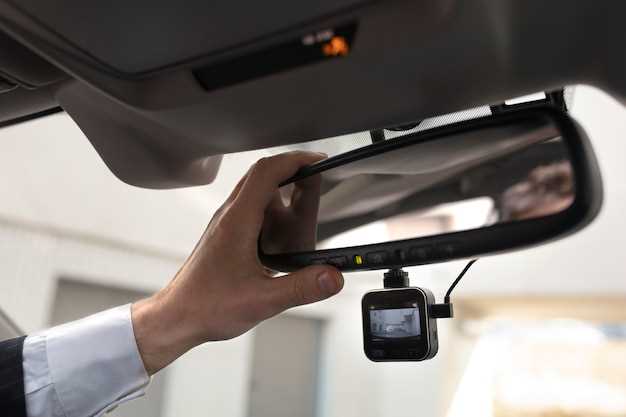
Настройка уведомлений помогает оставаться в курсе событий дорожной ситуации и не пропускать важные сообщения. Первым делом выберите тип уведомлений, который вам нужен: звуковые сигналы, всплывающие окна или вибрация. Для этого перейдите в раздел настроек и активируйте нужные опции.
Обратите внимание на возможность настройки уровня громкости звуковых уведомлений, чтобы не мешать движению или разговорам. Можно установить тихий режим для ночных часов или вообще отключить звук, оставив только вибрацию или визуальные подсказки.
Другой важный аспект – выбор оповещений по конкретным событиям. Например, можно настроить уведомления о скорости, превышении или о приближающихся дорожных камерах. Для этого создайте фильтры, задав параметры в разделе оповещений.
Для повышения удобства используйте функцию приоритетных уведомлений. Настройте важность оповещений: чтобы некоторые сообщения всегда отображались, даже если включен режим «Не беспокоить». Это особенно полезно для предупреждений о предстоящих препятствиях или аварийных ситуациях.
| Настройка | Варианты | Рекомендуемое использование |
|---|---|---|
| Звуковые сигналы | Включить/Выключить, Регулировать громкость | Тихий режим ночью, стандартный звук днем |
| Всплывающие окна | Активировать/Деактивировать, Настроить время отображения | Мгновенные предупреждения о опасностях |
| Вибрация | Включить/Выключить, Настроить интенсивность | Определить важные события без звука |
| Фильтры оповещений | Настроить по событиям, геолокации, скорости | Получать только актуальные сообщения |
| Приоритет уведомлений | Высокий/Средний/Низкий | Обеспечить отображение ключевых оповещений |
Регулярная проверка и корректировка настроек уведомлений помогает всегда оставаться информированным, не перегружая себя лишней информацией, и воспринимать только важные сообщения, связанные с безопасностью движения.
Оптимизация работы ТДС и устранение ошибок
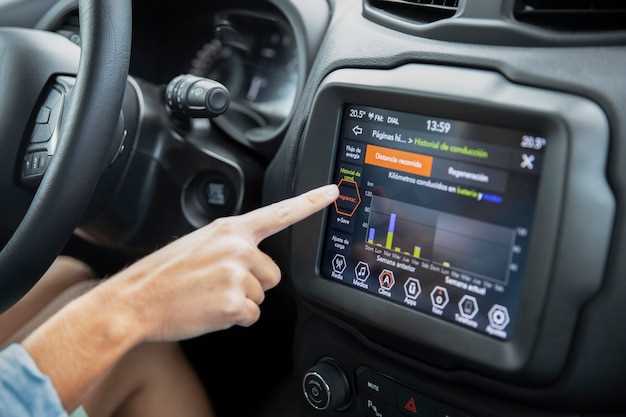
Регулярно обновляйте программное обеспечение ТДС. Это поможет избежать ошибок, связанных с устаревшими версиями. Проверьте наличие обновлений на официальном сайте производителя и установите их.
Настройте параметры записи данных. Убедитесь, что выбранный формат и частота записи соответствуют вашим требованиям. Это снизит вероятность потери данных и улучшит производительность устройства.
Проверьте подключение к источникам питания. Неправильное или нестабильное питание может привести к сбоям в работе. Используйте качественные адаптеры и провода, чтобы избежать проблем.
Регулярно очищайте память устройства. Удаляйте ненужные файлы и данные, чтобы обеспечить достаточное пространство для новых записей. Это поможет избежать замедления работы и ошибок при записи.
Проверьте настройки GPS. Убедитесь, что устройство получает стабильный сигнал. Если возникают проблемы с определением местоположения, попробуйте изменить место установки или проверить антенну.
Используйте диагностические инструменты, если возникают ошибки. Многие устройства имеют встроенные функции для проверки состояния системы. Это поможет быстро выявить и устранить проблемы.
Обратитесь к руководству пользователя для получения информации о распространенных ошибках и способах их устранения. Часто производители предоставляют полезные советы по оптимизации работы устройства.
Регулярно проводите тестирование устройства. Это поможет выявить возможные проблемы до их возникновения в процессе эксплуатации. Тестируйте все функции, чтобы убедиться в их корректной работе.
Диагностика проблем с соединением и исправление ошибок
Начинайте с проверки физического соединения кабеля между ТДС и автомобильным оборудованием. Убедитесь, что кабель прочно вставлен в разъемы и не имеет повреждений или изломов. При отсутствии сигнала попробуйте заменить кабель на исправный и повторите проверку.
Затем проверьте настройки сети и параметры подключения. Войдите в меню ТДС и убедитесь, что выбран правильный порт, протокол и IP-адрес. Если используется Wi-Fi, проверьте стабильность соединения и наличие доступа к сети. Перезапустите маршрутизатор и сам регистратор, чтобы устранить возможные сбои.
Обратите внимание на индикаторы устройства. Если световой индикатор показывает ошибку или мигает, найдите описание этой ситуации в руководстве по эксплуатации. Иногда для восстановления связи достаточно перезагрузить устройство или сбросить настройки до заводских.
Используйте встроенные инструменты диагностики, если они доступны. Например, выполните тест соединения через меню ТДС – это поможет определить, на каком этапе происходит сбой: на уровне передачи данных, настройки или аппаратной части.
Проверьте наличие обновлений прошивки. Обновленная версия может устранить известные баги и улучшить работу с соединением. Если обнаружены ошибки совместимости или нестабильное соединение, переустановите или обновите прошивку согласно инструкциям производителя.
Для более точного определения проблемы подключите ТДС к другому компьютеру или сети, чтобы исключить влияние внешних факторов. Также можно выполнить тестирование на другом автомобиле или другом разъеме, чтобы исключить аппаратные поломки.
Если после всех действий проблемы сохраняются, обратитесь к технической поддержке с подробным описанием симптомов и выполненных шагов. Это ускорит диагностику и поможет подобрать оптимальное решение.
Обновление прошивки устройства: пошаговая инструкция
Поддержите устройство в актуальном состоянии – скачайте последнюю версию прошивки с официального сайта производителя. Перейдите в раздел «Загрузки» или «Поддержка» и выберите модель вашего регистратора. Загрузите файл с расширением, соответствующим инструкции, обычно это .bin или .fw.
Подготовьте устройство: отключите его от питания, извлеките карту памяти, если она есть, и подключите к компьютеру через USB-кабель или используйте картридер. Откройте программу для обновления прошивки, предназначенную для вашего устройства, и запустите её.
Следуйте указаниям мастера обновления: обычно потребуется выбрать скачанный файл прошивки и подтвердить начало процесса. Не отключайте устройство и не перезагружайте компьютер во время выполнения обновления, чтобы избежать ошибок.
Дождитесь завершения процесса – индикаторы на устройстве или программа сообщат о завершении. После этого отключите устройство и вставьте карту или восстановите соединение, если она была отключена. Включите устройство и убедитесь, что обновление прошло успешно, проверив версию прошивки в настройках.
Настройка логирования и анализ журналов событий
Для получения максимально информативных данных активируйте ведение логов в настройках ТДС, указав уровень детализации событий: от только критических ошибок до полной истории действий пользователя и системы. Этот шаг позволит фиксировать все важные события, связанные с работой регистратора и его компонентов.
Настройте автоматическую архивацию журналов с заданным интервалом, чтобы не допустить переполнения хранилища и сохранить исторические данные для последующего анализа. При этом рекомендуется устанавливать лимит на размер каждого файла логов, чтобы упростить их обработку.
Для удобства поиска и фильтрации полезно определять ключевые параметры: времени возникновения, типа события, его источника. Используйте предустановленные или собственные фильтры, чтобы быстро находить события, связанные с критическими ситуациями или ошибками.
Интегрируйте системы аналитики или инструменты визуализации, такие как графики или отчёты, для облегчения интерпретации логов. Анализируйте частоту возникновения определённых событий, чтобы выявлять закономерности и внутренние проблемы системы.
Регулярно проверяйте журналы на предмет ошибок и предупреждений, особенно при обновлениях или изменениях конфигурации. Это позволит своевременно устранять сбои и предотвращать потенциальные сбои в работе регистратора.
Используйте автоматические уведомления о критических событиях по электронной почте или в системы мониторинга. Такой подход ускоряет реагирование на возможные инциденты и повышает уровень надежности системы.
Настройка автоматического перезапуска и резервных копий
Настройте автоматический перезапуск вашего авторегистратора, чтобы избежать сбоев в записи. Для этого зайдите в меню настроек устройства и найдите раздел ‘Автоперезапуск’. Установите время, через которое устройство будет перезапускаться, например, каждые 24 часа. Это поможет поддерживать стабильную работу системы.
Создайте резервные копии данных, чтобы защитить важные записи. В разделе ‘Резервное копирование’ выберите опцию автоматического создания копий. Установите периодичность, например, раз в неделю. Выберите место хранения: на внешнем носителе или в облачном сервисе. Убедитесь, что выбранный вариант доступен и надежен.
Регулярно проверяйте состояние резервных копий. Зайдите в меню ‘Управление резервными копиями’ и убедитесь, что последние копии успешно созданы. Если возникли ошибки, настройте уведомления, чтобы получать оповещения о проблемах.
Не забывайте обновлять программное обеспечение устройства. Это поможет избежать уязвимостей и улучшить функциональность. В разделе ‘Обновления’ проверьте наличие новых версий и установите их при необходимости.
Следуя этим рекомендациям, вы обеспечите надежную работу вашего авторегистратора и сохраните важные данные в безопасности.
Об авторе