Начинайте работу с видеорегистратором, вставив карту памяти соответствующего типа и убедившись в её надежной фиксации. После включения устройства убедитесь, что камера активна и настройки по умолчанию соответствуют вашим требованиям, что обеспечит качественную запись с первых минут использования.
Настройка режима записи поможет получить именно тот формат видео, который нужен. Выберите между циклической записью и сохранением роликов по мере необходимости, а также настройте разрешение и частоту кадров для оптимизации качества изображения и расхода памяти.
Комфорт управления достигается через интуитивно понятное меню, где легко переключаться между режимами, просматривать записи или настраивать параметры. Обратите внимание на функцию автоматического выключения дисплея и датчиков движения, что продлит срок службы батареи и обеспечит более эффективное использование ресурса устройства.
Подготовка к использованию видеорегистратора
Перед первым включением убедитесь, что карта памяти форматирована в формате FAT32 или exFAT, чтобы обеспечить стабильную работу устройства и избежать потери данных.
Выньте карту памяти из устройства и вставьте ее правильно ориентированной стороной с контактами к контактному разъему, чтобы избежать механических повреждений.
Проверьте уровень заряда аккумулятора, подключив видеорегистратор к источнику питания на 2-3 часа или зарядив его полностью с помощью прилагаемого адаптера, чтобы избежать отключения в процессе съемки.
Включите устройство и убедитесь в наличии последней версии прошивки. При необходимости обновите ее через встроенное меню или официальный сайт производителя, следуя инструкциям по установке.
Настройте часовой пояс и дату, чтобы полученные видеозаписи имели правильное временное отображение, что упростит поиск нужных записей позже.
Рассмотрите возможность установки дополнительных аксессуаров, например, держателя или крепления на лобовое стекло, чтобы обеспечить стабильное фиксирование видеорегистратора и удобство использования во время движения.
Проверьте работающие функции, включая автоматическое включение и запись при запуске автомобиля, чтобы устройство было готово к эксплуатации без дополнительных настроек в дороге.
Распаковка и проверка комплектации
Откройте упаковку видеорегистратора Фухо ЦДР Е05 и аккуратно извлеките все элементы. Убедитесь, что в комплекте присутствуют следующие предметы: сам видеорегистратор, крепление на лобовое стекло, адаптер питания, USB-кабель, инструкция по эксплуатации и гарантийный талон.
Проверьте целостность устройства и аксессуаров. Осмотрите корпус на наличие повреждений, трещин или царапин. Убедитесь, что все кабели и крепления находятся в хорошем состоянии. Если вы заметили какие-либо дефекты, свяжитесь с продавцом для обмена или возврата.
Подключите видеорегистратор к источнику питания и включите его. Убедитесь, что устройство запускается без проблем и отображает изображение на экране. Проверьте работу кнопок и функциональность меню. Если все работает корректно, переходите к следующему этапу установки.
Сравните содержимое упаковки с перечнем в инструкции. Это поможет убедиться, что ничего не недостает. Если что-то отсутствует, обратитесь в службу поддержки для получения помощи.
Установка карты памяти
Выберите карту памяти формата microSD, совместимую с видеорегистратором Фухо ЦДР Е05. Рекомендуется использовать карты с классом скорости не ниже 10 для обеспечения стабильной записи.
Откройте отсек для карты памяти, расположенный на боковой стороне устройства. Аккуратно нажмите на крышку, чтобы открыть ее. Убедитесь, что устройство выключено перед установкой карты.
Вставьте карту памяти в слот, ориентируя ее контактной стороной вниз. Убедитесь, что карта полностью зашла в слот и надежно зафиксировалась. Закройте отсек, нажав на крышку до щелчка.
Включите видеорегистратор и проверьте, распознается ли карта памяти. На экране должно появиться сообщение о наличии карты. Если устройство не видит карту, повторите установку, убедившись в правильной ориентации.
Для оптимальной работы рекомендуется форматировать карту памяти через меню видеорегистратора. Это удалит все данные и подготовит карту к записи. Выберите пункт ‘Форматировать’ в настройках и подтвердите действие.
| Тип карты | Рекомендуемый класс скорости |
|---|---|
| microSD | Класс 10 и выше |
После установки и форматирования карта памяти готова к использованию. Убедитесь, что у вас достаточно свободного места для записи видео. Регулярно проверяйте состояние карты и при необходимости производите ее замену.
Подключение к источнику питания

Используйте подключение к штатной розетке автомобиля, поддерживающей напряжение 12 В или 24 В, в зависимости от модели автомобиля. Подключите кабель питания к разъему на видеорегистраторе, убедившись в надежном контакте.
Рекомендуется использовать кабель, входящий в комплект, чтобы избежать проблем с совместимостью и безопасностью. Не применяйте удлинители или переходники, которые могут снизить стабильность подачи энергии.
При подключении избегайте повреждений кабеля или разъема, следите за тем, чтобы провода не были зажаты или перегнуты. После соединения убедитесь, что индикатор питания на устройстве загорается, что свидетельствует о правильном подключении.
Если устройство подключается к аккумулятору автомобиля напрямую, используйте соответствующий блок предохранителей, чтобы защитить как регистратор, так и электросхему автомобиля. В случае сомнений по способам подключения, обратитесь к технической документации или специалисту.
Настройка времени и даты
Для корректной работы видеорегистратора Фухо ЦДР Е05 настройте время и дату. Это поможет избежать путаницы при просмотре записей.
Следуйте этим шагам:
- Включите видеорегистратор и перейдите в меню настроек.
- Выберите раздел ‘Дата и время’.
- Установите текущую дату, используя кнопки для изменения значений. Подтвердите выбор.
- Перейдите к настройке времени. Убедитесь, что выбраны правильные часы и минуты.
- После завершения настройки нажмите ‘Сохранить’ для применения изменений.
Проверьте, что настройки отображаются корректно на главном экране. Если необходимо, повторите процесс для внесения изменений.
Регулярно проверяйте настройки времени, особенно после перезагрузки устройства или замены аккумулятора.
Основные функции и управление
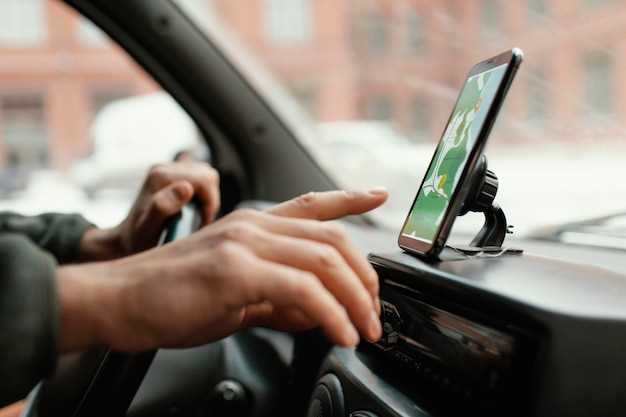
Для быстрого доступа к основным функциям используйте встроенные кнопки на корпусе устройства. Зафиксируйте правильное положение регистратора, чтобы все кнопки были легко доступны. Включение и выключение происходит нажатием отдельной кнопки питания, зеленая индикация покажет, что устройство готово к работе.
Для начала записи нажмите кнопку REC. Иконка на дисплее зафиксирует старт видеозаписи. Для приостановки нажмите кнопку по той же причине, запись продолжится после повторного нажатия. Значки на экране показывают текущий режим: запись, пауза или остановка.
| Основное управление | Описание |
|---|---|
| Кнопка питания | Включение и выключение устройства. Длительное нажатие включает или выключает регистратор. |
| Кнопка REC | Запуск и остановка записи. Одно нажатие переключает режим записи. |
| Кнопка меню | Доступ к настройкам через экран. Используйте стрелки для перемещения между пунктами, подтверждение – кнопкой OK. |
| Кнопки навигации | Перемещение по меню и выбор параметров. По стрелкам на экране отображаются текущие настройки. |
| Ручка для зума | Увеличение или уменьшение кадра на ходу, помогает фиксировать детали при необходимости. |
Обратите внимание, что изменение параметров осуществляется в меню: выбирайте разделы «Видео», «Аудио», «Экран» и «Настройки» для тонкости настройки функций. В каждом пункте просто используйте стрелки для выбора и подтверждайте кнопкукой OK.
Настройки камеры, такие как разрешение, качество записи и режим постоянной или временной съемки, регулируются отдельно. Акцентируйте внимание на передаче изображений высокого качества, выбирая соответствующие параметры в меню.
Чтобы просматривать записи или сохранять файлы на внешний носитель, подключите USB-кабель или карту памяти, следя за совместимостью форматов. Управление файлами осуществляется через меню «Файлы» или через подключенное устройство к компьютеру.
Запись видео: режимы и настройки
Выберите режим записи в зависимости от ситуации. Видеорегистратор Фухо ЦДР Е05 предлагает несколько режимов: обычный, парковочный и аварийный. Обычный режим подходит для повседневной записи, парковочный активируется автоматически при включении зажигания, а аварийный режим фиксирует события при резком торможении или столкновении.
Настройте разрешение записи. Вы можете выбрать между 1080p и 720p. Более высокое разрешение обеспечивает лучшее качество, но занимает больше памяти. Убедитесь, что ваша карта памяти имеет достаточный объем для длительной записи.
Настройте частоту кадров. Рекомендуется использовать 30 кадров в секунду для плавного видео. Если вы планируете записывать в условиях низкой освещенности, рассмотрите возможность снижения разрешения для повышения качества изображения.
Не забудьте про настройки звука. Включите или отключите запись звука в зависимости от ваших предпочтений. Это может быть полезно для фиксации разговоров или звуковых событий во время поездки.
Регулярно проверяйте настройки и обновляйте прошивку устройства. Это поможет избежать проблем с совместимостью и улучшит функциональность видеорегистратора. Следите за обновлениями на официальном сайте производителя.
Просмотр записанных материалов
Чтобы просмотреть сохранённые видеозаписи, подключите видеорегистратор к компьютеру через USB-кабель или вставьте карту памяти в кард-ридер. Включите устройство и откройте папку с файлами через проводник. Файлы имеют формат MP4, что обеспечивает быстрый и совместимый просмотр на большинстве устройств.
Для быстрого поиска нужного фрагмента используйте встроенную функцию поиска по дате и времени. В меню устройства выберите раздел «Записи» или «История», установите нужный диапазон дат и нажмите «Поиск». На экране появится список файлов, отсортированный по времени записи.
Для воспроизведения откройте выбранный файл двойным нажатием. Встроенный проигрыватель позволяет управлять воспроизведением, перематывать и делать паузы. При необходимости можно экспортировать видео на компьютер для дальнейшего просмотра или сохранения копий.
Обратите внимание, что при просмотре через компьютер используйте рекомендуемое программное обеспечение или стандартные медиаплееры, такие как VLC или Windows Media Player, чтобы исключить возможные проблемы с кодеками.
Если необходимо просмотреть записи на самом устройстве, перейдите в меню «Видео» или «Записи». Используйте кнопки навигации для выбора файла и нажмите кнопку воспроизведения. Встроенный экран позволяет быстро ознакомиться с содержимым без подключения к внешним устройствам.
Обновление прошивки устройства
Регулярно обновляйте прошивку видеорегистратора Фухо ЦДР Е05 для улучшения его работы и устранения возможных ошибок. Для начала загрузите последнюю версию прошивки с официального сайта производителя. Убедитесь, что вы выбрали правильную модель устройства.
Скопируйте загруженный файл на USB-накопитель. Форматируйте накопитель в FAT32, если это необходимо. Вставьте USB-накопитель в видеорегистратор и включите устройство. Перейдите в меню настроек, выберите раздел ‘Обновление прошивки’. Система автоматически обнаружит файл на накопителе.
Следуйте инструкциям на экране для завершения процесса обновления. Не отключайте устройство от питания и не извлекайте USB-накопитель во время обновления. После завершения перезагрузите видеорегистратор, чтобы изменения вступили в силу.
Периодически проверяйте наличие новых обновлений, чтобы поддерживать устройство в актуальном состоянии. Это поможет избежать проблем с функциональностью и обеспечит стабильную работу видеорегистратора.
Решение распространенных проблем
Если видеорегистратор не включается, проверьте, подключен ли он к источнику питания. Убедитесь, что кабель питания надежно вставлен в разъем и в сеть. Попробуйте использовать другой кабель или адаптер, если есть возможность.
При отсутствии записи проверьте, достаточно ли свободного места на карте памяти. Убедитесь, что карта правильно отформатирована и совместима с устройством. Если необходимо, отформатируйте карту через меню видеорегистратора.
Если качество записи низкое, проверьте настройки разрешения в меню. Установите более высокое разрешение для улучшения качества. Также убедитесь, что объектив чистый и не имеет загрязнений.
При возникновении проблем с GPS, проверьте, не закрыты ли антенны. Убедитесь, что устройство находится на открытом пространстве для лучшего приема сигнала. Если проблема сохраняется, перезагрузите видеорегистратор.
Если устройство зависает, выполните сброс настроек до заводских. Это можно сделать через меню, но учтите, что все пользовательские настройки будут потеряны.
При возникновении проблем с Wi-Fi соединением, проверьте, активирована ли функция Wi-Fi на видеорегистраторе. Убедитесь, что вы находитесь в зоне действия сети и что пароль введен правильно.
Если звук записи отсутствует, проверьте настройки микрофона. Убедитесь, что он включен и не заблокирован. Также проверьте, не поврежден ли микрофон.
Для устранения других неполадок обратитесь к руководству пользователя или свяжитесь с технической поддержкой для получения дополнительной помощи.
Об авторе