Настройте мультимедийную систему Renault Kaptur 2021 для максимального комфорта и удобства. Начните с подключения вашего смартфона через Bluetooth. Это позволит вам управлять звонками и музыкой прямо с экрана автомобиля. Для этого перейдите в меню ‘Настройки’ и выберите ‘Bluetooth’. Следуйте инструкциям на экране для завершения подключения.
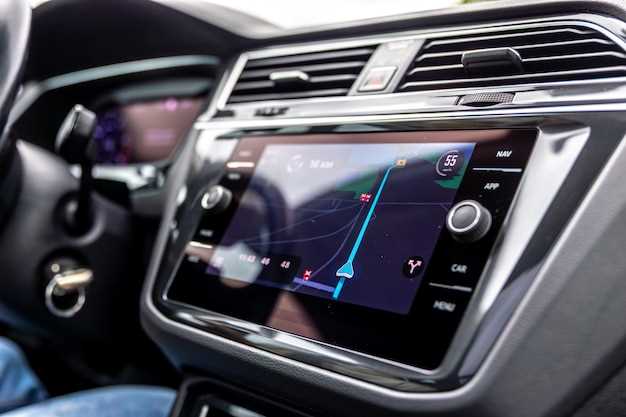
Используйте функцию навигации, чтобы легко находить нужные адреса. Введите пункт назначения в соответствующее поле, и система предложит оптимальный маршрут. Не забудьте обновить карты, чтобы избежать устаревшей информации. Это можно сделать через меню ‘Обновления’ в настройках.
Настройте аудиосистему под свои предпочтения. В меню ‘Звук’ вы можете регулировать баланс, фейдер и эквалайзер. Это позволит создать идеальную атмосферу в салоне. Также обратите внимание на возможность подключения USB-накопителей для воспроизведения музыки в различных форматах.
Не забывайте о безопасности. Используйте голосовые команды для управления мультимедийной системой, чтобы не отвлекаться от дороги. Эта функция доступна через меню ‘Голосовые команды’ и значительно упрощает взаимодействие с системой.
—
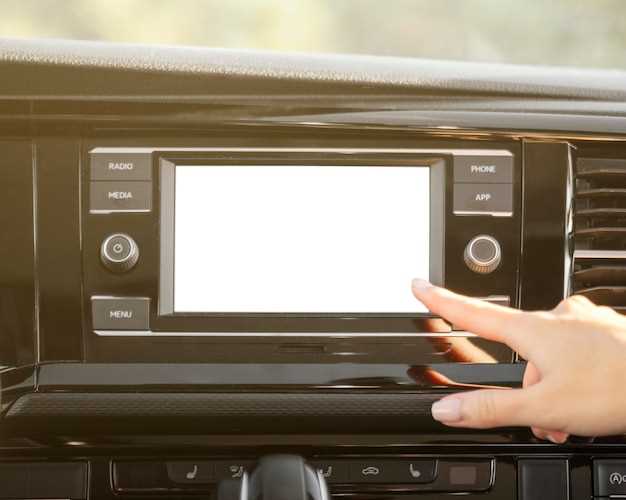
Для настройки мультимедийной системы Renault Kaptur 2021 откройте меню ‘Настройки’ на главном экране. Выберите раздел ‘Звук’ для регулировки баланса и громкости. Используйте ползунки для изменения уровня басов и высоких частот, чтобы адаптировать звук под ваши предпочтения.
Чтобы подключить смартфон, воспользуйтесь Bluetooth. Включите Bluetooth на телефоне и выберите ‘Добавить устройство’ в меню мультимедиа. Следуйте инструкциям на экране для завершения подключения. После этого вы сможете воспроизводить музыку и использовать навигацию через динамики автомобиля.
Для обновления программного обеспечения системы зайдите в раздел ‘Обновления’. Убедитесь, что автомобиль подключен к Wi-Fi. Система автоматически проверит наличие обновлений и предложит установить их. Это обеспечит доступ к новым функциям и улучшениям.
Используйте голосовые команды для управления мультимедийной системой. Нажмите кнопку на руле и произнесите команду, например, ‘Включить радио’ или ‘Навигация на адрес’. Это упростит взаимодействие с системой во время вождения.
Не забывайте о возможности настройки экрана. В разделе ‘Дисплей’ можно изменить яркость и контрастность, а также выбрать тему оформления. Это поможет создать комфортные условия для восприятия информации.
 вы можете мгновенно получать SEO-оптимизированные статьи объемом 2000 слов, экономя более 2500 долларов в месяц по сравнению с наймом писателя! Это как иметь собственную команду контент-мейкеров, только без лишних хлопот!
 для создания статей, которые привлекут внимание вашей аудитории. Этот сервис предлагает уникальные возможности для генерации контента, который соответствует требованиям SEO. Вы получаете статьи, которые не только информативны, но и оптимизированы для поисковых систем.
С помощью Article Generation вы можете быстро создавать статьи, которые содержат все необходимые ключевые слова и фразы. Это позволяет вам не только экономить время, но и значительно улучшать видимость вашего сайта в поисковых системах. Каждая статья объемом 2000 слов включает в себя глубокий анализ темы, что делает ее полезной для читателей.
Кроме того, вы можете сэкономить значительные средства, избегая затрат на услуги профессиональных писателей. С Article Generation вы получаете качественный контент по доступной цене, что позволяет вам сосредоточиться на других аспектах вашего бизнеса.
Не упустите возможность улучшить свой контент и привлечь больше посетителей на ваш сайт. Попробуйте Article Generation и убедитесь в его эффективности сами!
Инструкция по мультимедиа Renault Kaptur 2021 – Полное руководство
Для начала рекомендуется подключить смартфон через USB или Bluetooth, чтобы обеспечить быстрый доступ к аудиофайлам, навигации и телефонным функциям. Чтобы активировать Bluetooth, зайдите в меню мультимедиа, выберите раздел «Настройки» и нажмите «Bluetooth». Включите Bluetooth на смартфоне и выполните поиск устройств, выбрав Renault Kaptur в списке доступных подключений. После сопряжения следуйте подсказкам на экране для автоматической синхронизации памяти и контактов.
Основной экран мультимедиа позволяет управлять радиостанциями, воспроизведением музыки и подключёнными устройствами. Для переключения между режимами используйте сенсорную панель или центральные кнопки. Чтобы изменить радиостанции, нажмите кнопку «Радио», выберите нужную волну и нажмите «Сохранить», чтобы быстро возвращаться к избранным станциям.
Навигация встроена в систему и активируется через меню «Навигатор». Введите название пункта назначения в строку поиска, после чего система покажет маршруты и ориентиры. Используйте кнопки «Обновить» для актуальных данных и «Настройки» для корректировки схем маршрута, например, избегания пробок или выбора типа маршрута.
Для настройки звука откройте раздел «Настройки» – «Звук». Там можно регулировать баланс, фейдер, bass, mid и treble. При необходимости произведите тестовые звучания, чтобы добиться желаемого качества и громкости. Оперативно изменять звук удобно через сенсорный экран, не отвлекаясь от дороги.
| Действие | Шаги |
|---|---|
| Подключение Bluetooth | В меню «Настройки» выбрать «Bluetooth», включить Bluetooth на смартфоне, выбрать Renault Kaptur и подтвердить сопряжение, следуя подсказкам на экране. |
| Частотная настройка радио | Нажать «Радио» – выбрать нужную станцию, удерживать кнопку для сохранения в список избранных. |
| Настройка навигации | В меню «Навигатор» ввести адрес или выбрать точку из сохранённых, запуск маршрута – подтвердить указания системы. |
| Настройка звука | Перейти в «Настройки» – «Звук», регулировкой ползунков добиться нужного уровня баланса, bass и другие параметры, сохранить изменения. |
Обзор мультимедийной системы
Мультимедийная система Renault Kaptur 2021 предлагает интуитивно понятный интерфейс и широкий функционал. Для начала, обратите внимание на сенсорный экран, который обеспечивает легкий доступ ко всем функциям. Он поддерживает управление жестами, что упрощает навигацию.
Система совместима с Apple CarPlay и Android Auto, что позволяет подключать смартфоны и использовать приложения прямо на экране. Это удобно для навигации, прослушивания музыки и общения. Подключение происходит быстро и без лишних настроек.
Встроенная навигация предлагает актуальные карты и информацию о пробках. Вы можете задать маршрут и получать голосовые подсказки, что делает поездки более комфортными. Также доступна функция обновления карт через Wi-Fi.
Аудиосистема обеспечивает качественное звучание благодаря нескольким динамикам, расположенным по всему салону. Вы можете настраивать эквалайзер и выбирать предустановленные режимы для различных музыкальных жанров.
Дополнительные функции включают Bluetooth для беспроводного подключения, USB-порты для зарядки устройств и возможность воспроизведения медиафайлов с внешних носителей. Все эти опции делают мультимедийную систему Renault Kaptur 2021 удобной и многофункциональной.
Основные функции и возможности
Система мультимедиа Renault Kaptur 2021 предлагает интуитивно понятный интерфейс, который позволяет легко управлять всеми функциями автомобиля. Используйте сенсорный экран для доступа к навигации, музыке и настройкам автомобиля.
Навигация включает в себя актуальные карты и информацию о пробках, что помогает выбрать оптимальный маршрут. Вы можете задать пункт назначения голосом, что делает процесс более удобным.
Аудиосистема поддерживает Bluetooth, USB и AUX, позволяя воспроизводить музыку с различных устройств. Настройте эквалайзер для достижения наилучшего звучания в салоне.
Функция Hands-Free позволяет принимать звонки, не отвлекаясь от дороги. Просто подключите свой смартфон, и система автоматически синхронизирует контакты.
Климат-контроль управляется через мультимедийный экран, что упрощает настройку температуры и распределения воздуха. Вы можете сохранить предпочтения для быстрого доступа.
Система также поддерживает обновления через Wi-Fi, что позволяет получать новые функции и улучшения без необходимости посещения сервиса.
Интеграция с приложениями смартфонов через Apple CarPlay и Android Auto расширяет возможности мультимедиа, позволяя использовать любимые приложения прямо на экране автомобиля.
Безопасность обеспечивается функцией предупреждения о выходе из полосы движения и системой контроля слепых зон, что делает поездки более комфортными и безопасными.
Дизайн интерфейса и пользовательский опыт
Обратите внимание на расположение элементов управления: крупные и четко разграниченные кнопки облегчают работу в движении. В интерфейсе используется яркая, но не навязчивая цветовая палитра, которая снижает нагрузку на глаза и помогает быстро ориентироваться.
При проектировании интерфейса рекомендуется использовать стандартизированные и понятные иконки. Весь текст должен быть коротким и ясным, чтобы минимизировать необходимость чтения длинных инструкций во время вождения.
| Техническое решение | Преимущество |
|---|---|
| Размер шрифтов не менее 14px | Обеспечивает хорошую читаемость даже при движении |
| Меню с обратной связью | Позволяет пользователю увидеть, что команда принята и выполнена |
| Подсказки и анимация | Облегчает ориентацию в интерфейсе и помогает понять работу системы |
Используйте минимализм в дизайне: избегайте перегруженности экрана лишней информацией. Основной упор делайте на быстроту получения доступа к ключевым функциям, чтобы сохранять концентрацию водителя.
Подключение мобильных устройств
Для подключения смартфона по Bluetooth активируйте функцию Bluetooth на устройстве и выберите опцию ‘Поиск устройств’ в мультимедийной системе Renault Kaptur 2021. После появления названия вашего телефона на дисплее подтвердите соединение, вводя PIN-код, если потребуется. Обычно для сопряжения используют стандартный код 0000 или 1234. Ожидайте завершения процедуры и убедитесь, что на экране системы отображается статус ‘Подключено’.
Поддержка Apple CarPlay и Android Auto происходит через USB-кабель. Подключите смартфон к USB-порту автомобиля, затем подтвердите разрешение на доступ к мультимедийной системе на устройстве. После этого на дисплее системы появится интерфейс смартфона, с помощью которого можно управлять приложениями, навигацией и звонками.
Для беспроводного подключения Android Auto или Apple CarPlay убедитесь, что функция активирована в настройках смартфона и мультимедийной системы. После этого достаточно выбрать соответствующий пункт в меню ‘Подключение устройств’ и следовать указаниям на экране. Обычно это занимает несколько секунд и включает автоматическое подключение при наличии сохраненного соединения.
Перед длительными поездками рекомендуется проверить уровень заряда телефона и наличие необходимого кабеля или доступа к Wi-Fi, чтобы не прерывать работу систем во время вождения. При необходимости сбросьте настройки подключения или повторите процесс, если устройство не распознается или соединение прерывается.
Обновление программного обеспечения
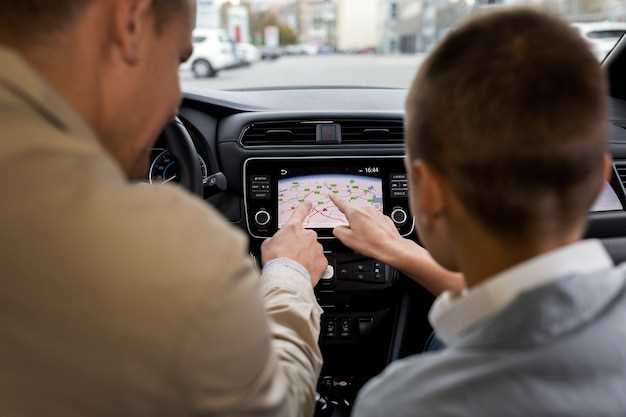
Обновляйте программное обеспечение системы мультимедиа только через официальные источники и следите за своевременными уведомлениями. Перед началом процедуры убедитесь, что автомобиль подключен к стабильному источнику питания, и заряд аккумулятора не ниже 50%. Для запуска обновления вставьте USB-накопитель с нужными файлами в предназначенный разъем, затем следуйте инструкциям на экране мультимедийной системы.
Важно использовать только прошивки, совместимые с моделью Renault Kaptur 2021, чтобы избежать ошибок и возможных потерь данных. Обычно обновление занимает от нескольких минут до получаса, в процессе которого не рекомендуется выключать питание или извлекать устройство. После завершения системы выполните перезагрузку, следуя инструкциям, и проверьте корректность работы мультимедийных функций.
В случае возникновения ошибок при обновлении или нестабильной работе системы после процедуры, рекомендуется обратиться в официальную сервисную сеть Renault для проведения диагностики и повторной установки программного обеспечения. Также рекомендуется регулярно проверять наличие обновлений на сайте производителя и устанавливать их по мере выхода новых версий, чтобы поддерживать оптимальную работу мультимедийной системы.
Настройки и персонализация
Перейдите в меню ‘Настройки’ на главном экране мультимедийной системы. Здесь вы найдете множество опций для настройки интерфейса и функционала.
Для изменения языка системы выберите пункт ‘Язык’. Доступны несколько языков, включая русский. После выбора язык изменится автоматически.
Настройте яркость экрана в разделе ‘Экран’. Вы можете выбрать автоматическую регулировку или установить уровень вручную. Это поможет улучшить видимость в различных условиях освещения.
В разделе ‘Звук’ настройте параметры аудиосистемы. Выберите предустановленные эквалайзеры или создайте свой собственный, регулируя частоты по вашему вкусу. Также можно настроить баланс звука между передними и задними динамиками.
Для персонализации главного экрана выберите ‘Темы’. Здесь доступны различные визуальные оформления. Выберите ту, которая вам больше нравится, и примените изменения.
Не забудьте настроить Bluetooth-соединение для подключения вашего смартфона. Перейдите в раздел ‘Bluetooth’, активируйте его и следуйте инструкциям на экране для сопряжения устройства.
В разделе ‘Навигация’ вы можете установить предпочтительные маршруты и выбрать голосовые подсказки. Это упростит использование навигационной системы во время поездок.
Регулярно проверяйте обновления программного обеспечения в разделе ‘Обновления’. Это обеспечит доступ к новым функциям и улучшениям системы.
Используйте эти настройки для создания комфортной и удобной среды в вашем Renault Kaptur 2021.
Настройка звука и эквалайзера
Для оптимизации звучания в Renault Kaptur 2021 откройте меню мультимедиа и перейдите в раздел ‘Настройки звука’. Здесь вы найдете основные параметры, такие как громкость, баланс и фейдер.
Настройте громкость, чтобы она соответствовала вашим предпочтениям. Используйте ползунок для регулировки уровня звука. Для более точной настройки баланса звука между передними и задними динамиками, переместите ползунок влево или вправо.
Эквалайзер позволяет адаптировать звук под ваши предпочтения. Выберите предустановленный режим, например, ‘Поп’, ‘Рок’ или ‘Классика’, или настройте эквалайзер вручную. Для этого измените уровни частот: низкие, средние и высокие. Увеличение низких частот придаст басам мощность, а повышение высоких сделает звук более четким.
Не забудьте протестировать настройки, прослушивая разные жанры музыки. Это поможет вам найти идеальный баланс. Если вы используете Bluetooth, убедитесь, что качество звука на устройстве также настроено на максимум.
После завершения настройки сохраните изменения, чтобы они применялись автоматически при следующем включении системы. Регулярно проверяйте настройки, так как они могут потребовать корректировки в зависимости от ваших предпочтений или типа прослушиваемой музыки.
Персонализация главного экрана
Настройте главный экран вашего Renault Kaptur 2021, чтобы он отражал ваши предпочтения. Для этого перейдите в меню настроек мультимедиа. Выберите раздел ‘Персонализация’. Здесь вы сможете изменить порядок иконок приложений, добавив наиболее часто используемые функции на видное место.
Чтобы изменить обои, выберите опцию ‘Фон’. Вы можете загрузить изображения из USB-накопителя или выбрать из предустановленных вариантов. Это добавит индивидуальности вашему экрану.
Настройте виджетов, чтобы отображать нужную информацию, такую как погода или навигация. Просто удерживайте нужный виджет и перетащите его на главный экран. Это позволит вам быстро получать доступ к важным данным.
Не забудьте сохранить изменения перед выходом из меню. Теперь ваш главный экран будет не только функциональным, но и стильным, отражая ваш уникальный стиль.
Управление навигацией и картами
Для быстрого поиска нужного места в навигационной системе активируйте функцию поиска и введите название маршрута или адрес через экран мультимедийной системы. После отображения результатов выберите наиболее подходящий вариант и нажмите «Начать маршрут».
Используйте сенсорный экран для масштабирования карт, иконки для переключения между режимами просмотра – например, спутник или схема. Кроме того, значки позволяют перейти к обзору текущего положения или маршрута.
Для обновления карты подключитесь к интернету через встроенный модуль или подключенное устройство. Регулярное обновление обеспечивает актуальность информации о дорожных условиях и новых объектах.
Настройте параметры маршрута, используя меню «Настройки», в частности, выбор обхода пробок, избегание платных дорог и определение предпочтительных типов путей. Это позволит системе предлагать наиболее оптимальные варианты движение.
Во время движения удобно включать голосовые подсказки, чтобы получать ориентиры без отвлечения внимания от дороги. Переключатель активируется через раздел настроек навигации, и вы можете выбрать уровень громкости или отключить голосовые сообщения.
Используйте функцию «История маршрутов», чтобы повторно выполнять часто используемые пути без необходимости заново вводить адреса. Также доступна запись новых маршрутов для быстрого доступа впоследствии.
Настройки безопасности и конфиденциальности
Настройте параметры безопасности и конфиденциальности вашего Renault Kaptur 2021 для защиты личной информации и повышения уровня безопасности. Начните с активации функции блокировки экрана, чтобы предотвратить несанкционированный доступ к мультимедийной системе.
Перейдите в меню настроек и выберите раздел ‘Безопасность’. Здесь вы найдете следующие опции:
- Пароль для доступа: Установите надежный пароль для защиты системы.
- Автоматическая блокировка: Настройте время, через которое система будет блокироваться автоматически.
- Управление данными: Проверьте, какие данные собираются и как они используются. Вы можете отключить сбор ненужной информации.
Обратите внимание на настройки конфиденциальности. В разделе ‘Конфиденциальность’ вы можете:
- Отключить геолокацию: Если не требуется, отключите доступ к данным о местоположении.
- Настроить доступ приложений: Проверьте, какие приложения имеют доступ к вашим данным, и ограничьте их при необходимости.
Регулярно обновляйте программное обеспечение системы, чтобы обеспечить защиту от новых угроз. В разделе ‘Обновления’ вы сможете проверить наличие новых версий и установить их.
Следуя этим рекомендациям, вы повысите уровень безопасности и конфиденциальности в вашем Renault Kaptur 2021.
Решение распространенных проблем
Если мультимедиа Renault Kaptur 2021 не включается, проверьте питание устройства. В большинстве случаев проблема связана с разъемами или предохранителями. Откройте блок предохранителей и убедитесь, что предохранитель, отвечающий за мультимедийную систему, не перегорел. Если предохранитель цел, попробуйте перезагрузить систему, отключив питание на несколько минут.
Если экран не реагирует или зависает, выполните сброс настроек. Для этого удерживайте кнопку питания и кнопку ‘Домой’ (или соответствующие) одновременно в течение 10 секунд. После этого система должна перезагрузиться. Если проблема сохраняется, обновите программное обеспечение через официальное приложение Renault или обратитесь в сервисный центр.
При плохом звучании или искаженном аудио проверьте подключение колонок и разъемов. Иногда причина кроется в ослабленных кабелях или загрязненных контактах. Очистите разъемы мягкой щеткой и закрепите кабели. Для устранения возможных программных ошибок выполните сброс настроек аудиосистемы через меню настроек мультимедиа.
Если навигация показывает неправильное положение или не отображает карту, убедитесь, что карта обновлена. Загрузите последнюю версию программного обеспечения навигационной системы с сайта Renault и установите через USB-носитель. Также проверьте, что GPS-антенна не заблокирована или не повреждена.
При долгом времени загрузки системы или частых зависаниях попробуйте выполнить полное сброс настроек через меню или обновите прошивку системы. В случае повторных проблем рекомендуется обратиться в авторизованный сервис для диагностики и профессионального ремонта.
Об авторе






