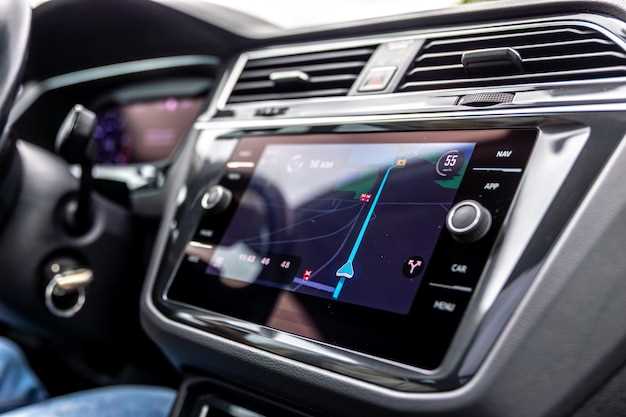
Для начала, настройте магнитолу Nissan Leaf на нужную вам радиостанцию. Используйте кнопку ‘Тюнер’ или сенсорный экран, чтобы просмотреть доступные станции. Вы можете сохранить любимые радиостанции, нажав и удерживая одну из кнопок предустановок.
Чтобы подключить смартфон, воспользуйтесь Bluetooth. Включите Bluetooth на вашем устройстве и выберите магнитолу в списке доступных устройств. После успешного подключения вы сможете воспроизводить музыку и принимать звонки прямо через динамики автомобиля.
Не забудьте ознакомиться с функцией навигации. Введите адрес назначения через сенсорный экран, и система предложит оптимальный маршрут. Вы также можете использовать голосовые команды для упрощения процесса. Это значительно упростит поездки и сделает их более комфортными.
Для управления воспроизведением музыки используйте кнопки на руле или экран. Вы можете переключать треки, регулировать громкость и ставить на паузу, не отвлекаясь от дороги. Это обеспечит безопасность и удобство во время вождения.
Регулярно обновляйте программное обеспечение магнитолы, чтобы получить доступ к новым функциям и улучшениям. Проверьте наличие обновлений в меню настроек и следуйте инструкциям на экране для их установки.
Основные функции магнитолы
Магнитола Nissan Leaf предлагает множество функций для удобства и развлечения во время поездки. Начните с настройки радиостанций. Используйте кнопки на панели или сенсорный экран для быстрого доступа к любимым FM/AM станциям. Сохраните их в памяти, чтобы переключаться между ними без лишних усилий.
Подключение смартфона через Bluetooth позволяет вам слушать музыку и принимать звонки без проводов. Убедитесь, что ваш телефон сопряжен с магнитолой, и наслаждайтесь качественным звуком. Для пользователей Apple доступна функция Apple CarPlay, а для Android – Android Auto. Эти системы обеспечивают интеграцию приложений прямо на экране магнитолы.
Функция USB-порта позволяет воспроизводить аудиофайлы с флеш-накопителей. Подключите устройство, выберите нужный трек и наслаждайтесь любимыми композициями. Поддерживаются форматы MP3, WMA и другие, что обеспечивает широкий выбор для прослушивания.
Не забудьте про настройки эквалайзера. Вы можете адаптировать звук под свои предпочтения, изменяя баланс, тембр и громкость. Это поможет создать идеальную акустическую атмосферу в салоне.
Функция навигации также доступна на некоторых моделях магнитол. Используйте её для получения актуальной информации о маршруте, пробках и времени в пути. Это значительно упростит планирование поездок.
Наконец, обратите внимание на возможность обновления программного обеспечения. Регулярные обновления обеспечивают доступ к новым функциям и улучшениям, что делает использование магнитолы более комфортным и современным.
Как включить и выключить магнитолу
Чтобы включить магнитолу Nissan Leaf, нажмите кнопку питания, расположенную на передней панели устройства. Обычно она обозначена символом питания. При нажатии на кнопку магнитола автоматически включится, и вы услышите звук приветствия.
Для выключения магнитолы нажмите ту же кнопку питания. Убедитесь, что вы завершили все текущие действия, такие как воспроизведение музыки или навигация, прежде чем выключать устройство.
Если вы хотите, чтобы магнитола автоматически выключалась через определенное время, проверьте настройки энергосбережения в меню. Это поможет избежать разряда аккумулятора, если вы забыли выключить устройство.
Также можно использовать кнопку ‘Mute’ для временного отключения звука, если вам нужно быстро прервать воспроизведение без полного выключения магнитолы.
Следите за индикаторами на экране, чтобы убедиться, что магнитола работает корректно. Если возникли проблемы с включением или выключением, проверьте предохранители или обратитесь к руководству пользователя для диагностики.
Настройка громкости и баланса звука

Для настройки громкости магнитолы Nissan Leaf используйте кнопку громкости на центральной панели. Поверните ее вправо для увеличения громкости и влево для уменьшения. Вы также можете регулировать громкость с помощью кнопок на руле, если они предусмотрены.
Чтобы настроить баланс звука, перейдите в меню настроек аудиосистемы. Найдите раздел ‘Баланс’ или ‘Фейдер’. Здесь вы сможете распределить звук между передними и задними динамиками, а также между левыми и правыми. Используйте соответствующие кнопки или поворотные элементы для достижения желаемого эффекта.
Обратите внимание на то, что правильная настройка баланса улучшает качество звучания и делает прослушивание более комфортным. Экспериментируйте с настройками, чтобы найти оптимальное звучание для вашего автомобиля.
Если вы хотите сохранить настройки, проверьте, есть ли возможность сохранить их в памяти устройства. Это позволит вам быстро возвращаться к любимым параметрам после перезапуска системы.
Выбор источника звука: радио, Bluetooth, USB
Для начала, выберите источник звука, который соответствует вашим предпочтениям. Если вам нравится слушать музыку или новости в реальном времени, выберите радио. Нажмите кнопку ‘Radio’ на панели управления, чтобы активировать этот режим. Используйте стрелки для переключения между станциями и настройте громкость по своему усмотрению.
Если вы предпочитаете воспроизводить музыку с вашего телефона, подключите его через Bluetooth. Убедитесь, что Bluetooth на вашем устройстве включен. На магнитоле выберите ‘Bluetooth’ и следуйте инструкциям на экране для сопряжения. После успешного подключения вы сможете управлять воспроизведением прямо с панели управления.
Для воспроизведения музыки с USB-накопителя просто вставьте его в соответствующий порт. Выберите ‘USB’ на магнитоле, и устройство автоматически начнет воспроизводить треки. Используйте кнопки для навигации по папкам и трекам. Это удобный способ наслаждаться любимыми композициями без необходимости подключения к интернету.
Каждый из этих источников звука предлагает уникальные возможности. Выбирайте тот, который лучше всего подходит для вашего настроения и ситуации. Пробуйте разные варианты, чтобы найти идеальный звук для каждой поездки.
Использование эквалайзера для настройки звука
Настройте эквалайзер, чтобы добиться идеального звучания в вашем Nissan Leaf. Начните с выбора предустановленного режима, который соответствует вашему музыкальному стилю. Например, для рок-музыки выберите режим ‘Рок’, а для классики — ‘Классика’.
После выбора предустановки, переходите к ручной настройке. Увеличьте или уменьшите уровни частот в диапазонах низких, средних и высоких частот. Это поможет адаптировать звук под ваши предпочтения:
- Низкие частоты: Увеличьте уровень для более глубокого баса, но будьте осторожны, чтобы не перегрузить звук.
- Средние частоты: Эти частоты отвечают за вокал и инструменты. Настройте их так, чтобы они звучали четко и ясно.
- Высокие частоты: Увеличьте уровень для яркости и четкости, но избегайте излишней резкости.
Экспериментируйте с настройками, слушая разные жанры музыки. Это поможет вам понять, какие частоты требуют корректировки. Не забывайте сохранять изменения, чтобы быстро возвращаться к любимым настройкам.
Также обратите внимание на баланс звука. Убедитесь, что звук равномерно распределен между передними и задними динамиками. Это создаст более объемное звучание.
Регулярно проверяйте настройки эквалайзера, особенно если вы меняете музыкальные жанры или источники звука. Правильная настройка эквалайзера сделает ваши поездки более приятными.
Подключение и управление устройствами
Для подключения внешних устройств к магнитоле Nissan Leaf используйте разъем USB. Подключив флешку или внешний жёсткий диск, дождитесь автоматического обнаружения и отображения содержимого на экране. В случае отсутствия распознавания убедитесь в корректности формата файлов: магнитола поддерживает MP3, WAV, а также некоторые форматы видеоконтента в ограниченном виде. После подключения используйте кнопки управления или сенсорный экран для выбора и воспроизведения файлов.
Bluetooth-гарнитуры и смартфоны подключаются через меню настроек. Откройте раздел «Соединения», активируйте Bluetooth и выберите устройство из списка. На мобильном устройстве подтвердите соединение с магнитолой, если потребуется. В процессе сопряжения убедитесь, что оба устройства находятся в диапазоне до 10 метров и что Bluetooth включен.
Для быстрого переключения между подключенными устройствами создайте в настройках избранные соединения либо используйте функцию автоматического восстановления связи при повторном включении магнитолы. Помните, что при использовании нескольких устройств лучше отключать ненужные, чтобы сохранить стабильность соединения и минимизировать помехи.
| Способ подключения | Что потребуется | Особенности |
|---|---|---|
| USB | Флешка или внешний диск с файлами | Поддержка MP3, WAV, просмотр видео – в ограниченной форме |
| Bluetooth | Смартфон или гарнитура с включенным Bluetooth | Обеспечивает беспроводное воспроизведение и звонки |
| Аудиоджек 3.5 мм | Аудиокабель с 3.5 мм | Проводное соединение, подходит для старых устройств |
Регулярно проверяйте наличие обновлений программного обеспечения магнитолы через меню настроек. Это поможет обеспечить совместимость с новыми устройствами и добавление новых функций управления.
Как подключить смартфон через Bluetooth

Откройте меню настроек вашего смартфона и активируйте Bluetooth. Убедитесь, что устройство находится в режиме видимости.
На магнитоле Nissan Leaf перейдите в раздел ‘Настройки’ и выберите ‘Bluetooth’. Нажмите ‘Добавить устройство’. Магнитола начнет поиск доступных устройств.
На экране магнитолы появится список доступных устройств. Найдите название вашего смартфона и выберите его. На экране смартфона появится запрос на подтверждение подключения. Подтвердите его.
После успешного подключения вы сможете использовать магнитолу для воспроизведения музыки и управления звонками. Для этого просто выберите нужный трек или номер на экране магнитолы.
Если возникли проблемы с подключением, попробуйте перезагрузить оба устройства и повторить процесс. Убедитесь, что на смартфоне установлены все необходимые обновления.
| Шаг | Действие |
|---|---|
| 1 | Активируйте Bluetooth на смартфоне. |
| 2 | Перейдите в ‘Настройки’ магнитолы. |
| 3 | Выберите ‘Bluetooth’ и нажмите ‘Добавить устройство’. |
| 4 | Выберите ваш смартфон из списка. |
| 5 | Подтвердите подключение на смартфоне. |
Теперь вы готовы наслаждаться музыкой и звонками через магнитолу Nissan Leaf!
Настройка USB-устройства для воспроизведения музыки
Подключите USB-накопитель к USB-порту автомобиля. После этого на экране появится меню выбора источника звука. Выберите опцию «USB» или «Медиа».
Если устройство не определяется автоматически, отключите и снова подключите USB-носитель. Убедитесь, что на накопителе есть файловая система FAT32 или exFAT, так как Nissan Leaf не поддерживает NTFS.
Для удобства создавайте папки и сохраняйте музыку в формате MP3 или WMA. Названия файлов должны быть короткими и без специальных символов, чтобы избежать проблем с чтением данных.
После выборы источника, на дисплее появится список доступных файлов или папок. Используйте сенсорный экран или кнопки управления магнитолой для навигации по списку.
Для воспроизведения выберите нужный трек. Управление воспроизведением осуществляется через сенсорную панель: можно ставить на паузу, переключать композиции и регулировать громкость.
Если при подключении возникнут проблемы с чтением файлов, попробуйте переформатировать накопитель или проверить файлы на наличие ошибок. Не забывайте безопасно извлекать USB-устройство после завершения использования, чтобы избежать повреждения данных.
Использование AUX-входа для внешних устройств

Подключите внешнее устройство к AUX-входу, вставив штекер 3,5 мм в соответствующий разъем на панели магнитолы. После подключения переключите режим воспроизведения на «AUX» с помощью кнопки источника. На дисплее появится название источника или «AUX». Воспроизведение начнется автоматически, если устройство уже воспроизводит звук.
Для регулировки громкости используйте колесо или кнопку громкости на магнитоле. Настройте уровень звука так, чтобы он соответствовал остальным режимам воспроизведения. Не забывайте, что качество звука зависит от качества кабеля и устройства, подключенного через AUX.
Если звук слишком тихий или искажен, проверьте надежность соединения и состояние кабеля. Используйте кабель с хорошей изоляцией и минимальным сопротивлением для получения более чистого звука. Не подключайте устройство с выключенным звуком или при низком уровне сигнала, чтобы избежать шумов и искажений.
Обратите внимание, что при длительном использовании AUX-кабеля может возникнуть небольшая потеря качества звука по сравнению с цифровыми интерфейсами. Однако для большинства устройств это не заметно и удобно для быстрого подключения.
При необходимости отключите внешнее устройство, просто извлеките кабель из разъема. В этом случае магнитола автоматически перейдет в режим ожидания или выберет другой источник, если он доступен.
Управление голосовыми командами
Перед началом используйте команду «Привет, Nissan» для активации голосового режима. После звукового сигнала произносите команду четко и коротко, избегая пауз, чтобы система точно распознала ваше желание.
Для переключения радиостанки скажите «Переключить радиостанцию на [название станции]». В случае отсутствия четкой реакции повторите команду, произнеся медленно и ясно, делая акцент на нужном формате названия или номера станции.
Чтобы управлять магнитолой, используйте команды типа «Увеличить громкость» или «Понизить громкость». Аналогично, для поиска треков скажите «Следующий трек» или «Предыдущий трек». Такие команды помогают обходиться без ручных настроек, особенно во время движения.
Для активации или отмены функции проигрыша, скажите «Включить/выключить Bluetooth» или «Остановить воспроизведение». После этого магнитола выполнит команду в течение нескольких секунд, подтвердив выполнение голосовым сообщением или звуковым сигналом.
Помните, что ясное произношение слов и отсутствие посторонних шумов существенно повышают точность распознавания команд. Определите наиболее комфортный для вас уровень громкости микрофона в настройках, чтобы голосовые команды не пересекались с внешними звуками.
Для настройки или уточнения команд используйте команду «Настройки голосового управления». Магнитола предложит список доступных команд и вариантов настройки, что ускорит адаптацию под персональные предпочтения.
Об авторе






