
Для успешной установки навигационной системы Geely Atlas Pro следуйте простым шагам. Начните с загрузки последней версии программного обеспечения с официального сайта Geely. Убедитесь, что ваше устройство полностью заряжено, чтобы избежать прерываний в процессе установки.
После загрузки программного обеспечения подключите устройство к автомобилю через USB-кабель. На экране появится уведомление о начале установки. Следуйте инструкциям, отображаемым на экране, и не забудьте согласиться с условиями использования. Это обеспечит корректную работу навигации и доступ ко всем функциям.
После завершения установки настройте навигацию под свои предпочтения. Введите адреса, которые часто посещаете, и сохраните их в избранное. Это упростит планирование маршрутов в будущем. Также проверьте обновления карт, чтобы всегда иметь актуальную информацию о дорогах и пробках.
Используйте голосовые команды для управления навигацией, что позволит вам сосредоточиться на дороге. Настройте параметры маршрута, выбирая между кратчайшим или наиболее живописным путем. Это сделает каждую поездку более комфортной и приятной.
Следуя этим рекомендациям, вы сможете максимально эффективно использовать навигационную систему Geely Atlas Pro и наслаждаться каждой поездкой.
Установка навигационной системы

Сначала убедитесь, что у вас есть все необходимые компоненты: навигационное устройство, кабели и крепления. Подготовьте рабочее место, чтобы обеспечить удобный доступ к панели управления автомобиля.
Отключите аккумулятор, чтобы избежать короткого замыкания во время установки. Снимите обшивку панели, если это необходимо, чтобы получить доступ к местам подключения. Установите навигационное устройство в предусмотренное место, следуя инструкциям производителя.
Подключите кабели, начиная с питания. Убедитесь, что все соединения надежны. Затем подключите антенну, если она требуется для вашего устройства. Проверьте, чтобы кабели не мешали другим элементам автомобиля и не были подвержены механическим повреждениям.
После подключения всех компонентов, установите обшивку обратно на место. Подключите аккумулятор и включите автомобиль. Проверьте работоспособность навигационной системы, следуя инструкциям на экране. Настройте параметры, такие как язык и единицы измерения, в соответствии с вашими предпочтениями.
Если система не работает, проверьте все соединения и убедитесь, что устройство правильно установлено. Обратитесь к руководству пользователя для устранения неполадок, если это необходимо.
Подготовка к установке: необходимые инструменты и материалы
Для установки навигационной системы Geely Atlas Pro вам понадобятся следующие инструменты и материалы:
Инструменты:
- Отвертка с магнитным наконечником для удобства работы с мелкими винтами.
- Плоскогубцы для снятия и установки разъемов.
- Нож для аккуратного снятия изоляции с проводов.
- Мультиметр для проверки электрических соединений.
- Ключи и головки для работы с крепежом.
Материалы:
- Кабели для подключения навигационной системы к бортовой сети автомобиля.
- Разъемы, соответствующие модели Geely Atlas Pro.
- Изолента для защиты соединений от короткого замыкания.
- Крепежные элементы, если они не входят в комплект навигационной системы.
- Инструкция по установке, которая поможет избежать ошибок.
Подготовьте все перечисленные инструменты и материалы заранее, чтобы процесс установки прошел гладко и без задержек.
Шаги по установке навигационного ПО
Сначала убедитесь, что у вас есть доступ к Wi-Fi, чтобы загрузить необходимые файлы. Это упростит процесс установки и обеспечит стабильное соединение.
Затем выполните следующие шаги:
- Перейдите в меню настроек вашего автомобиля.
- Выберите раздел ‘Навигация’ или ‘Обновление ПО’.
- Найдите опцию ‘Установить новое ПО’ или ‘Загрузить обновление’.
- Следуйте инструкциям на экране для загрузки последней версии навигационного ПО.
- После завершения загрузки выберите ‘Установить’. Подождите, пока процесс установки завершится.
- Перезагрузите систему, чтобы изменения вступили в силу.
После перезагрузки проверьте, что навигационное ПО работает корректно. Для этого откройте приложение навигации и протестируйте его функциональность, введя адрес или выбрав пункт назначения.
Если возникли проблемы, проверьте соединение с интернетом и повторите установку. Также можно обратиться в службу поддержки Geely для получения дополнительной помощи.
Настройка аппаратного обеспечения для работы с навигацией
Подключите мультимедийный центр к электросети автомобиля и убедитесь, что он получает стабильное питание. Проверьте наличие всех необходимых кабелей и разъемов, особенно USB и HDMI, для подключения внешних устройств или обновления программного обеспечения.
Убедитесь, что антенна GPS установленна надежно и расположена в месте с минимальными препятствиями. Для этого избегайте установки антенны внутри металлических панелей или слишком близко к электронным устройствам, которые могут создавать помехи.
| Правила установки антенны GPS: |
|---|
| Выберите открытую позицию без перекрытий |
| Зафиксируйте антенну на ровной поверхности |
| Подключите антенну к навигационной системе согласно инструкции |
| Проверьте качество сигнала через меню настройки системы сразу после установки |
Обновите прошивку навигационного модуля до последней версии, используя официальный сайт или USB-накопитель. Это устраняет возможные ошибки и повышает стабильность работы.
Настройте параметры чувствительности сенсорного экрана и адаптируйте их под условия использования, чтобы обеспечить комфортное управление навигационной системой, даже в условиях яркого света или холодной погоды.
При необходимости подключите внешние устройства – такие как камеры заднего вида или дополнительные дисплеи – согласно спецификациям, указанным в технической документации.
Проверка совместимости с автомобилем

Перед установкой навигационной системы Geely Atlas Pro убедитесь, что ваше транспортное средство совместимо с устройством. Проверьте, поддерживает ли ваш автомобиль стандартные интерфейсы подключения, такие как USB или Bluetooth. Это важно для корректной работы системы и передачи данных.
Обратите внимание на версию программного обеспечения вашего автомобиля. Некоторые функции навигации могут требовать обновления прошивки. Убедитесь, что у вас установлена последняя версия, чтобы избежать проблем с совместимостью.
Также проверьте, есть ли у вашего автомобиля необходимые разъемы для подключения навигационной системы. Если вы не уверены, обратитесь к руководству пользователя или к специалисту в сервисном центре. Это поможет избежать ненужных затрат и времени.
Не забудьте ознакомиться с отзывами других владельцев Geely Atlas Pro. Они могут поделиться опытом установки и использования системы в вашем автомобиле, что поможет вам сделать правильный выбор.
После проверки совместимости, подготовьте все необходимые инструменты для установки. Это упростит процесс и сделает его более быстрым. Удачной установки!
Использование навигационной системы
Для начала работы с навигационной системой Geely Atlas Pro откройте меню навигации на главном экране. Выберите пункт ‘Поиск’ для ввода адреса или точки интереса.
Введите название места или адрес с помощью экранной клавиатуры. Система предложит варианты, которые можно выбрать для быстрого доступа. Если вы ищете конкретное заведение, используйте категорию, например, ‘Рестораны’ или ‘Заправки’.
После выбора места система отобразит маршрут. Вы можете просмотреть детали маршрута, включая расстояние и время в пути. Для начала навигации нажмите кнопку ‘Начать маршрут’.
Во время движения система будет предоставлять голосовые подсказки. Обратите внимание на экран, где отображаются текущие указания и информация о пробках. Если вам нужно изменить маршрут, просто выберите опцию ‘Изменить маршрут’ и укажите новое направление.
Для сохранения часто используемых адресов добавьте их в ‘Избранное’. Это позволит быстро находить нужные места в будущем. Чтобы добавить адрес, выберите его в списке результатов поиска и нажмите ‘Сохранить в Избранное’.
Регулярно обновляйте карты через меню настроек, чтобы получать актуальную информацию о дорогах и новых объектах. Это обеспечит точность навигации и поможет избежать неожиданных задержек.
Если возникли проблемы с GPS-сигналом, убедитесь, что антенна не заблокирована. В случае необходимости перезагрузите систему для восстановления работы навигации.
Используйте функцию ‘Пробки’, чтобы избежать заторов. Эта опция позволяет выбирать альтернативные маршруты в реальном времени, что значительно сократит время в пути.
Следуйте этим рекомендациям, чтобы максимально эффективно использовать навигационную систему Geely Atlas Pro и наслаждаться поездками.
Основные функции навигации: как их использовать
Введите адрес или название нужного объекта в строку поиска, чтобы быстро найти место. После отображения результатов выберите подходящий и нажмите ‘Начать навигацию’.
Используйте функцию ‘Объекты поблизости’ для поиска заправок, кафе, паркингов или служб экстренной помощи. Просто выберите категорию и просмотрите доступные объекты на карте.
Настройте избранное, чтобы быстро запускать маршруты к часто посещаемым точкам. Для этого тапните по значку ‘Избранное’ и добавьте нужные адреса или объекты.
Используйте голосовые команды для повышения комфорта: скажите ‘Навигация к дому’ или ‘Показать маршрут до магазина’, и система сразу начнет обработку запроса без необходимости ввода вручную.
Пользуйтесь функцией ‘Обратная связь’ для корректировки маршрута или выбора альтернативных путей, если возникли задержки или пробки. Изменяйте параметры обхода с помощью выбранных опций – например, избегайте платных дорог или выбирайте наиболее быстрый маршрут.
Планируйте маршруты заранее, используя раздел ‘История’. Это поможет повторно использовать ранее прокладываемые пути и экономить время при поездках по знакомым маршрутам.
Обратите внимание на возможности отображения информации о текущей ситуации на дороге: дорожные знаки, ограничения скорости и сообщения о пробках. Это позволяет корректировать маршрут прямо во время движения, избегая неожиданных задержек.
Не забывайте регулярно обновлять карты и программное обеспечение системы, чтобы иметь самые свежие данные и максимально эффективно использовать функции навигации.
Обновление карт и программного обеспечения
Регулярно обновляйте карты и программное обеспечение вашего Geely Atlas Pro для обеспечения точности навигации. Для этого подключите автомобиль к Wi-Fi и перейдите в меню настроек навигации.
Выберите опцию обновления карт. Система автоматически проверит наличие новых версий. Если обновления доступны, следуйте инструкциям на экране для их загрузки и установки. Убедитесь, что у вас достаточно свободного места на устройстве.
Для обновления программного обеспечения зайдите в раздел «Система» в меню настроек. Проверьте наличие обновлений и следуйте указаниям для их установки. Рекомендуется выполнять обновления, когда автомобиль находится в режиме стоянки, чтобы избежать прерывания процесса.
После завершения обновлений перезагрузите систему, чтобы изменения вступили в силу. Это обеспечит корректную работу навигации и улучшит пользовательский опыт.
Не забывайте периодически проверять наличие обновлений, чтобы всегда иметь доступ к актуальной информации о маршрутах и условиях движения.
Настройка маршрутов и предпочтений
Выберите раздел «Настройки маршрутов» в меню навигации и задайте параметры приоритетов: избегайте платных дорог, выберите скоростные автомагистрали или обозначьте предпочтения по минимальному времени в пути. Для этого установите галочки или ползунки рядом с нужными опциями.
Используйте функцию учета пробок, чтобы автоматически перенаправлять вас на менее загруженные участки по мере приближения к маршруту. Включите возможность маршрутной коррекции при возникновении дорожных событий или перекрытий.
Настройте предпочитаемый тип транспортного средства: автомобиль, грузовой или внедорожник, чтобы система оптимизировала маршруты под особенности вашего автомобиля и стиль вождения.
Пункт «Подробнее о маршрутах» позволяет выбрать альтернативные способы добраться до пункта назначения – например, по наиболее живописным дорогам или с остановками на интересных объектах. Укажите приоритеты, чтобы навигатор их учитывал при построении маршрута.
Для быстрого доступа сохраните выбранные параметры в профиле пользователя. Это позволит системе автоматически применять ваши предпочтения при последующих поездках без необходимости повторной настройки.
Решение распространенных проблем при использовании
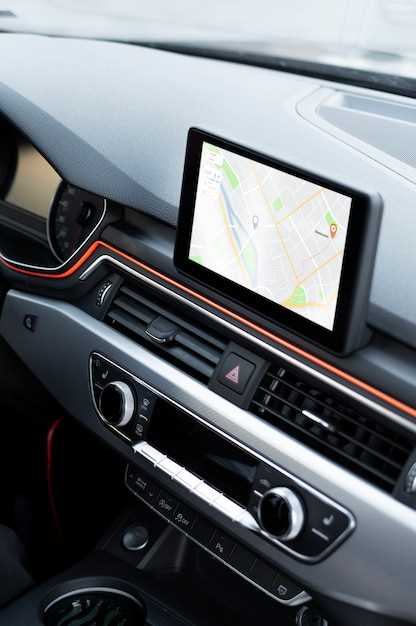
Если навигация Geely Atlas Pro не загружается, проверьте подключение к интернету. Убедитесь, что устройство подключено к Wi-Fi или мобильной сети. Если проблема сохраняется, перезагрузите систему.
При отсутствии звука проверьте уровень громкости. Убедитесь, что звук не отключен в настройках устройства. Если проблема не решается, попробуйте перезапустить навигационное приложение.
Если карты не обновляются, зайдите в настройки приложения и проверьте наличие обновлений. Убедитесь, что устройство подключено к интернету. Если обновления не загружаются, попробуйте удалить и заново установить приложение.
При проблемах с GPS проверьте, включены ли службы геолокации. Убедитесь, что устройство имеет прямую видимость неба для лучшего приема сигнала. Если сигнал все еще слабый, попробуйте перезагрузить устройство.
Если приложение зависает, закройте его и перезапустите. Если проблема повторяется, проверьте наличие обновлений для приложения и системы. В крайнем случае, выполните сброс настроек устройства.
| Проблема | Решение |
|---|---|
| Не загружается навигация | Проверьте интернет-соединение и перезагрузите систему |
| Нет звука | Проверьте уровень громкости и настройки звука |
| Карты не обновляются | Проверьте наличие обновлений и подключение к интернету |
| Проблемы с GPS | Включите службы геолокации и проверьте сигнал |
| Приложение зависает | Закройте и перезапустите приложение, проверьте обновления |
Советы по улучшению навигационного опыта

Настраивайте маршруты заранее, чтобы избежать задержек из-за поиска пути во время движения. Используйте функцию сохранения часто используемых маршрутов или точек интереса, чтобы быстро ориентироваться в поездках.
Обновляйте картографические данные регулярно – это обеспечивает точность навигации и актуальность информации о дорожных условиях. Проверьте наличие обновлений через встроенное меню или приложение производителя.
Используйте голосовые команды для ввода адресов и команд управления навигацией, чтобы снизить отвлечение и сосредоточиться на дороге. Озвучивайте полностью название улицы и города для более точных результатов.
Настраивайте отображение карты под свои предпочтения: увеличивайте масштаб в местах с плотной застройкой или приближайтеся к важным объектам. Включайте отображение дорожных знаков и ограничений скорости для дополнительной информации.
Обратите внимание на предупреждения системы о пробках, авариях или дорожных работах. Используйте альтернативные маршруты, предложенные системой, чтобы сократить время в пути.
Пользуйтесь функцией отображения информации о дорожной обстановке в реальном времени, если она доступна. Это поможет своевременно реагировать на изменения ситуации и избегать неожиданных задержек.
Регулярно очищайте сенсорный экран от грязи и отпечатков, чтобы обеспечить четкое отображение интерфейса. Настройте яркость экрана для комфортного использования в разное время суток.
Интегрируйте навигационную систему с мобильным приложением для получения обновлений и дополнительной информации. Это ускорит процесс настройки маршрутов и повысит точность данных.
Об авторе