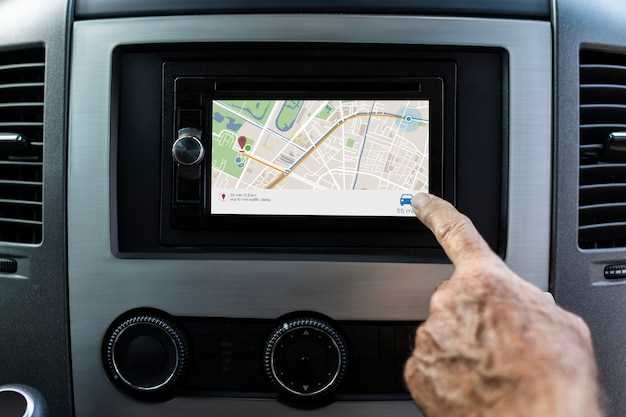
Для начала, откройте меню настроек вашей магнитолы ТС18. Найдите раздел, посвященный настройке домашнего экрана. Это позволит вам изменить отображаемую информацию и выбрать необходимые виджеты.
Выберите элементы, которые хотите видеть на экране. Например, вы можете добавить виджеты с информацией о текущем треке, навигацией или погодой. Просто нажмите на нужный элемент и перетащите его на экран. Это создаст удобный интерфейс, который будет соответствовать вашим предпочтениям.
После того как вы настроили виджеты, не забудьте сохранить изменения. Обычно для этого достаточно нажать кнопку ‘Сохранить’ или ‘Применить’ в нижней части экрана. Проверьте, как выглядит ваш новый домашний экран, и при необходимости внесите дополнительные изменения.
Если вы хотите изменить фон домашнего экрана, вернитесь в меню настроек и выберите опцию изменения темы. Выберите понравившийся вам фон из предложенных вариантов или загрузите собственное изображение. Это добавит индивидуальности вашему интерфейсу.
Наконец, протестируйте все функции, чтобы убедиться, что они работают корректно. Проверьте, как отображаются виджеты и насколько удобно переключаться между ними. Теперь ваш домашний экран магнитолы ТС18 полностью настроен под ваши нужды!
Первичная настройка и подготовка к изменениям
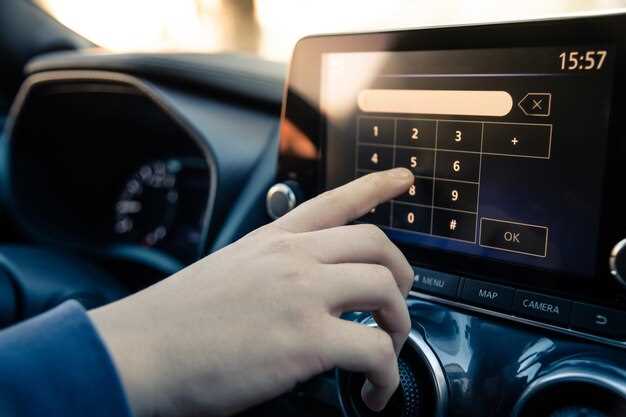
Сначала подключите магнитолу ТС18 к источнику питания и убедитесь, что она включена. Проверьте, что все провода надежно соединены, чтобы избежать проблем с работой устройства.
Затем выполните базовую настройку. Перейдите в меню настроек и выберите язык интерфейса. Установите предпочтительный язык, чтобы облегчить дальнейшую навигацию.
Настройте дату и время. Это важно для правильной работы функций, связанных с временем, таких как будильник или расписание. Используйте кнопки для изменения значений и подтвердите выбор.
После этого настройте параметры звука. Выберите эквалайзер, который соответствует вашим предпочтениям. Попробуйте разные предустановленные режимы, чтобы найти наиболее подходящий для вашего музыкального стиля.
Не забудьте подключить Bluetooth-устройство. Включите Bluetooth на вашем смартфоне и активируйте режим поиска на магнитоле. После обнаружения устройства выполните сопряжение, следуя инструкциям на экране.
Проверьте наличие обновлений программного обеспечения. Зайдите в раздел обновлений и следуйте инструкциям для загрузки и установки последней версии. Это обеспечит стабильную работу и доступ к новым функциям.
После завершения всех настроек протестируйте магнитолу. Воспроизведите музыку, проверьте качество звука и работоспособность всех функций. Убедитесь, что все работает так, как вы ожидаете.
Подключение к электросети и проверка питания
Подключите магнитолу ТС18 к электросети, используя соответствующий кабель. Убедитесь, что провода надежно зафиксированы и не имеют повреждений. Подключите красный провод к положительному терминалу, а черный – к отрицательному.
После подключения проверьте наличие питания. Включите зажигание автомобиля и убедитесь, что магнитола реагирует. Если устройство не включается, проверьте предохранитель. Он должен быть в исправном состоянии и соответствовать указанному значению в инструкции.
Используйте мультиметр для проверки напряжения на выходе. Убедитесь, что напряжение составляет около 12 В. Если значение ниже, проверьте соединения и состояние аккумулятора.
Обзор настроек по умолчанию и подготовка к персонализации
Первым делом проверьте настройки по умолчанию вашей магнитолы ТС18. Эти параметры обеспечивают базовую функциональность и могут быть изменены в зависимости от ваших предпочтений. Откройте меню настроек и ознакомьтесь с доступными опциями.
Обратите внимание на следующие ключевые настройки:
| Настройка | Описание |
|---|---|
| Язык интерфейса | Выберите предпочитаемый язык для отображения меню и сообщений. |
| Яркость экрана | Настройте уровень яркости для комфортного восприятия в различных условиях освещения. |
| Звук | Отрегулируйте баланс, громкость и эквалайзер для оптимального звучания. |
| Подключение Bluetooth | Настройте соединение с мобильными устройствами для воспроизведения музыки и звонков. |
После ознакомления с настройками по умолчанию, переходите к персонализации. Начните с выбора темы оформления. Это позволит изменить внешний вид интерфейса и сделать его более приятным для восприятия. Также настройте яркость и контрастность экрана, чтобы адаптировать его под ваши предпочтения.
Не забудьте настроить звук. Эквалайзер поможет вам добиться желаемого звучания, а баланс и громкость позволят адаптировать звук под ваши предпочтения. Проверьте подключение Bluetooth, чтобы убедиться, что все устройства синхронизированы и готовы к использованию.
Персонализация магнитолы ТС18 – это возможность сделать ваше взаимодействие с устройством более комфортным и приятным. Настройте все параметры в соответствии с вашими предпочтениями и наслаждайтесь поездками с любимой музыкой и удобным интерфейсом.
Обновление программного обеспечения магнитолы ТС18

Перед началом обновления загрузите последнюю версию прошивки с официального сайта производителя и подготовьте USB-носитель формата FAT32 не менее 8 ГБ.
Подключите USB-устройство к компьютеру и скопируйте файл обновления в корень флешки. После этого отключите устройство от ПК и вставьте его в разъем магнитолы ТС18.
Включите магнитолу в режиме меню и перейдите в раздел настроек обновления ПО. Обычно он называется «Обновление системы» или подобным образом. Следуйте инструкциям на экране – выберите файл с USB-носителя и подтвердите запуск процедуры.
Обратите внимание, что во время обновления нельзя выключать устройство или извлекать флешку. Процесс может занять несколько минут, после чего автоматическая перезагрузка системы подтвердит завершение.
| Параметр | Рекомендуемые действия |
|---|---|
| Перед обновлением | Создайте резервную копию настроек магнитолы |
| Во время обновления | Не отключайте питание и избегайте электросбоев |
| После завершения | Проверьте работу системы и обновленные функции |
Подключение к устройствам через Bluetooth и USB
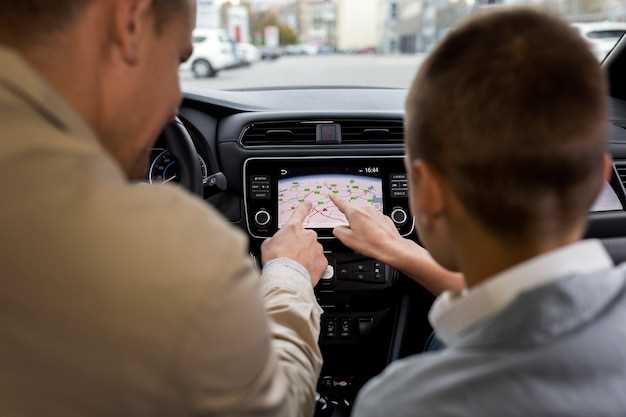
Для подключения магнитолы ТС18 к устройствам используйте Bluetooth или USB. Оба метода обеспечивают стабильное соединение и высокое качество звука.
Чтобы подключить устройство через Bluetooth, выполните следующие шаги:
- Включите магнитолу и перейдите в меню Bluetooth.
- Активируйте Bluetooth на вашем мобильном устройстве.
- На магнитоле выберите опцию ‘Поиск устройств’.
- На экране магнитолы появится список доступных устройств. Найдите и выберите ваше устройство.
- Подтвердите соединение, если потребуется ввести код (обычно это 0000 или 1234).
Для подключения через USB выполните следующие действия:
- Подключите USB-кабель к магнитоле и вашему устройству.
- Выберите режим USB на магнитоле, если это не произошло автоматически.
- На экране магнитолы отобразится содержимое вашего устройства. Выберите нужный трек или папку для воспроизведения.
После успешного подключения вы сможете управлять воспроизведением музыки с магнитолы. Убедитесь, что ваше устройство поддерживает необходимые форматы файлов для воспроизведения.
Если возникли проблемы с подключением, проверьте, включен ли Bluetooth на обоих устройствах и нет ли активных соединений с другими устройствами.
Настройка домашнего экрана: шаг за шагом
Перейдите к добавлению новых элементов: в появившемся меню найдите опцию «Добавить» или иконку с плюсом. Выберите из предложенного списка необходимые виджеты, иконки приложений или ярлыки контактов. Перетащите выбранные элементы на нужное место, чтобы они удобно располагались и не мешали друг другу.
Для изменения размера элемента активируйте режим масштабирования: обычно это делается долгим нажатием на элемент, после чего появится возможность увеличения или уменьшения его размера с помощью жестов. Отрегулируйте размеры так, чтобы домашний экран выглядел аккуратно и при этом обеспечивал быстрый доступ ко всем функциям.
Настройте взаимодействие с элементами: для этого нажмите на ярлык или виджет и выберите параметры, например, привязку к определенному приложению, контактам или сценам. В случае настройки ярлыков приложений, укажите конкретную программу, которая должна запускаться при помощи этого ярлыка.
Активируйте функцию автоматической сортировки, если она есть, чтобы новые элементы появлялись в определенной области, или отключите ее для индивидуальной расстановки. Также настройте фон домашнего экрана, выбрав изображение или цвет, чтобы обеспечить комфортное визуальное сочетание с виджетами и ярлыками.
После завершения оформления убедитесь, что все элементы расположены так, чтобы обеспечить быструю навигацию и удобство использования. Снимите режим редактирования, чтобы вернуться к стандартному виду, и проверьте работу добавленных ярлыков и виджетов.
Выбор и установка любимых приложений на главный экран
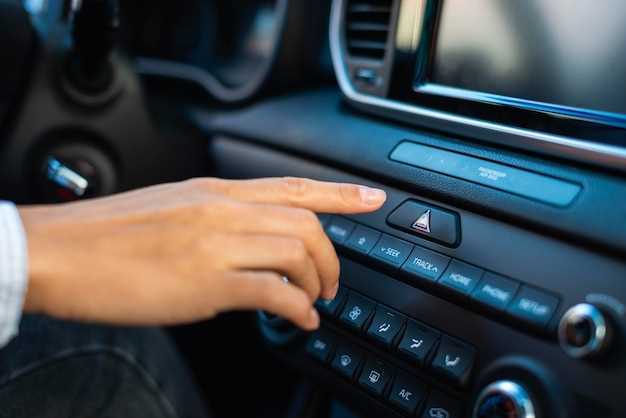
Для добавления приложений на главный экран ТС18 подключите устройство к сети и зайдите в меню настроек.
- Откройте раздел ‘Меню’ или ‘Главный экран’.
- Найдите кнопку ‘Добавить приложение’ или ‘Редактировать’.
- В списке появится все установленные в системе приложения. Выберите нужные, чтобы разместить их на главном экране.
- Нажмите на выбранные и закрепите их в нужной позиции, перетаскивая или используя опцию ‘Добавить’.
Можно создать папки для группировки похожих программ, например, навигации или мультимедиа. В этом случае выберите несколько приложений и переместите их в одну папку.
Для быстрого доступа к часто используемым программам можно установить ярлыки на главный экран, активировав опцию ‘Закрепить’ или ‘Добавить ярлык’.
После настройки перезапустите устройство, чтобы убедиться, что выбранные приложения расположены именно так, как вам удобно, и готовы к быстрому запуску в любой момент.
Настройка ярлыков для быстрого доступа к функциям
Перейдите в меню настройки домашнего экрана и выберите опцию ‘Добавить ярлык’. Для быстрого запуска часто используемых функций, таких как радио, навигация или подключение к смартфону, выберите соответствующие пункты из списка доступных приложений или настроек. Перетащите выбранные ярлыки на желаемое место на экране, чтобы создать удобную панель быстрого доступа. Используйте функцию редактирования для переименования ярлыков или их изменения порядка по своему усмотрению. В некоторых моделях можно добавить ярлыки к определённым функциям внутри приложений, например, прямой запуск голосового помощника или часто используемых настроек звука. Обратите внимание на возможность группировки ярлыков по тематике, что поможет экономить место и ускорит доступ к необходимым опциям. Регулярно пересматривайте расположение ярлыков, удаляйте неиспользуемые или добавляйте новые, чтобы делать управление максимально комфортным для конкретных задач и предпочтений
Создание и редактирование каталогов и папок приложений
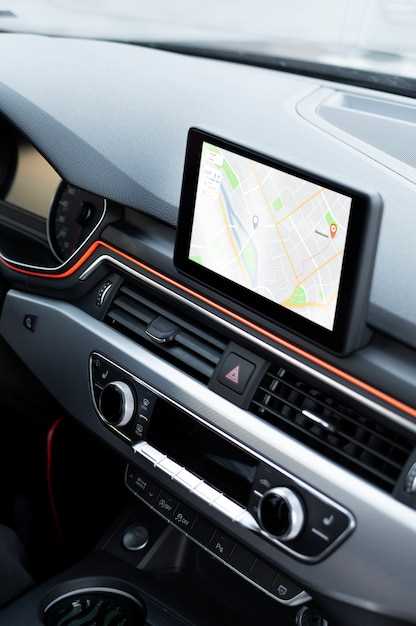
Для организации приложений на домашнем экране создавайте новые каталоги прямо через меню настройки. Держите нажатой иконку приложения, пока не появится меню редактирования, затем выберите опцию «Добавить в новый каталог» или «Создать папку». Назовите папку так, чтобы было удобно ориентироваться, например, «Музыка» или «Работа».
Чтобы добавить больше приложений в папку, перетащите их на нужную папку и дождитесь появления подсветки или анимации. Этот способ помогает быстро упорядочить множество ярлыков и избавиться от беспорядка на основном экране.
Для редактирования содержимого уже существующих папок откройте их, нажав на ярлык. В появившемся списке приложений выберите то, которое хотите переместить или удалить, и выполните необходимые действия. Перетаскивайте приложения за границы папки для быстрого их перемещения в другие каталоги или на главный экран.
Чтобы изменить название папки, нажмите и удерживайте её, затем выберите пункт «Переименовать». Введите новое название, содержащее четкое описание содержимого – это ускорит поиск нужных приложений в дальнейшем.
Если папка больше не нужна, очистите её содержимое или удалите саму, удерживая на ней палец и выбирая соответствующую опцию. После этого избранные ярлыки автоматически переместятся на домашний экран или в другие каталоги, если так задать настройки.
Регулировка интерфейса под свои предпочтения: темы, цветовые схемы
Выберите подходящую тему для интерфейса магнитолы ТС18 через меню настроек. Перейдите в раздел ‘Темы’ и просмотрите доступные варианты. Вы можете выбрать светлую или темную тему в зависимости от ваших предпочтений и условий освещения.
Для изменения цветовой схемы откройте меню ‘Цвета’. Здесь доступны различные палитры, которые можно настроить под свои вкусы. Выберите основные цвета для фона, текста и элементов управления. Это позволит создать гармоничный и приятный для глаз интерфейс.
Если магнитола поддерживает пользовательские настройки, вы можете загрузить свои собственные темы. Для этого воспользуйтесь USB-накопителем или Bluetooth-соединением. Скачайте нужные файлы с официального сайта или специализированных форумов.
Не забудьте протестировать выбранные настройки. Проверьте, как они выглядят при различных условиях освещения и в процессе использования. Если что-то не устраивает, вернитесь в меню и внесите изменения.
Регулярно обновляйте темы и цветовые схемы, чтобы интерфейс оставался свежим и интересным. Следите за новыми предложениями и обновлениями от производителя, чтобы использовать все возможности вашего устройства.
Настройка виджетов и информеров для отображения нужной информации
Выберите нужные виджеты на домашнем экране магнитолы ТС18, чтобы быстро получать доступ к важной информации. Для этого перейдите в меню настроек и найдите раздел ‘Виджеты’.
Добавьте виджеты, такие как ‘Погода’, ‘Музыка’ или ‘Навигация’. Для этого просто нажмите на иконку ‘+’ рядом с нужным виджетом. После добавления, вы сможете перетаскивать их, чтобы расположить в удобном порядке.
Настройте информеры, чтобы отображать актуальные данные. Например, для информера ‘Погода’ выберите ваш город и укажите, какие параметры хотите видеть: температуру, влажность или прогноз на несколько дней. Это делается через настройки каждого информера.
Не забудьте настроить уведомления для виджетов. Это позволит получать оповещения о новых сообщениях, изменениях погоды или обновлениях навигации. Включите уведомления в настройках виджетов, чтобы быть в курсе событий.
Регулярно проверяйте настройки виджетов и информеров, чтобы убедиться, что они отображают актуальную информацию. Это поможет вам оставаться организованным и получать нужные данные в нужный момент.
Об авторе






