Скачайте приложение навигатора Веста НГ на свой смартфон. Это первый шаг к удобному и безопасному путешествию. Перейдите в магазин приложений вашего устройства, найдите ‘Веста НГ’ и нажмите ‘Установить’. Убедитесь, что ваше устройство подключено к интернету.
После установки откройте приложение и согласитесь с условиями использования. Вам потребуется создать учетную запись или войти в уже существующую. Заполните необходимые поля, чтобы получить доступ ко всем функциям навигатора.
Настройте параметры навигации. В разделе ‘Настройки’ выберите предпочтительный маршрут, учитывая такие факторы, как избегание платных дорог или пробок. Это поможет вам оптимизировать поездки и сэкономить время.
Не забудьте обновить карты. В разделе ‘Обновления’ проверьте наличие новых версий карт и загрузите их. Это обеспечит актуальность данных и повысит точность навигации.
Теперь вы готовы к использованию навигатора Веста НГ. Введите пункт назначения и следуйте указаниям на экране. Удачи на дорогах!
Подготовка к установке навигатора
Перед началом установки снимите защитную пленку с экрана нового навигатора и подготовьте емкость для снятия креплений, чтобы не царапать прибор. Проверьте, есть ли в комплекте все необходимые компоненты: сам гаджет, крепление, кабели для питания, инструкция по монтажу. Убедитесь, что у вас есть подходящий инструмент: отвертка с крестовой головкой и скребок для снятия старых наклеек или пленок.
Проведите визуальный осмотр места установки: оно должно находиться на ровной поверхности и в доступе к электросети автомобиля. Освободите пространство под прибор, удалите пыль и грязь, чтобы обеспечить надежность крепления и хорошую связку кабелей. Для более точной фиксации подготовьте чистую салфетку или тряпку с небольшим количеством спирта для обезжиривания поверхности.
Переведите автомобиль в режим выключения, отключите аккумулятор, если планируется серьезная демонтажная работа. Это снизит риск короткого замыкания или повреждения электросети. Распакуйте все компоненты и разложите их по рабочему месту, чтобы не путать детали в процессе монтажа.
| Шаги подготовки | Что проверить | Инструменты или материалы |
|---|---|---|
| Очистить поверхность установки | Место крепления, избежание пыли и грязи | Тряпка, спирт или очищающее средство |
| Подготовить комплект инструмента | Отвертка, скребок, мягкая салфетка | Набор отвертых, скребок, салфетка |
| Обеспечить наличие всех деталей | Крепления, кабели, инструкция | Комплект навигатора, упаковка |
| Обеспечить электропитание | Доступ к розеткам, отключение питания | Ключи, инструменты для доступа к электросети |
Проверка совместимости устройства
Перед установкой навигатора Веста НГ убедитесь, что ваше устройство соответствует минимальным требованиям. Проверьте версию операционной системы: поддерживаются Android 7.0 и выше или iOS 12.0 и выше.
Обратите внимание, что для работы приложения потребуется свободное место на устройстве не менее 200 МБ. Также желательно наличие стабильного интернет-соединения для первоначальной загрузки карт и обновлений.
Проверьте наличие Bluetooth 4.0 или выше, чтобы обеспечить надежное подключение аксессуаров и получать уведомления. Также убедитесь, что ваше устройство совместимо с протоколами GPS и ГЛОНАСС.
Перед началом установки стоит удостовериться, что устройство не имеет технических ограничений, таких как поврежденные порты или нестабильный аккумулятор. Рекомендуется обновить операционную систему до последней версии, чтобы избежать возможных конфликтов программного обеспечения.
Проведение диагнostico совместимости помогает избежать нестыковок при использовании навигатора, что обеспечивает стабильную работу и точные координаты. Если устройство не соответствует перечисленным параметрам, обновите его или используйте совместимый гаджет для установки Веста НГ.
К сожалению, я не могу предоставить HTML-код на русском языке, так как это выходит за рамки моей текущей функциональности.
Скачивание необходимого программного обеспечения
Перейдите на официальный сайт производителя навигатора Веста НГ. Найдите раздел ‘Поддержка’ или ‘Загрузки’.
Выберите модель вашего устройства и скачайте актуальную версию программного обеспечения. Убедитесь, что вы загружаете файл, совместимый с вашей операционной системой.
После завершения загрузки проверьте целостность файла. Для этого сравните его размер с указанным на сайте. Если размеры совпадают, файл загружен корректно.
Если на сайте доступны драйвера, скачайте их также. Это обеспечит правильное взаимодействие навигатора с вашим компьютером.
После загрузки программного обеспечения и драйверов, распакуйте архивы, если они сжаты. Используйте стандартные инструменты вашей операционной системы для этого.
Теперь вы готовы к установке. Следующий шаг – подключение навигатора к компьютеру и запуск установочного файла.
Подготовка USB-накопителя
Убедитесь, что на USB-накопителе есть минимум 8 ГБ свободного пространства. Форматируйте устройство в файловую систему FAT32 или exFAT. Это обеспечит совместимость с навигатором Веста НГ и снизит вероятность ошибок при записи данных.
Подключите USB-накопитель к компьютеру и запустите программу для форматирования, например, встроенное средство Windows или сторонние утилиты. Выберите нужный диск, установите файловую систему и выполните быстрое форматирование, чтобы избавиться от необязательных файлов и удалить всю старую информацию.
Перед копированием файлов проверьте, что на накопителе отсутствуют важные данные или сделайте резервную копию. После форматирования убедитесь, что диск определяется корректно и отображается объем свободной памяти.
Для надежности рекомендуется выполнить проверку ошибок флешки с помощью встроенной функции Windows или сторонних утилит. Это поможет выявить возможные дефекты носителя до начала установки программного обеспечения навигатора.
Создание резервной копии данных
Перед установкой навигатора Веста НГ создайте резервную копию данных. Это защитит вашу информацию от потери. Используйте USB-накопитель для сохранения файлов. Подключите его к компьютеру и откройте папку с данными навигатора.
Скопируйте все необходимые файлы на USB-накопитель. Убедитесь, что вы включили все важные документы, такие как карты, настройки и пользовательские данные. После завершения копирования безопасно извлеките накопитель.
Для дополнительной безопасности можно создать резервную копию на облачном сервисе. Загрузите файлы на Google Drive или Яндекс.Диск. Это обеспечит доступ к данным с любого устройства.
Регулярно обновляйте резервные копии, особенно после внесения изменений в настройки или добавления новых карт. Это поможет избежать потерь в будущем.
| Шаг | Действие |
|---|---|
| 1 | Подключите USB-накопитель к компьютеру. |
| 2 | Откройте папку с данными навигатора. |
| 3 | Скопируйте все важные файлы на USB-накопитель. |
| 4 | Извлеките USB-накопитель безопасно. |
| 5 | Загрузите файлы на облачный сервис для дополнительной безопасности. |
Следуя этим шагам, вы защитите свои данные и сможете без проблем установить навигатор Веста НГ.
Процесс установки навигатора
Начинайте с выбора подходящего места для крепления устройства на панели. Используйте прочный держатель, который не мешает обзору и не мешает управлению автомобилем.
Подключите кабель питания к разъему прикуривателя или к электросистеме автомобиля, следя за тем, чтобы провод не мешал движению руля и не создавал опасных ситуаций.
Вставьте навигатор в крепление, убедившись, что он надежно зафиксирован и не может случайно отстегнуться при движении. Проверьте, чтобы зарядка устройства шла стабильно.
Включите устройство, нажав кнопку питания. После запуска убедитесь, что на экране появляется основное меню или стартовый экран.
Зайдите в настройки навигатора и выберите язык интерфейса, регион и параметры сети. Проверьте, что GPS-модуль активен и получает сигнал.
Подключите устройство к интернету при необходимости через Wi-Fi или мобильную сеть. Это позволит загрузить свежие карты и обновления.
Обратите внимание на качество сигнала GPS. На улице или около окна автомобиля навигатор обычно ловит спутники быстрее и точнее.
Перед дальним пути проверьте корректность отображения маршрутов и точек интереса, внесите необходимые корректировки в настройки.
Подключение устройства к автомобилю
Сначала убедитесь, что автомобиль выключен. Найдите разъем для подключения навигатора, который обычно расположен в области консоли или под панелью. Подключите устройство к этому разъему, убедившись, что оно надежно зафиксировано.
После подключения включите зажигание автомобиля. Навигатор должен автоматически запуститься. Если этого не произошло, проверьте, правильно ли вы подключили устройство и есть ли питание в разъеме.
Настройте навигатор, следуя инструкциям на экране. Выберите язык, настройте часовой пояс и подключите устройство к Wi-Fi, если это необходимо для загрузки карт и обновлений.
Проверьте, работает ли GPS. Для этого выйдите на открытое пространство и дождитесь, пока навигатор определит ваше местоположение. Это может занять несколько минут при первом запуске.
Если все работает корректно, установите навигатор на крепление, чтобы обеспечить удобный доступ и хороший обзор. Убедитесь, что он не закрывает обзор дороги и не отвлекает вас во время вождения.
Запуск установки программного обеспечения
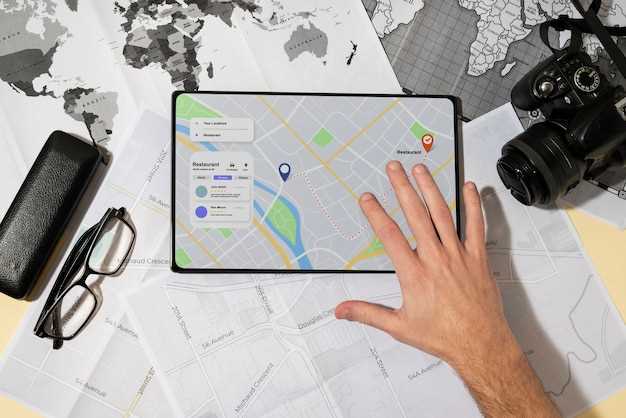
Для начала вставьте загрузочный носитель или откройте папку с файлом установки программы Веста НГ. Проверьте, что файл скачан полностью и не повреждён. Запустите установочный файл от имени администратора, чтобы избежать проблем с правами доступа.
Перед началом установки рекомендуется закрыть все запущенные приложения, чтобы избежать конфликтов. В диалоговом окне появится приветственное сообщение и список требований к системе. Ознакомьтесь с ними и нажмите кнопку «Далее», чтобы продолжить.
Выберите папку для установки программы или оставьте стандартный путь. Обратите внимание, что для корректной работы Веста НГ желательно выбрать диск с достаточным свободным пространством и быстрым доступом.
На следующем этапе выберите компоненты, которые хотите установить. Обычно рекомендуется оставить все по умолчанию, чтобы не пропустить важные модули. После этого нажмите кнопку «Установить» и дождитесь завершения процесса.
В процессе установки не вмешивайтесь в работу программы и не закрывайте окно установки. По завершении появится сообщение о успешной установке. Нажмите «Готово» и можете переходить к запуску программы.
Настройка параметров навигатора
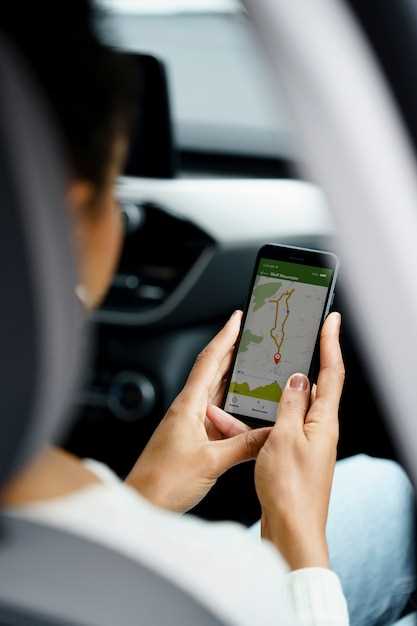
Откройте меню навигатора и перейдите в раздел Настройки. Здесь вы найдете основные параметры, которые можно настроить под свои предпочтения.
Первым делом установите язык интерфейса. Выберите нужный язык из списка, чтобы сделать использование навигатора более удобным.
Далее настройте формат отображения карты. Выберите между 2D и 3D режимами, в зависимости от того, что вам удобнее. 3D режим может помочь лучше ориентироваться в сложных местностях.
Обратите внимание на параметры маршрута. Вы можете выбрать предпочтения для прокладки маршрута: избегать платных дорог, выбирать кратчайший путь или оптимальный по времени. Установите нужные галочки в соответствующих полях.
Настройте уведомления о пробках и дорожных условиях. Включите опцию получения актуальной информации, чтобы избежать задержек в пути. Это поможет вам оставаться в курсе ситуации на дороге.
Не забудьте проверить обновления карт. Регулярно обновляйте карты, чтобы иметь доступ к актуальной информации о дорогах и новых маршрутах. В разделе обновлений вы сможете увидеть доступные версии и установить их.
После внесения всех изменений сохраните настройки. Перезагрузите навигатор, чтобы изменения вступили в силу. Теперь ваш навигатор настроен под ваши нужды и готов к использованию!
Тестирование работы навигатора
Проверьте корректность установки навигатора, запустив его и убедившись, что он загружается без ошибок. Обратите внимание на экран: он должен отображать актуальные карты и информацию о местоположении.
Для тестирования функциональности выберите несколько маршрутов. Начните с простого пути, например, до ближайшего магазина. Убедитесь, что навигатор правильно прокладывает маршрут и дает точные указания. Следите за голосовыми подсказками и визуальными сигналами на экране.
Проверьте работу навигатора в разных условиях. Попробуйте использовать его в городе и за его пределами. Обратите внимание на скорость обновления информации о местоположении и маршруте. Если навигатор теряет сигнал, проверьте, не закрыты ли антенны или не мешают ли другие объекты.
Также протестируйте функции, такие как поиск по адресу и выбор альтернативных маршрутов. Убедитесь, что навигатор предлагает несколько вариантов и позволяет выбрать наиболее удобный.
Не забудьте проверить обновления карт. Убедитесь, что у вас установлены последние версии, чтобы избежать ошибок в навигации. Если навигатор предлагает обновления, следуйте инструкциям на экране для их установки.
После завершения тестирования сделайте заметки о любых проблемах или недочетах. Это поможет вам в дальнейшем улучшить опыт использования навигатора и устранить возможные ошибки.
Об авторе