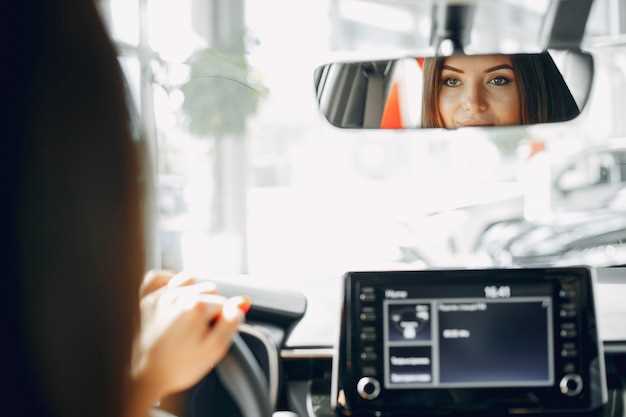
Для успешного подключения видеорегистратора Junsun 1296P следуйте простым шагам. Начните с выбора подходящего места для установки устройства. Убедитесь, что оно не перекрывает обзор и находится в пределах досягаемости питания. Используйте крепежные элементы, которые идут в комплекте, чтобы надежно зафиксировать регистратор на лобовом стекле.
Подключите видеорегистратор к источнику питания. Для этого используйте автомобильный адаптер, который обычно поставляется с устройством. Вставьте адаптер в прикуриватель и подключите кабель к регистратору. Убедитесь, что кабель не мешает управлению автомобилем и не создает помех.
После подключения питания настройте видеорегистратор. Включите устройство и следуйте инструкциям на экране для выбора языка, даты и времени. Проверьте настройки разрешения записи, чтобы получить наилучшее качество видео. Рекомендуется установить разрешение на 1296P для четкой записи деталей.
Не забудьте протестировать устройство перед поездкой. Запишите короткий видеоролик и проверьте его качество. Убедитесь, что регистратор корректно сохраняет файлы и автоматически перезаписывает старые записи при заполнении карты памяти. Это обеспечит бесперебойную работу устройства в любых условиях.
Установка и подключение устройства к автомобилю
Закрепите видеорегистратор Junsun 1296P на лобовом стекле с помощью прилагаемого крепления. Убедитесь, что он не перекрывает обзор водителя. Выберите место, где устройство будет хорошо видно, но не отвлекать от вождения.
Подключите кабель питания к видеорегистратору. Используйте адаптер, который идет в комплекте, и вставьте его в прикуриватель автомобиля. Убедитесь, что кабель надежно зафиксирован, чтобы избежать случайного отключения.
Проложите кабель питания вдоль обшивки автомобиля, чтобы он не мешал. Используйте клипсы или скотч для фиксации кабеля, если это необходимо. Это поможет сохранить аккуратный вид интерьера.
После подключения питания включите видеорегистратор. Проверьте, что он работает корректно, и настройте параметры записи в соответствии с вашими предпочтениями. Убедитесь, что устройство записывает видео и звук.
Если вы планируете использовать дополнительные функции, такие как GPS или Wi-Fi, следуйте инструкциям в руководстве пользователя для их активации. Это позволит вам максимально использовать возможности вашего видеорегистратора.
Выбор подходящего места для видеорегистратора
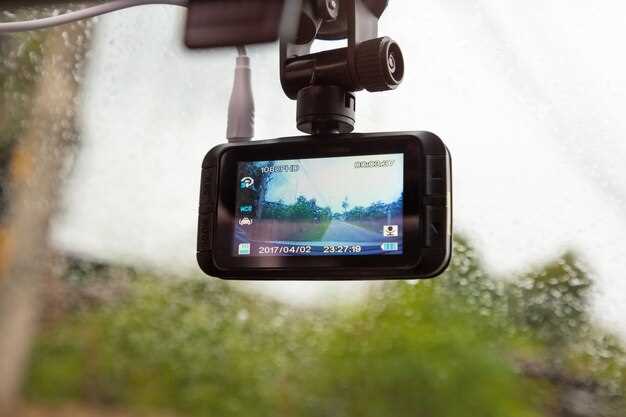
Установите видеорегистратор Junsun 1296P за зеркалом заднего вида. Это обеспечит оптимальный обзор дороги и защитит устройство от солнечных лучей и посторонних глаз.
Избегайте установки на лобовом стекле в зоне, где могут находиться датчики дождя или системы помощи водителю. Это может привести к неправильной работе этих систем и ухудшению качества записи.
Убедитесь, что видеорегистратор не перекрывает обзор водителя. Проверьте, чтобы он не мешал видимости при поворотах и маневрах. Установка в верхней части стекла, ближе к центру, обычно является наилучшим вариантом.
Обратите внимание на угол наклона устройства. Он должен быть направлен в сторону дороги, чтобы захватывать максимальное количество информации. Проверьте угол обзора на тестовой записи, чтобы убедиться, что все важные детали попадают в кадр.
При установке используйте качественные крепления, чтобы избежать вибраций и смещения устройства во время движения. Это поможет сохранить стабильность записи и улучшить качество видео.
Не забывайте о проводах. Скрывайте их вдоль обшивки автомобиля, чтобы они не мешали и не отвлекали внимание. Это также поможет избежать повреждений проводки.
| Рекомендация | Описание |
|---|---|
| Место установки | За зеркалом заднего вида для лучшего обзора |
| Избегайте | Зоны датчиков и перекрытия обзора |
| Угол наклона | Направлен на дорогу для максимального захвата |
| Крепление | Используйте качественные крепления для стабильности |
| Провода | Скрывайте провода для безопасности и эстетики |
Подключение к бортовой электросети: пошаговая инструкция
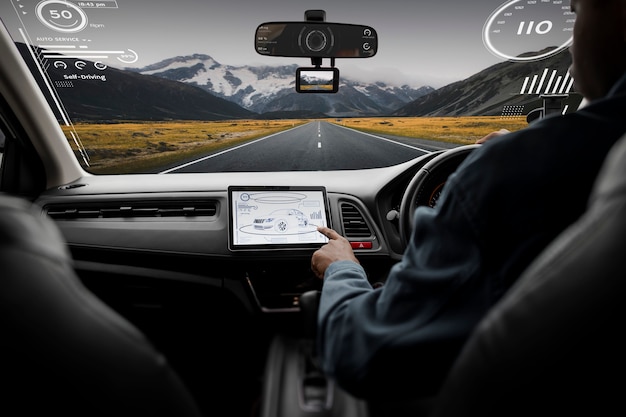
Для подключения видеорегистратора Junsun 1296P к бортовой электросети выполните следующие шаги:
Шаг 1: Подготовьте необходимые инструменты и материалы. Вам понадобятся: видеорегистратор, кабель питания, предохранитель, мультиметр и изолента.
Шаг 2: Найдите подходящее место для установки видеорегистратора. Обычно его размещают на лобовом стекле, в зоне обзора водителя.
Шаг 3: Определите источник питания. Обычно это прикуриватель или провода, идущие к аккумулятору. Если вы выбираете прикуриватель, просто подключите кабель питания к нему.
Шаг 4: Если вы подключаете напрямую к аккумулятору, отключите его, чтобы избежать короткого замыкания. Используйте мультиметр для проверки напряжения.
Шаг 6: Установите предохранитель в цепь, чтобы защитить видеорегистратор от перегрузок. Он должен быть установлен как можно ближе к аккумулятору.
Шаг 7: Подключите видеорегистратор к кабелю питания. Убедитесь, что все соединения надежны.
Шаг 8: Включите аккумулятор и проверьте работу видеорегистратора. Убедитесь, что он включается и записывает видео.
Шаг 9: Закрепите кабели, чтобы они не мешали в процессе вождения. Используйте стяжки или специальные крепления.
Следуя этим шагам, вы успешно подключите видеорегистратор Junsun 1296P к бортовой электросети вашего автомобиля.
Подключение к камерам заднего вида и настройка кабелей
Подключите камеру заднего вида к видеорегистратору Junsun 1296P, используя RCA-кабель. Убедитесь, что один конец кабеля подключен к выходу камеры, а другой – к входу видеорегистратора. Это обеспечит передачу видеоизображения.
Настройте кабели так, чтобы они не мешали движению автомобиля. Проложите их вдоль кузова, используя стяжки для фиксации. Это предотвратит их повреждение и обеспечит аккуратный вид.
Проверьте работу камеры, включив задний ход. Изображение должно отображаться на экране видеорегистратора. Если оно отсутствует, проверьте все соединения и убедитесь, что камера правильно подключена к питанию.
Регулируйте угол обзора камеры, если это необходимо. Убедитесь, что она охватывает всю зону заднего вида. Это повысит безопасность при маневрировании.
После завершения установки протестируйте систему в различных условиях освещения, чтобы убедиться в ее надежности. Если возникнут проблемы, проверьте настройки и соединения еще раз.
Настройка питания и предотвращение помех
Подключите видеорегистратор Junsun 1296P к источнику питания через качественный адаптер, чтобы избежать проблем с подачей энергии. Используйте адаптер, который соответствует требованиям устройства, чтобы обеспечить стабильную работу.
Для предотвращения помех следуйте этим рекомендациям:
- Избегайте прокладывания проводов питания рядом с другими электрическими кабелями, особенно с высоковольтными. Это поможет снизить уровень электромагнитных помех.
- Используйте экранированные кабели, если возможно. Они защищают от внешних воздействий и уменьшают вероятность помех.
- Убедитесь, что все соединения надежны. Плохие контакты могут вызывать шум и сбои в работе устройства.
- Если видеорегистратор подключен к прикуривателю, проверьте, чтобы разъем был чистым и не имел коррозии. Это обеспечит стабильное питание.
Регулярно проверяйте состояние проводов и разъемов. Замена поврежденных элементов предотвратит возможные сбои в работе видеорегистратора.
При возникновении помех попробуйте изменить положение устройства. Иногда простое перемещение может значительно улучшить качество записи.
Настройка и тестирование видеорегистратора Junsun 1296P
Подключите видеорегистратор Junsun 1296P к источнику питания и вставьте карту памяти. Убедитесь, что карта памяти отформатирована в файловую систему FAT32 для корректной работы устройства.
Включите видеорегистратор, нажав кнопку питания. На экране появится меню. Используйте кнопки навигации для выбора нужных параметров. Настройте дату и время, чтобы записи были правильно помечены. Это можно сделать в разделе ‘Настройки’ (Settings).
Перейдите к настройкам качества видео. Выберите разрешение 1296P для получения четких записей. Также настройте частоту кадров на 30 кадров в секунду для плавного изображения. Проверьте настройки звука, если хотите записывать аудио.
После завершения настройки проведите тестирование. Запишите короткий видеоролик, проехав по знакомому маршруту. Убедитесь, что видеорегистратор корректно фиксирует события и сохраняет файлы. Проверьте качество записи, воспроизведя видео на компьютере или другом устройстве.
Если возникли проблемы с записью, проверьте соединения и убедитесь, что карта памяти не заполнена. При необходимости отформатируйте карту памяти через меню устройства.
Регулярно проверяйте настройки и обновляйте прошивку видеорегистратора, чтобы обеспечить его стабильную работу. Это поможет избежать сбоев и улучшить функциональность устройства.
Первоначальная настройка параметров видеозаписи
Настройте разрешение видеозаписи на Junsun 1296P. Рекомендуется выбрать 1296P для получения четкого изображения. Это обеспечит хорошую детализацию при записи.
Установите частоту кадров. Выберите 30 кадров в секунду для плавного видео. Это оптимальный вариант для большинства условий вождения.
Настройте угол обзора. Junsun 1296P предлагает несколько режимов. Выберите широкий угол, чтобы захватить больше деталей по бокам дороги.
Проверьте настройки циклической записи. Установите интервал записи на 3 минуты. Это позволит избежать переполнения карты памяти и сохранит важные моменты.
Активируйте функцию G-сенсора. Это защитит записи в случае аварии. Установите уровень чувствительности на средний, чтобы избежать ложных срабатываний.
Не забудьте настроить дату и время. Это поможет правильно маркировать записи. Убедитесь, что настройки соответствуют вашему часовому поясу.
Проверьте настройки звука. Если хотите записывать звук, включите микрофон. В противном случае отключите его для экономии памяти.
После завершения всех настроек протестируйте видеорегистратор. Запишите короткий фрагмент и проверьте качество видео и звука. Убедитесь, что все параметры работают корректно.
Проверка качества записи и настройка разрешения
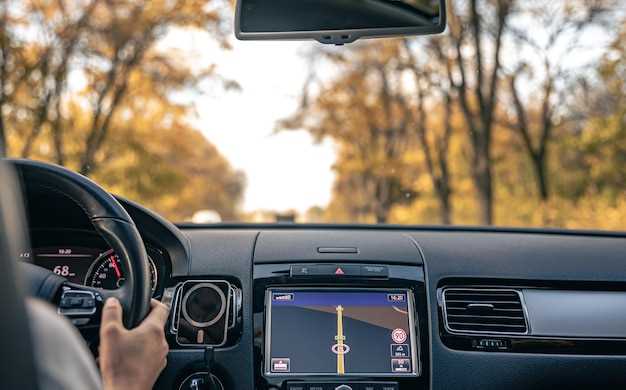
Для достижения наилучшего качества записи на видеорегистраторе Junsun 1296P настройте разрешение на максимальное значение 1296P. Это обеспечит четкость и детализацию изображения, что особенно важно при записи дорожных событий.
Проверьте качество записи, просмотрев несколько тестовых видео. Обратите внимание на четкость изображения, цветопередачу и стабильность видео. Если вы заметили размытости или артефакты, попробуйте изменить настройки битрейта. Более высокий битрейт улучшит качество, но увеличит размер файлов.
Настройка угла обзора также влияет на качество записи. Убедитесь, что камера установлена правильно, чтобы захватывать максимальное поле зрения. Рекомендуется использовать угол обзора 170 градусов для оптимального охвата.
Не забудьте проверить настройки ночной съемки. Включите режим ночной съемки, если планируете записывать в условиях низкой освещенности. Это улучшит видимость и качество записи в темное время суток.
Регулярно проверяйте обновления прошивки устройства. Производители часто выпускают обновления, которые могут улучшить качество записи и добавить новые функции. Убедитесь, что ваше устройство всегда обновлено до последней версии.
Настройка GPS и датчиков G-сенсор
Для настройки GPS на видеорегистраторе Junsun 1296P откройте меню устройства и выберите раздел ‘Настройки’. Найдите пункт ‘GPS’ и активируйте его. Убедитесь, что устройство находится на открытом пространстве для лучшего приема сигнала. После активации GPS, дождитесь, пока регистратор получит координаты. Это может занять несколько минут.
Для настройки G-сенсора перейдите в тот же раздел ‘Настройки’. Найдите опцию ‘G-сенсор’ и выберите уровень чувствительности. Рекомендуется установить средний уровень, чтобы избежать ложных срабатываний при небольших колебаниях. Если вы часто сталкиваетесь с резкими движениями, можно увеличить чувствительность.
После настройки GPS и G-сенсора проверьте их работу. Запишите короткий видеоролик, чтобы убедиться, что данные о местоположении и событиях фиксируются корректно. Если возникнут проблемы, перезагрузите устройство и повторите настройки.
Регулярно проверяйте обновления прошивки для вашего видеорегистратора. Это поможет улучшить работу GPS и G-сенсора, а также устранить возможные ошибки. Обновления можно найти на официальном сайте производителя.
Проверка работы камер и контроль записи в реальном времени
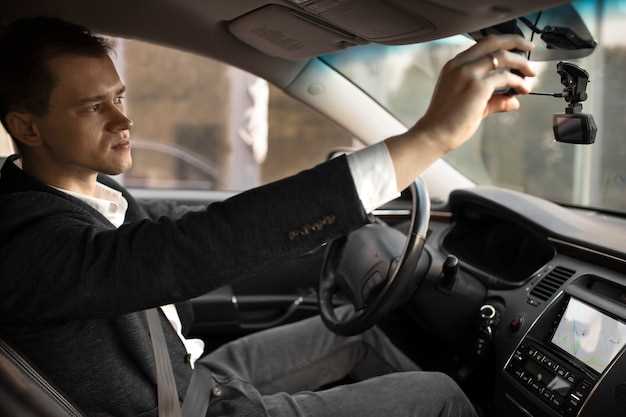
Включите автомобиль и убедитесь, что на дисплее отображаются изображения с каждой камеры, переключая режим просмотра через меню видеорегистратора. Обратите внимание, что изображения должны быть четкими, без искажений и задержек. Проверьте, что камеры транслируют картинку сразу после включения, без долгих задержек или артефактов.
Для проверки записи активируйте функцию записи и следите за индикаторами на дисплее. Убедитесь, что во время движения или при переключении режимов видеофайл сохраняется без прерываний и ошибок. Проверьте файл менеджер, чтобы найти последние записи, и убедитесь, что файлы открываются без повреждений. Просмотрите несколько файлов, чтобы убедиться, что качество видеозаписей соответствует заявленным параметрам.
При необходимости перепроверьте настройки качества видео, такие как разрешение и битрейт, чтобы они соответствовали рекомендациям производителя. Обратите внимание на наличие системных уведомлений или сообщений о сбоях, которые могут указывать на неправильную работу камеры или проблемы с памятью. В случае выявленных неисправностей перезагрузите устройство, проверьте соединения кабелей и при необходимости выполните сброс до заводских настроек.
Функция контроля в реальном времени помогает убедиться, что во время езды все камеры функционируют корректно и записи сохраняются. Регулярно проверяйте работу системы, чтобы быть уверенным в её надежности. Используйте тестовые съемки в разных условиях освещения для оценки стабильности работы камер с разной освещенностью и проверяйте качество изображений в тёмное время суток или при ярком солнце.
Об авторе