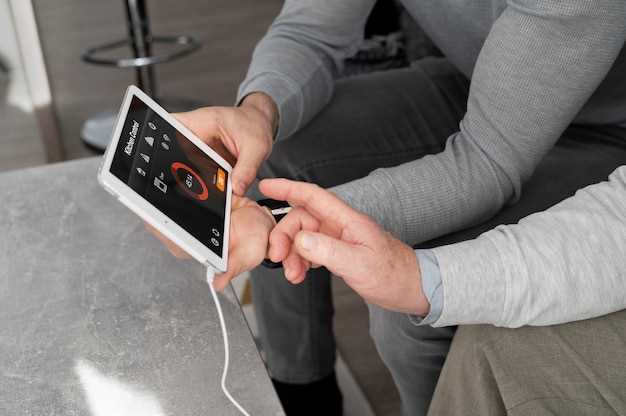
Обеспечьте стабильное соединение вашего Ммс Teyes CC3 с компьютером, следуя точным шагам, описанным в этом руководстве. В первую очередь, убедитесь, что у вас есть качественный USB-кабель, подходящий для вашей модели, и что порт на устройстве исправен.
Подключение начинается с выполнения правильных настроек. Включите устройство и подключите его к USB-порту компьютера, избегая использования длинных или слабых кабелей, чтобы избежать потери сигнала. После этого в системе должно автоматически установиться драйвер, что даст возможность перейти к следующему этапу.
Подготовка к подключению
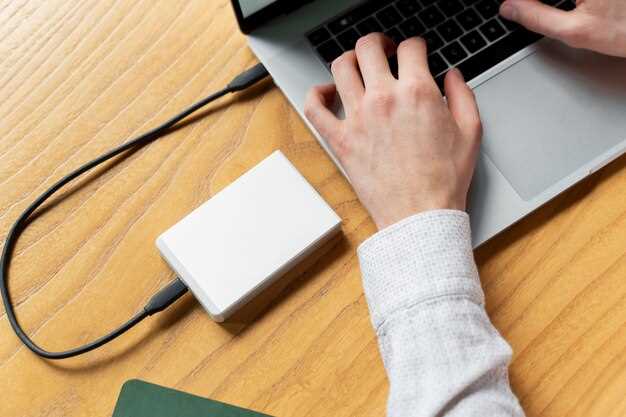
Проверьте наличие всех необходимых кабелей и адаптеров. Убедитесь, что у вас есть USB-кабель, совместимый с Teyes CC3, и что он в хорошем состоянии.
Очистите USB-порт вашего устройства от пыли и загрязнений. Это поможет избежать проблем с подключением.
Загрузите и установите последнюю версию прошивки для Teyes CC3. Это обеспечит стабильную работу устройства и совместимость с вашим автомобилем.
Подготовьте смартфон или другое устройство, которое вы планируете подключить. Убедитесь, что на нем установлены необходимые приложения для работы с Teyes CC3.
Проверьте настройки Bluetooth на вашем устройстве. Убедитесь, что Bluetooth включен и устройство доступно для подключения.
Если вы планируете использовать дополнительные функции, такие как Android Auto или Apple CarPlay, убедитесь, что они активированы в настройках Teyes CC3.
Соблюдайте порядок подключения: сначала подключите USB-кабель к Teyes CC3, затем к вашему устройству. Это поможет избежать ошибок при инициализации соединения.
После подключения проверьте, что устройство распознано. Если возникли проблемы, попробуйте перезагрузить Teyes CC3 и ваше устройство.
Проверка совместимости устройства
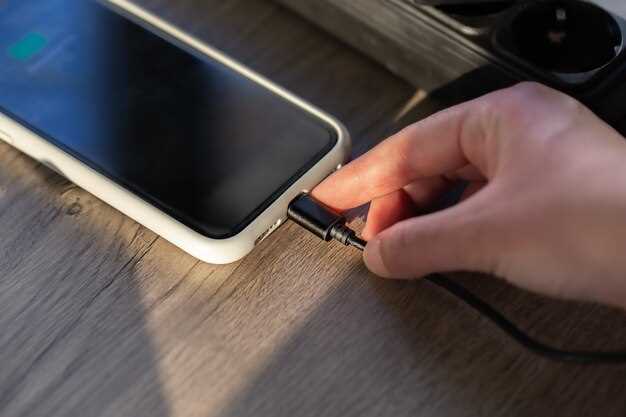
Перед подключением Ммс Teyes CC3 к USB убедитесь, что ваше устройство поддерживает необходимые форматы и протоколы. Проверьте, что версия операционной системы вашего автомобиля совместима с Teyes CC3. Обычно это Android 4.4 и выше.
Обратите внимание на типы файлов, которые поддерживает ваша мультимедийная система. Teyes CC3 работает с форматами MP3, WAV, FLAC и другими. Убедитесь, что ваши медиафайлы соответствуют этим требованиям.
Также проверьте, поддерживает ли ваш автомобиль USB-выходы, которые могут обеспечить достаточную мощность для работы устройства. Рекомендуется использовать USB-кабели, которые идут в комплекте с Teyes CC3, чтобы избежать проблем с подключением.
Если у вас есть дополнительные устройства, такие как смартфоны или планшеты, убедитесь, что они совместимы с Teyes CC3. Проверьте наличие необходимых приложений и обновлений для обеспечения стабильной работы.
Наконец, ознакомьтесь с отзывами других пользователей о совместимости Teyes CC3 с вашим автомобилем. Это поможет избежать неожиданных проблем и сделать процесс подключения более гладким.
Необходимые кабели и адаптеры
Для подключения Ммс Teyes CC3 к USB вам понадобятся несколько кабелей и адаптеров. Начните с USB-кабеля типа A на тип C. Он обеспечит надежное соединение между вашим устройством и мультимедийной системой. Выбирайте кабель длиной не менее 1 метра для удобства установки.
Если ваш автомобиль не поддерживает прямое подключение, используйте адаптер USB-C на USB-A. Это позволит подключить устройства с различными разъемами. Убедитесь, что адаптер поддерживает передачу данных, а не только зарядку.
Также может понадобиться OTG-адаптер, если вы планируете подключать флеш-накопители или другие устройства. Он обеспечит совместимость и позволит использовать дополнительные функции мультимедийной системы.
Не забудьте проверить совместимость кабелей и адаптеров с вашим устройством. Обратите внимание на качество материалов, чтобы избежать проблем с соединением. Выбирайте проверенные бренды для надежности и долговечности.
Настройка системы перед подключением
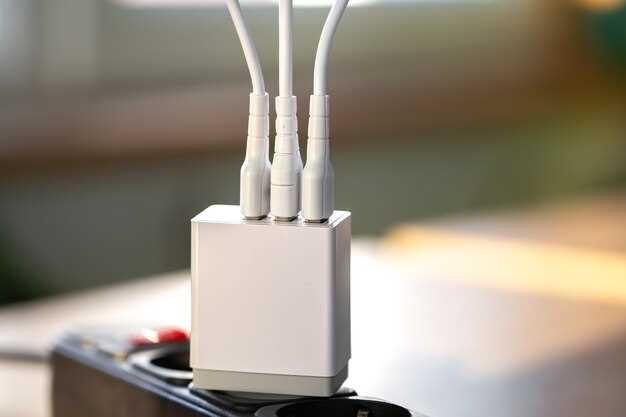
Перед подключением Teyes CC3 к USB убедитесь, что на устройстве установлены последние версии прошивки и драйверов. Проверьте, что ваш автомобильный мультимедийный блок полностью совместим с системой и поддерживает работу с внешними устройствами через USB-порт.
Отключите все внешние устройства, чтобы избежать конфликтов во время настройки. Войдите в меню настроек автомобиля и отключите функцию автоматического запуска мультимедийных устройств при подключении USB, чтобы избежать автоматического запуска неподготовленных программ.
Настройте параметры USB в настройках системы Teyes CC3. В разделе ‘Настройки’ найдите пункт ‘USB-подключение’ и выберите режим ‘Передача данных’ или ‘Медиасервер’, в зависимости от целей использования. Это обеспечит правильную работу с файлами и совместимость с другими устройствами.
Подготовьте флеш-накопитель или внешний жесткий диск, убедившись, что файловая система форматирована в FAT32 или exFAT. Это повысит вероятность успешного распознавания и чтения данных системой.
Проверьте наличие свободного места на устройстве для хранения необходимых файлов и настроек. В случае необходимости подготовьте резервные копии важных данных, чтобы избежать их потери при настройке.
Обновите программное обеспечение системы Teyes CC3 через официальные источники. Загрузка последних версий обеспечит исправление возможных ошибок и улучшит совместимость с различными USB-устройствами.
Обновление прошивки Ммс Teyes CC3
Перед началом обновления убедитесь, что зарядка устройства не ниже 50%. Подключите Teyes CC3 к стабильному источнику питания, чтобы избежать перебоев в процессе. Загрузите последнюю версию прошивки с официального сайта производителя, убедившись, что файл соответствует вашей модели.
Разархивируйте скачанный файл в отдельную папку на компьютере. Запустите специальную программу для обновления прошивки, обычно она поставляется вместе с файлом обновления или находится в разделе загрузки сайта. Следуйте пошаговым инструкциям мастера обновления: выберите файл прошивки, подключите устройство через USB и нажмите кнопку начала процесса.
Обратите внимание, что во время обновления не отключайте устройство и не прерывайте питание. Процесс может длиться несколько минут – не нажимайте кнопки и не отключайте USB-кабель, пока не получите подтверждение об успешной установке.
По завершении обновления устройство автоматически перезапустится. Проверьте версию прошивки в настройках – она должна совпадать с той, что содержится в файле обновления. В случае возникновения ошибок повторите процедуру с другим USB-кабелем или на другом компьютере.
Чтобы избежать повторных ошибок, рекомендуется сделать резервную копию настроек и данных перед началом процесса. В случае проблем обратитесь в техническую поддержку или форум пользователей Teyes CC3 для получения рекомендаций.
Процесс подключения и настройки
Подключите Teyes CC3 к USB-кабелю, который идет в комплекте. Убедитесь, что устройство выключено перед подключением. Вставьте один конец кабеля в USB-порт автомобиля, а другой – в соответствующий порт на Teyes CC3.
После подключения включите устройство. На экране появится меню, где выберите пункт ‘Настройки’. Перейдите в раздел ‘Подключения’ и выберите ‘USB’. Убедитесь, что устройство распознало подключение.
Если требуется, установите необходимые драйверы. Для этого перейдите в ‘Настройки’ и выберите ‘Обновления’. Убедитесь, что у вас установлена последняя версия программного обеспечения.
Настройте параметры подключения, выбрав нужные опции, такие как ‘Передача данных’ или ‘Зарядка’. Это позволит оптимизировать работу устройства в зависимости от ваших нужд.
После завершения настройки проверьте, работает ли подключение. Попробуйте воспроизвести аудио или видео с вашего устройства через Teyes CC3. Если все работает, настройка завершена.
Шаги по подключению к USB
Подключите кабель USB к разъему Teyes CC3, перед этим убедившись, что используемый кабель исправен и подходит по размеру. Затем вставьте другой конец кабеля в свободный порт USB на автомобиле или внешнем устройстве, куда хотите подключить мультимедийное устройство.
Включите питание автомобиля или активируйте режим работы мультимедийной системы. На экране Teyes CC3 должна отобразиться идея о обнаружении нового соединения или появится уведомление о подключении устройства.
После появления подсказки на экране убедитесь, что система распознала устройство. В случае необходимости выберите соответствующий режим или подключение в меню настроек, если система предлагает такую опцию.
Проверьте работу функции, воспроизведения мультимедиа или доступа к файлам с подключенного USB-носителя. Если что-то не работает, переподключите кабель, попробуйте другой порт или перезагрузите систему, чтобы обеспечить стабильное соединение.
Настройка параметров подключения
Начинайте с установки правильного режима подключения USB в настройках Teyes CC3, выбирая опцию ‘MMS’ или ‘USB’.
Войдите в меню ‘Настройки’ на основном экране, затем перейдите в раздел ‘Соединения’ или ‘Интерфейсы’.
Убедитесь, что параметр ‘Режим подключения’ установлен на ‘ММС’ или ‘USB’, чтобы активировать нужный режим работы.
Проверьте выбранный протокол связи, например, ‘ММС протокол’ или ‘USB Data protocol’, и при необходимости установите его вручную, чтобы совпадать с параметрами вашего смартфона или устройства.
Обратите внимание на скорость передачи данных: рекомендуется установить максимально допустимую, например, ‘USB 2.0’ или ‘USB 3.0’, чтобы обеспечить стабильное соединение без прерываний.
Активируйте опцию ‘Автоматическое подключение’ или ‘Автоотключение’, если она есть, чтобы устройство самостоятельно переключалось между режимами при включении/выключении автомобиля.
Перед подключением убедитесь, что драйверы USB, установленные на смартфоне или компьютере, соответствуют требованиям Teyes CC3, и при необходимости обновите их.
Проверьте, что выбран правильный порт USB: в настройках автомобиля или устройствах должна отображаться активная связь с Teyes CC3 без ошибок.
Тестирование соединения
Подключите Teyes CC3 к USB-кабелю и убедитесь, что он надежно зафиксирован. Проверьте, что устройство включено и отображает экран приветствия. Если экран не активируется, попробуйте другой USB-кабель, так как поврежденные кабели могут вызывать проблемы с соединением.
После успешного включения перейдите в меню настроек устройства. Найдите раздел ‘USB’ и выберите опцию ‘Тестирование соединения’. Убедитесь, что устройство распознает подключенные USB-устройства, такие как флешки или смартфоны. Если они не отображаются, проверьте, поддерживает ли ваше устройство нужный формат файлов.
Для проверки передачи данных подключите флешку с несколькими файлами. Попробуйте воспроизвести аудиофайл или открыть документ. Если файлы не открываются, возможно, проблема в формате или в самом носителе. Попробуйте использовать другую флешку или отформатируйте текущую в FAT32.
Также проверьте, работает ли функция зарядки. Подключите смартфон и посмотрите, начинает ли он заряжаться. Если зарядка не происходит, проверьте настройки USB на смартфоне и убедитесь, что он не находится в режиме передачи данных.
Если все вышеперечисленные шаги не помогли, перезагрузите устройство и повторите тестирование. Иногда простая перезагрузка может решить временные проблемы с соединением. Если проблема сохраняется, обратитесь в службу поддержки для получения дополнительной помощи.
Решение распространенных проблем
Если устройство не распознает SIM-карту, извлеките её, протрите контакты мягкой тканью и вставьте заново. Проверьте, вставлена ли карта правильно и не повреждена ли она. Обновите прошивку Teyes CC3 через официальный сайт, скачав последнюю версию и следуя инструкциям по установке. При плохом соединении USB убедитесь, что кабель исправен, подключен плотно и не поврежден. Попробуйте другой USB-порт на машине или использовать другой кабель. Если устройство не видит сеть, перезагрузите его, отключив питание на 10 секунд, и снова включите. Убедитесь, что в настройках выбраны правильный оператор и режим сети. Для устранения проблем с видео или аудио проверьте настройки мультимедийных функций, перезагрузите устройство или обновите драйверы, если они доступны. В случае сбоя или зависания выполните сброс настроек до заводских, удерживая соответствующую кнопку или сочетание клавиш. Перед обращением в техподдержку подготовьте информацию о модели, версии прошивки и подробно опишите проблему, что ускорит процесс получения помощи. Соответствие кабелей, программного обеспечения и операторских настроек часто решает большинство неполадок с подключением ММС Teyes CC3 к USB.
Советы по оптимизации работы устройства
Обновляйте прошивку устройства через официальный сайт Teyes при появлении новых версий. Это исправит баги и повысит стабильность работы.
Используйте только качественные USB-кабели, чтобы избежать потери сигнала и ошибок соединения. Кабели с хорошей экранировкой уменьшают помехи.
Минимизируйте количество подключенных устройств через USB-порты, чтобы снизить нагрузку и обеспечить стабильное питание. Разделите подключение на несколько портов, если есть возможность.
Обеспечьте качественное питание устройства: подключайте его к можно использовать отдельный стабилизированный источник питания или разветвитель с фильтрами для устранения шума.
Настраивайте параметры USB в настройках Teyes CC3, отключая ненужные функции или сервисы, если устройство работает медленно или замечаете сбои.
Делайте резервные копии настроек и установленных приложений перед крупными обновлениями или настройками. Это ускорит восстановление работы при необходимости.
Контролируйте температуру устройства и избегайте его перегрева. Используйте вентиляционные крышки или регулируйте крепления, чтобы обеспечить циркуляцию воздуха внутри корпуса.
Для повышения скорости отклика обновляйте драйверы и firmware через официальные источники, избегая сторонних модификаций, которые могут привести к нестабильной работе.
| Рекомендация | Описание |
|---|---|
| Используйте оригинальные кабели | Обеспечивают стабильное соединение и минимальные помехи |
| Минимизируйте подключенные устройства | Снижает нагрузку на USB-интерфейс и питание |
| Обновляйте прошивку | Повышает стабильность и исправляет ошибки |
| Контролируйте температуру | Помогает избежать перегрева и сброса настроек |
Об авторе





