
Проблему, связанную с кодом десятины, можно эффективно решить, тщательно проверив конфигурацию сетевых интерфейсов. Убедитесь, что все необходимые параметры настроены корректно, а дополнительно проверьте совместимость с установленными драйверами.
Используйте команду prtconf для анализа системной конфигурации. При необходимости проведите обновление драйверов, чтобы устранить потенциальные несовместимости, и перезагрузите систему, чтобы изменения вступили в силу.
Другим важным шагом является мониторинг логов на наличие дополнительных указаний о возникшей неисправности. Запустите команду tail -f /var/adm/messages, чтобы отслеживать в реальном времени все события, которые могут привести к появлению этой проблематики. Это позволит получить более полное представление о причинах и потенциальных решениях.
Также рекомендуется выполнить тестирование сетевого оборудования. Иногда причины могут скрываться в физическом состоянии кабелей или переключателей. Проверьте соединения и замените неисправные компоненты, если это необходимо.
Не забывайте про регулярные обновления также программного обеспечения, которое управляет оборудованием. Иногда обновления могут исправить известные неисправности, возникающие в предыдущих версиях программ.
Понимание ошибки Р2188 в Solaris 1.6
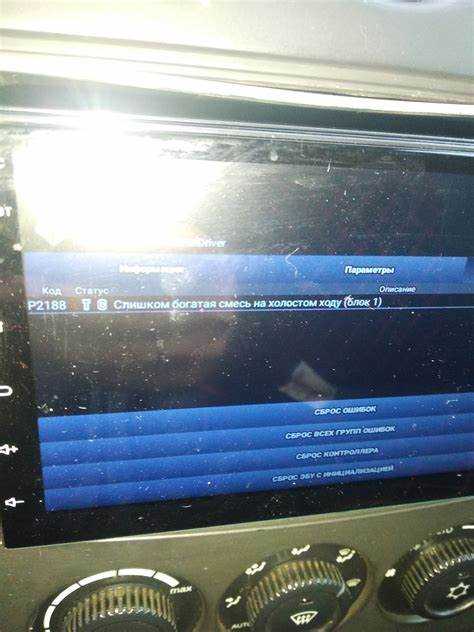
Для разрешения проблемы необходимо тщательно проверить конфигурацию сетевых интерфейсов. Убедитесь, что они правильно настроены и активированы. Перепроверьте адресацию, маску подсети и параметры маршрутизации.
Важным шагом является анализ логов системы. Системные журналы могут предоставить ценные подсказки о причинах возникновения ошибки. Используйте команду tail -f /var/log/syslog для мониторинга в реальном времени.
Актуализация драйверов сетевых устройств может сопутствовать исправлению неполадок. Убедитесь, что используете последние версии, совместимые с вашей ОС.
Проверка целостности файловой системы важна для исключения повреждений. Для этого выполните команду fsck на соответствующих разделах.
Полезно также провести диагностику с помощью встроенных утилит. Команды, такие как dmesg, помогут выявить проблемные компоненты и конфигурации.
Рекомендуется временно отключить брандмауэр и другие средства безопасности для выявления влияния на проблемы с подключением. Если ошибка пропадет, потребуется пересмотреть правила фильтрации.
Если возникшая ситуация носит систематический характер, рекомендуется изучить документацию на предмет известных проблем с вашей версией. Возможно, существуют патчи или обновления, устраняющие данный сбой.
Причины возникновения ошибки Р2188
К основным факторам, способствующим появлению данной проблемы, относятся:
- Некорректные конфигурации: Ошибки в настройках системы или приложений могут вызывать сбои в работе.
- Неправильные версии компонентов: Использование несовместимых или устаревших библиотек и программных модулей.
- Системные ограничения: Нехватка ресурсов, таких как оперативная память или место на диске, может повлиять на функционирование системы.
- Ошибки в коде: Наличие недочетов в скриптах и приложениях, влияющих на взаимодействие с операционной системой.
- Обновления и патчи: Установка неподходящих или неправильных обновлений, которые могут нарушить работу системы.
Важно провести тщательный аудит всех компонентов программного обеспечения и их конфигураций, чтобы определить источник проблемы. Работайте с документацией и поддержкой для выявления зависимостей и конфликтов, которые могут появиться в результате изменений в системе.
Определение условий, приводящих к сбою
Для эффективной диагностики необходим четкий анализ серверной среды, в которой возникают проблемы. Рекомендуется тщательно проверить доступные системные ресурсы, включая память и процессор. Обратите внимание на использование оперативной памяти: превышение её лимитов может вызвать сбои в работе.
Значительную роль играют также конфигурационные файлы. Их неправильные настройки, особенно в области сети и безопасности, способны служить причиной сбоев. Убедитесь, что параметры, связанные с сетевой конфигурацией, соответствуют требованиям приложений.
Мониторинг логов системы позволит выявить временные рамки и обстоятельства, сопутствующие сбоям. Периодическая проверка журналов событий поможет определить начальные точки возникновения ошибок и связанные с ними действия пользователей или приложений.
Сетевые сбои могут усугублять ситуацию. Проверьте стабильность соединения и задержки в каналах. Измерение производительности сети часто выявляет узкие места, которые необходимо устранить.
Физическое состояние оборудования тоже имеет значение. Периодические проверки на наличие механических повреждений жестких дисков и других компонентов гарантируют оперативное выявление потенциальных угроз.
Наконец, проводите регулярное обновление программного обеспечения. Это позволяет не только поправить известные уязвимости, но и улучшить взаимодействие различных компонентов системы. Исправления и патчи, предлагаемые разработчиками, могут решить множество проблем, включая возникающие неполадки.
Симптомы ошибки Р2188 в системе
При возникновении проблемы в процессе работы операционной системы можно наблюдать следующие проявления:
- Замедление отклика системы, особенно во время выполнения задач, требующих значительных ресурсов.
- Регулярные зависания интерфейса, нередко с необходимостью принудительного завершения работы приложений.
- Неожиданные сбои в работе служб, включая критически важные для функционирования системы.
- Отрицательные изменения в лог-файлах, которые могут указывать на сбои в взаимодействии компонентов.
- Проблемы с доступом к сетевым ресурсам, включая ощутимое время ожидания или ошибки соединения.
Следует обратить особое внимание на сообщения о сбое, появляющиеся в журнале системы, так как они могут помочь в диагностике. Комплексный анализ предоставляемых данных обеспечит более точное понимание происходящего и позволит разработать стратегию для восстановления нормального функционирования.
- Анализ логов: ищите специфические коды ошибок рядом с общей проблемой.
- Мониторинг производительности: используйте инструменты для отслеживания загрузки системы в реальном времени.
При обнаружении данных симптомов рекомендуется немедленно начать диагностику, чтобы минимизировать негативные последствия для функционирования системы.
Обзор логов и диагностика проблемы
Для диагностики указанной проблемы начните с анализа системных журналов. Команда tail -f /var/log/messages позволит отслеживать актуальные события в реальном времени. Обратите внимание на сообщения, которые совпадают по времени с возникновением сбоя.
Затем проверьте логи приложений. Обычно они расположены в директории, указанной в конфигурационных файлах. Команда grep может помочь найти соответствующие записи: grep -i ошибка /путь/к/логам/*.log.
Важным шагом является использование утилиты dmesg для проверки сообщений ядра. Это предоставит информацию о возможных аппаратных сбоях или конфликтах.
Для более глубокой диагностики используйте инструменты мониторинга производительности, такие как top или vmstat. Эти утилиты помогут выявить высокую загрузку процессора или недостаток оперативной памяти, что может предшествовать проблемам.
Не забывайте об обновлениях программного обеспечения. Иногда проблемы корректируются в новых версиях. Проверяйте доступные пакеты и устанавливайте исправления, если они есть.
После сбора всей информации проанализируйте причинно-следственные связи между событиями и работой системы. Сравнение временных меток в логах может указать, какой компонент сбоил перед возникновением проблемы.
Методы устранения ошибки Р2188
Для решения возникшей проблемы, начните с обновления системы до последней версии. Это поможет устранить известные уязвимости и повысить стабильность.
Проверьте конфигурации сетевых интерфейсов и убедитесь, что параметры заданы верно. Неправильные настройки могут привести к сбоевым ситуациям.
Проведение анализа загруженности системы поможет выявить недостаток ресурсов. Увеличьте объем памяти или производительность процессора при необходимости.
Пересмотрите политику безопасности. Некоторые ограничения могут блокировать нормальную работу приложений. Проверьте системные журналы на наличие сообщений о блокировках.
Идентификация конфликтующих программ может довести до быстрого решения. Убедитесь, что установленное программное обеспечение совместимо с вашей системой.
Использование инструментов для мониторинга производительности поможет выявить узкие места. Настройте оповещения для раннего уведомления о проблемах.
Восстановление данных из резервной копии может стать выходом, если ни один из вышеописанных методов не помог. Убедитесь, что резервные копии актуальны и проверены на работоспособность.
Не забывайте про обновление драйверов. Старая версия может вызвать конфликты и ошибки в работе системы.
Если проблема сохраняется, обратитесь к документации по системным журналам. Логирование поможет детализировать сбои и выяснить их причины.
Рекомендуется обсудить неполадки с сообществом пользователей. Вполне возможно, кто-то уже сталкивался с подобной ситуацией и имеет решение.
Проверка конфигурационных файлов после правок
После внесения изменений в конфигурационные файлы проверьте синтаксис с помощью утилиты checkconfig, которая поможет выявить проблемы. Запустите команду:
checkconfig /path/to/config/fileУбедитесь, что все ключи и значения правильно указаны. Применение ситуации может потребовать сравнения старой и новой версии конфигурации с помощью команды diff:
diff old_config.conf new_config.confДополнительно проверьте, что изменения не нарушили зависимости между файлами. Просмотрите служебные журналы, чтобы выявить любые предупреждения или ошибки, связанные с конфигурацией. Для этого используйте команду:
tail -f /var/log/syslogКаждый раз после редактирования файлов убедитесь, что правильно обновили зависимости. Это можно сделать с помощью утилиты ldd, чтобы просмотреть библиотеки, от которых зависит ваша программа:
ldd /path/to/executableНе забудьте протестировать изменения в безопасной среде перед внедрением в производственную систему. Для этого создайте резервную копию оригинального конфигурационного файла:
cp config.conf config.conf.bakТаким образом, в случае проблем вы сможете быстро восстановить предыдущую конфигурацию. Советуем описывать все изменения в комментариях внутри файлов для лучшего отслеживания.
Утилиты для мониторинга и анализа сбоев
Используйте утилиту sar для сбора и анализа статистики производительности. Она позволяет отслеживать загрузку процессора, использование памяти и I/O активности. Если возникают проблемы с производительностью, можно запустить sar -u 1 3 для получения информации о загрузке CPU в режиме реального времени.
Применяйте vmstat для мониторинга состояния системы. С его помощью можно быстро выявить узкие места в работе оперативной памяти и процессоров. Команда vmstat 5 позволит наблюдать за метриками на протяжении нескольких секунд.
Для выявления возможных проблем с дисками используйте iostat. Она предоставляет данные о производительности различных дисковых устройств. Команда iostat -xz 5 даст возможность отслеживать расширенные параметры дискографической активности.
Логи системы анализируйте с помощью dmesg и tail. Первая команда отображает информацию о загрузке системы и возможные предупреждения. Вторая позволит вам проверять последние записи в логах с помощью tail -f /var/log/messages.
Примените утилиту truss, чтобы анализировать поведение процессов на уровне системных вызовов. Это может быть полезно для выявления, какие именно операции приводят к проблемам. Например, команда truss -p
Задействуйте средства мониторинга сети, такие как netstat и ping. Первое позволит отслеживать активные соединения и их состояние. Запуск netstat -an предоставит список всех слушающих портов. ping поможет проверить доступность удаленного устройства.
Для визуализации данных используйте nagios или zabbix, которые предоставляют графические интерфейсы для мониторинга состояния системы и сервисов. Они позволяют устанавливать триггеры для уведомлений и автоматизировать процессы реагирования на сбои.
Рекомендации по резервному копированию данных
Используйте автоматизированные скрипты для регулярного создания резервных копий, что позволит минимизировать человеческий фактор при ручном копировании.
- Настройте периодические задания с помощью cron для автоматического резервного копирования в фиксированные интервалы времени.
- Выбирайте формат резервных копий, поддерживающий инкрементные и дифференциальные копии, чтобы снизить требуемое пространство на диске.
- Разрабатывайте стратегию хранения резервных копий на разных физических устройствах для обеспечения дополнительной безопасности.
Регулярно проверяйте целостность резервных копий, проверяя их на предмет возможных повреждений или ошибок.
- Используйте утилиты для проверки целостности файлов, такие как md5 или sha256.
- Проводите тестовые восстановления из резервных копий, чтобы убедиться в их работоспособности.
Применяйте различные методы резервного копирования:
- Полное резервное копирование – создавайте полные копии данных время от времени для полного восстановления.
- Инкрементное резервное копирование – осуществляйте копирование только изменённых или добавленных файлов после последнего полного или инкрементного копирования.
- Дифференциальное резервное копирование – сохраняйте изменения с момента последнего полного резервного копирования.
Используйте надежные средства резервного копирования:
- Задействуйте утилиты, такие как rsync или tar, для эффективной архивации и передачи данных.
- Рассмотрите возможность использования готовых решений для резервного копирования, таких как Bacula или Amanda.
Имейте в виду, что хранение резервных копий на облачных платформах может обеспечить доступность и защиту данных от физических повреждений.
- Изучите возможности шифрования резервных копий перед их загрузкой в облако для обеспечения конфиденциальности.
- Следите за состоянием используемых облачных сервисов, чтобы минимизировать риски утери данных из-за сбоев у провайдера.
Наконец, регулируйте политику резервного копирования в зависимости от объема и критичности хранимых данных, чтобы наиболее эффективно использовать ресурсы системы.
Тестирование системы после устранения проблемы
Проверьте работоспособность системы с помощью выполнения набора тестов. Тестирование должно включать функциональные проверки основных компонентов, а также стресс-тесты, чтобы оценить устойчивость под нагрузкой.
Рекомендуется использовать автоматические тесты для проверки следующих аспектов:
- Стабильность работы критически важных сервисов;
- Скорость ответа системы на запросы;
- Доступность ресурсов и периферийных устройств;
- Корректность операций чтения и записи в файловой системе.
Логи системы должны быть тщательно проанализированы на предмет новых ошибок или предупреждений. Следует обратить внимание на специфические сообщения, которые могут указывать на несоответствующие процессы или модули.
Необходимо протестировать систему под максимальной нагрузкой, чтобы убедиться в отсутствии деградации производительности. Используйте утилиты мониторинга для проверки загрузки CPU, памяти, диск IO и сетевой активности.
Создайте таблицу с показателями, чтобы сравнить до- и послепроблемный состояния:
| Показатель | До вмешательства | После вмешательства |
|---|---|---|
| Загрузка CPU (%) | 75 | 25 |
| Использование памяти (Мб) | 2048 | 1024 |
| Диск IO (Мб/с) | 150 | 200 |
| Сетевая активность (Мбит/с) | 50 | 10 |
После завершения всех тестов желательно внедрить систему мониторинга для отслеживания состояния в реальном времени. Распределите обязанности по поддержанию системы среди членов команды и установите четкие протоколы для реагирования на возможные великолепия в будущем.
Профилактика возникновения сбоя

Регулярное обновление программного обеспечения – важный шаг для предотвращения критических сбоев. Убедитесь, что все пакеты и приложения находятся на последних версиях, так как обновления часто содержат исправления уязвимостей и улучшения производительности.
Мониторинг системных ресурсов – настройка утилит для отслеживания загрузки процессора, памяти и дисковой активности позволяет выявить аномалии на ранних этапах. Используйте такие инструменты, как top или vmstat, для анализа работы системы.
Регулярная проверка журналов может предотвратить множество проблем. Научитесь анализировать сообщение о критических событиях в системных логах: это поможет своевременно реагировать на возникающие трудности.
Тестирование конфигурационных файлов перед применением изменений должно быть стандартной процедурой. Проверьте каждый файл на наличие синтаксических ошибок или неверных параметров перед перезапуском сервисов.
Планирование резервного копирования должно включать регулярные интервалы и полное копирование критически важных данных. Используйте инструменты автоматизации для минимизации человеческого фактора при создании резервных копий.
Обучение персонала также важно. Убедитесь, что все администраторы знают о потенциальных точках отказа и умеют своевременно реагировать на них. Проведение периодических тренингов поможет поддерживать их навыки на высоком уровне.
Использование резервирования оборудования даст возможность менять компонентов сбоев без остановки работы основной системы. Например, кластеры с балансировкой нагрузки могут служить хорошей защитой от поломок.
Установление лимитов для критически важных процессов может предотвратить истощение ресурсов, что также снижает риск появления проблем в дальнейшем. Настройте ограничения по памяти и процессорному времени для избежания перегрузок.
Регулярные проверки оборудования – не забудьте осматривать физические компоненты на наличие сбоев. Проведите анализ состояния дисков и других элементов системы для минимизации рисков аппаратных проблем.
Алгоритм действий при повторном возникновении проблемы
1. Проверьте журналы системы на наличие новых записей, относящихся к проблеме. Выявите временные метки и сообщения об ошибках, указывающие на условия, приведшие к сбою.
2. Выполните диагностику компонентов системы, визуально проверив состояние оборудования и выполняя тесты на материнской плате, оперативной памяти и других ключевых устройствах.
3. Проверьте настройки конфигурационных файлов. Убедитесь, что изменения, внесенные ранее, не нарушили работоспособность системы. Обратите внимание на параметры, связанные с конфигурацией сетевых интерфейсов и служб.
4. Используйте утилиты мониторинга для анализа нагрузки на ресурсы системы. Обратите внимание на использование процессора, памяти и дисковых операций. Установите наличие аномалий в работе системы.
5. Откатите последние изменения, если они были внесены до появления проблемы. Это может включать возврат к предыдущим версиям программного обеспечения или корректировку параметров конфигурации.
6. Проведите время в активном мониторинге системы в момент повторного возникновения сбоя, фиксируя все изменения, которые происходят в процессе. Это поможет выявить временные соответствия между действиями и возникновением проблемы.
7. Если проблема повторяется, создайте резервные копии критически важных данных и подготовьте план на случай необходимости восстановления системы из резервной копии.
8. Обратитесь к документации и ресурсам сообщества, чтобы узнать о похожих инцидентах. Возможно, другие пользователи столкнулись с аналогичной ситуацией и уже разработали решения.
9. Рассмотрите возможность обращения в техническую поддержку или на специализированные форумы для дальнейшей диагностики. Профильные эксперты могут предложить уникальные рекомендации.
10. После всех действий, направленных на диагностику и исправление, запустите тестовые сценарии, аналогичные тем, которые были воспроизведены до появления проблемы, для оценки стабильности системы.
Служба поддержки: когда стоит обращаться за помощью
При возникновении неожиданных сбоев, которые не поддаются диагностике или устранению стандартными методами, следует обратиться в службу поддержки. Это рекомендуется в случаях, когда проблема сохраняется даже после использования всех доступных инструментов и методов анализа.
Если отсутствует доступ к необходимым логам или требуется помощь в интерпретации технической информации, служба поддержки может предоставить нужную экспертизу. Также целесообразно обращаться, если вам недостаточно опыта для выполнения определённых действий, например, для глубокой проверки системы или конфигурации оборудования.
Основные признаки, указывающие на необходимость обращения за помощью, включают: отсутствие изменений в работе системы после внесения правок, частые и непредсказуемые сбои, негативное влияние на работу критически важных приложений и высокие риски потери данных.
Хорошей практикой является документирование всех предпринятых шагов, так как это ускорит процесс получения помощи. Указание точного времени возникновения сбоя, описание проведённых действий и приложенные логи упростят диагностику и позволят быстро найти решение.
Если проблема связана с изменением конфигурации или установленного программного обеспечения, может потребоваться помощь специалистов, которые смогут исследовать совместимость компонентов и выявить возможные конфликты.
Не следует откладывать обращение за поддержкой, если ситуация вызывает опасения касательно безопасности данных или работоспособности системы в целом. Профессиональная помощь может существенно сократить время простоя и минимизировать риски.
Об авторе