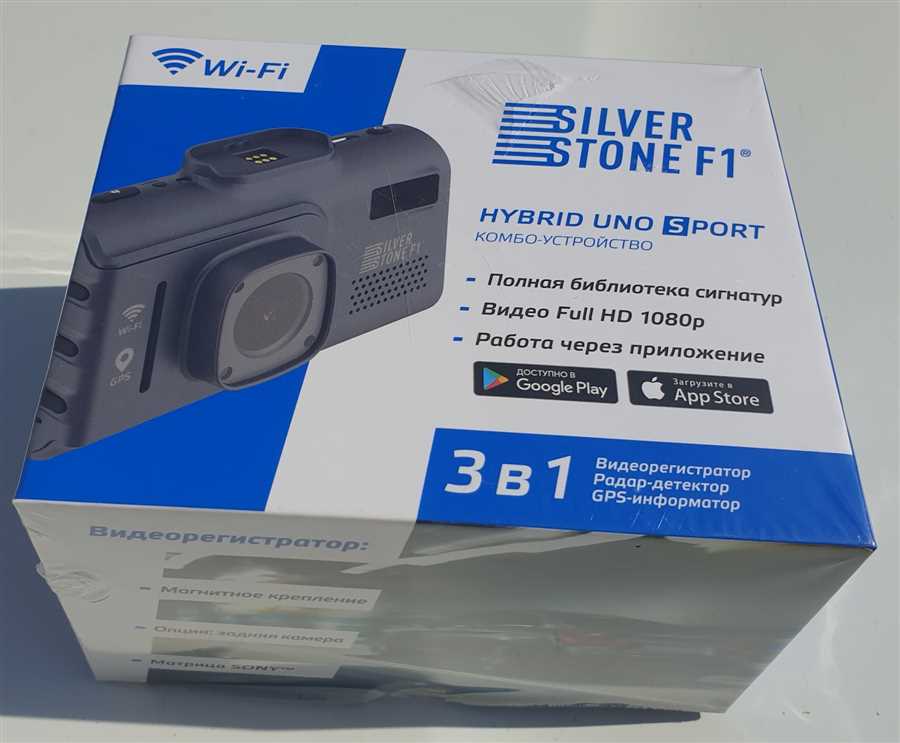
Silverstone F1 — это один из самых популярных видеорегистраторов на рынке, который обеспечивает высокое качество записи видеоматериалов на дороге. Однако, чтобы улучшить функциональность и исправить возможные недочеты, иногда необходимо производить обновление программного обеспечения устройства.
В этой статье мы предлагаем вам подробную инструкцию по обновлению видеорегистратора Silverstone F1. Мы разберем все этапы данного процесса, от подготовки необходимых материалов до завершающих действий после обновления. Следуя нашим рекомендациям, вы сможете без проблем провести обновление видеорегистратора и наслаждаться его новыми возможностями.
Обновление видеорегистратора Silverstone F1
Для обновления видеорегистратора Silverstone F1 необходимо выполнить следующие шаги:
Шаг 1: Подготовка к обновлению
Перед началом процесса обновления убедитесь, что у вас есть доступ к интернету и заряженный аккумулятор видеорегистратора.
Шаг 2: Скачивание обновления
Перейдите на официальный сайт производителя и найдите раздел с обновлениями для вашей модели видеорегистратора. Скачайте последнюю версию программного обеспечения.
Рекомендуется делать резервную копию всех важных данных перед началом процесса обновления.
После завершения процесса обновления перезапустите видеорегистратор, чтобы изменения вступили в силу.
Шаг 1: Подготовка устройства к обновлению
Перед началом процесса обновления видеорегистратора Silverstone F1 необходимо выполнить несколько важных шагов для подготовки устройства:
| 1. | Убедитесь, что устройство подключено к источнику питания и заряжено на 100%. |
| 2. | Сделайте резервную копию всех важных данных и сохраните ее на внешний носитель. |
| 3. | Проверьте наличие свободного места на устройстве для загрузки и установки обновления. |
Шаг 2: Скачивание необходимых файлов
Перед началом процесса обновления видеорегистратора Silverstone F1, необходимо скачать необходимые файлы. Это позволит вам обновить устройство до последней версии программного обеспечения и получить доступ ко всем новым функциям.
Для скачивания файлов выполните следующие действия:
| 1. | Посетите официальный сайт производителя видеорегистратора Silverstone F1. |
| 2. | Найдите раздел Поддержка или Загрузки на сайте. |
| 3. | Выберите модель вашего видеорегистратора и загрузите последнюю доступную версию прошивки или программного обеспечения. |
Шаг 3: Подключение видеорегистратора к компьютеру
1. Включите компьютер и дождитесь загрузки операционной системы.
2. Соедините кабель, поставляемый в комплекте, с USB-портом видеорегистратора.
3. Подключите другой конец кабеля к USB-порту компьютера.
4. Дождитесь, пока операционная система распознает устройство.
5. Откройте проводник (Windows) или Finder (Mac) и найдите устройство с именем видеорегистратора.
6. Теперь вы можете просматривать записанные файлы, копировать их на компьютер или обновлять прошивку устройства.
Шаг 4: Запуск программы обновления
После того, как устройство подключено к компьютеру и драйвера установлены, необходимо запустить программу обновления видеорегистратора Silverstone F1. Для этого выполните следующие шаги:
- Откройте загруженный файл программы обновления.
- Следуйте инструкциям на экране для запуска программы.
- Выберите устройство Silverstone F1 из списка подключенных устройств.
- Нажмите кнопку Обновить и дождитесь завершения процесса обновления.
После успешного завершения процесса обновления видеорегистратора Silverstone F1, вы можете отключить устройство от компьютера и начать его использование с обновленным ПО.
Шаг 5: Выбор опции Обновить
После того, как файл с обновлением загружен на карту памяти, в меню настроек видеорегистратора найдите пункт Обновление ПО.
Затем выберите опцию Обновить и подтвердите свой выбор, следуя инструкциям на экране.
Шаг 6: Ожидание завершения процесса и отключение устройства
После того как процесс обновления видеорегистратора Silverstone F1 начался, ожидайте, пока он полностью завершится. Это может занять несколько минут, в зависимости от размера обновления.
После завершения процесса обновления необходимо корректно отключить устройство. Убедитесь, что прошивка успешно установлена, прежде чем отключать видеорегистратор. После этого аккуратно отсоедините устройство от компьютера, предварительно извлекнув его из розетки USB.
Об авторе





