Настройка видеорегистратора TrendVision MR 710GP начинается с правильного подключения устройства. Убедитесь, что регистратор установлен на лобовом стекле автомобиля, а кабель питания подключен к прикуривателю. Это обеспечит стабильное питание и позволит избежать разрядки аккумулятора.
После подключения включите устройство и перейдите в меню настроек. Используйте кнопки на корпусе для навигации. Первым делом настройте дату и время, чтобы записи были корректно помечены. Это можно сделать в разделе ‘Настройки времени’. Убедитесь, что выбран правильный часовой пояс.
Следующий шаг – настройка качества записи. TrendVision MR 710GP предлагает несколько режимов, включая Full HD. Выберите оптимальное разрешение в зависимости от ваших предпочтений и условий эксплуатации. Для большинства пользователей подойдет режим 1080p, который обеспечивает хорошее качество изображения без излишней нагрузки на память.
Не забудьте настроить режим записи. Выберите между циклической записью и записью по событию. Циклическая запись позволяет автоматически перезаписывать старые файлы, в то время как запись по событию сохраняет важные моменты. Установите чувствительность датчика удара, чтобы избежать случайного срабатывания.
После завершения всех настроек протестируйте устройство на дороге. Убедитесь, что угол обзора камеры охватывает необходимую область, и проверьте качество записи в различных условиях освещения. Это поможет вам убедиться, что видеорегистратор работает наилучшим образом.
Настройка начальных параметров и подключение устройства
Подключите видеорегистратор к источнику питания, используя прилагаемый кабель и адаптер. Убедитесь, что кабель надежно закреплен, а встроенная батарея полностью заряжена или устройство подключено к аккумулятору автомобиля.
Включите устройство, нажав кнопку питания. После загрузки появится стартовое меню. Используйте встроенные кнопки или сенсорный экран для выбора языка интерфейса и настройки часов. Эти настройки позволяют правильно маркировать видеофайлы и обеспечивают точность временной метки.
Перейдите к подключению камеры. В большинстве случаев достаточно подключить кабель к специальному разъему на боковой панели. Проверьте наличие соединения, убедившись, что кабель закреплен надежно и не издает характерных звуков при движении.
Настроить Wi-Fi можно через меню настроек: выберите раздел «Беспроводные сети» и активируйте Wi-Fi модуль. После этого найдите сеть устройства на смартфоне или компьютере и подключитесь к ней, введя пароль, указанный в инструкции или в первом запуске.
Установите систему защиты и резервирования данных. В разделе «Настройки» включите автоматическое сохранение видеофайлов в облачное хранилище или на SD-карту. Проведите первичную настройку региона, времени и частоты записи, чтобы устройство могло автоматически подстроиться под ваши условия эксплуатации.
После выполнения всех этих шагов можно приступать к тестовой записи. Проверьте качество видео, работу меню и функционирование всех функций. Убедитесь, что устройство надежно закреплено, а все кабели надежно зафиксированы, чтобы избежать расхождения и повреждений при эксплуатации.
Установка карты памяти и форматирование
Чтобы правильно установить карту памяти в видеорегистратор TrendVision MR 710GP, вытяните защитный слот и вставьте карту, ориентируясь по меткам. Проверьте, что карта зафиксирована плотно и не мешает закрытию крышки.
Для максимальной надежности используйте карту с классом скорости не ниже Class 10 и объемом от 16 ГБ до 128 ГБ. Это обеспечит стабильную запись видео с высоким качеством и минимальные задержки.
Перед первым использованием форматируйте карту памяти через меню регистратора. Для этого зайдите в раздел «Настройки» > «Сервис» > «Форматировать карту», подтвердите действие и дождитесь завершения процесса. Это удалит все данные, если есть, и подготовит карту к записи.
Любое последующее форматирование рекомендуется выполнять регулярно, чтобы избежать накопления ошибок и обеспечить плавную работу устройства. Обратите внимание, что после форматирования все ранее записанные файлы исчезнут, поэтому скачайте важные видео заранее.
Если при вставке или использовании карты возникают ошибки, проверьте контактные поверхности на наличие грязи или повреждений. Используйте только надежные карты памяти, совместимые с этим регистратором, чтобы избежать непредвиденных сбоев.
Подключение к электросети и проверка питания
Подключите видеорегистратор TrendVision MR 710GP к бортовой сети автомобиля с помощью прилагаемого кабеля питания. Убедитесь, что разъемы надежно соединены, чтобы избежать проблем с питанием.
Проверьте, что видеорегистратор включается. Для этого нажмите кнопку питания. Если устройство не реагирует, проверьте предохранитель в автомобиле и целостность кабеля. Убедитесь, что автомобильный аккумулятор заряжен.
После включения проверьте, отображается ли на экране информация о состоянии питания. Если индикатор питания горит зеленым, устройство работает корректно. Если индикатор мигает или не светится, проверьте соединения и состояние кабеля.
Рекомендуется протестировать видеорегистратор в различных условиях, чтобы убедиться в стабильности работы. Запустите запись и проверьте, сохраняются ли файлы на карте памяти. Это подтвердит, что питание подается правильно и устройство функционирует без сбоев.
Первоначальная настройка времени и даты
Для корректной работы видеорегистратора TrendVision MR 710GP настройте время и дату сразу после включения устройства. Это обеспечит точность записи и поможет избежать путаницы при просмотре видео.
Перейдите в меню настроек, выберите раздел ‘Дата и время’. Используйте кнопки навигации для установки текущей даты и времени. Убедитесь, что вы выбрали правильный формат времени: 12-часовой или 24-часовой, в зависимости от ваших предпочтений.
После установки даты и времени сохраните изменения, нажав кнопку ‘OK’. Проверьте, отображается ли информация корректно на главном экране. Если данные не совпадают, повторите процесс настройки.
Регулярно проверяйте настройки времени, особенно после отключения устройства от питания. Это поможет избежать ошибок в записи и обеспечит надежность видеозаписей.
Обзор интерфейса меню и базовые функции
Для быстрого освоения видеорегистратора TrendVision MR 710GP изучите интерфейс меню. Он интуитивно понятен и позволяет легко настраивать устройство. Основные функции доступны через несколько простых шагов.
На главном экране отображается информация о текущем режиме работы, времени и состоянии памяти. Для доступа к меню нажмите кнопку ‘Меню’ на корпусе устройства. В меню вы найдете следующие разделы:
| Раздел | Описание |
|---|---|
| Настройки видео | Выбор разрешения записи, частоты кадров и режима записи (циклическая запись, запись по движению). |
| Настройки звука | Включение или отключение звуковой записи, настройка уровня громкости. |
| Настройки датчика G-сенсора | Регулировка чувствительности датчика для автоматической блокировки файлов при резком торможении или ударе. |
| Настройки времени и даты | Установка текущего времени и даты для корректной маркировки записей. |
| Форматирование карты памяти | Удаление всех данных с карты памяти для подготовки к записи. |
Для изменения настроек выберите нужный раздел и используйте кнопки навигации для выбора параметров. После внесения изменений не забудьте сохранить настройки, нажав кнопку ‘ОК’.
Регистратор также поддерживает функцию просмотра записанных видео. Для этого перейдите в раздел ‘Просмотр’ в меню. Вы сможете просматривать, удалять или защищать записи от перезаписи.
Изучив интерфейс и основные функции, вы сможете быстро настроить видеорегистратор под свои нужды и обеспечить надежную запись дорожной ситуации.
Настройка специальных режимов и оптимизация качества записи
Для достижения наилучшего качества записи на видеорегистраторе TrendVision MR 710GP настройте специальные режимы в соответствии с вашими потребностями.
Во-первых, активируйте режим записи в условиях низкой освещенности. Это позволит улучшить видимость в темное время суток. Перейдите в меню настроек, выберите раздел ‘Качество записи’ и установите значение ‘Низкая освещенность’ на ‘Включено’.
Во-вторых, используйте режим ‘День/Ночь’. Этот режим автоматически адаптирует параметры записи в зависимости от времени суток. Включите его в меню ‘Настройки’ и выберите ‘Авто’.
Для оптимизации качества записи установите разрешение на максимальное значение. В разделе ‘Качество видео’ выберите 1080p. Это обеспечит четкость и детализацию изображения.
Регулярно проверяйте настройки экспозиции. Установите значение на ‘Авто’, чтобы камера могла адаптироваться к изменениям освещения. Это особенно важно при движении по различным участкам дороги.
Не забывайте о настройках звука. Убедитесь, что микрофон активирован, чтобы записывать звуки окружающей среды. В меню ‘Звук’ выберите ‘Включить микрофон’.
Для повышения надежности записи используйте функцию ‘Запись по движению’. Это позволит сэкономить место на карте памяти, активируя запись только при обнаружении движения. Включите эту функцию в разделе ‘Запись’.
Регулярно обновляйте прошивку устройства. Это поможет устранить возможные ошибки и улучшить функциональность. Проверьте наличие обновлений в меню ‘Система’.
Следуя этим рекомендациям, вы сможете настроить видеорегистратор TrendVision MR 710GP для получения качественной записи в любых условиях.
Настройка разрешения и частоты кадров
Выбирайте разрешение 1920×1080 для ежедневной съемки, так как оно обеспечивает хорошее качество и не перегружает память устройства. Для более четкого изображения видео можно настроить на 2560×1440, если есть соответствующие возможности и свободная память.
Для записи с плавным движением установите частоту кадров 60 кадров в секунду. Это особенно актуально при фиксировании быстродвижущихся объектов или ситуаций, где важна каждая деталь. В менее динамичных сценариях достаточно выставить 30 кадров в секунду, что сэкономит память и ресурс устройства.
Настройки можно изменить через меню видеорегистратора в разделе ‘Качество видео’ или ‘Настройки съемки’. Перед изменением рекомендуется проверить доступную память и оценить нагрузку на устройство, чтобы добиться оптимального баланса между качеством и ресурсами.
Обязательно протестируйте выбранные параметры, записав короткое видео и убедившись, что качество и плавность изображения соответствуют вашим ожиданиям. В случае необходимости корректируйте настройки, чтобы добиться более четкой и плавной записи без излишней нагрузки на устройство.
Включение и настройка ночного режима съёмки
Для активации ночного режима нажмите кнопку настроек на видеорегистраторе и перейдите в раздел ‘Настройки камеры’.
Выберите опцию ‘Ночной режим’ и установите его состояние в ‘Включено’. Это повысит чувствительность сенсора к низкому освещению, что улучшит качество видео в темное время суток.
Настройте параметры яркости и контрастности для ночной съёмки вручную, чтобы исключить переэкспонирование или затемнение сцен.
Используйте функцию автоматической регулировки ISO, чтобы камера сама подбирала оптимальный уровень чувствительности при сниженной освещенности. В некоторых моделях эта опция включается в разделе ‘Экспозиция’.
Обратите внимание на наличие режима ‘День/ночь’ – он автоматически переключается при изменении уровня освещенности, обеспечивая максимально четкую картинку. Убедитесь, что эта функция активирована и настроена правильно.
Перед началом ночной съёмки проведите тестовое видео, проверяя качество изображения при различных настройках. Заметьте, что увеличение чувствительности ISO и выключение фильтра IR может привести к появлению шумов, так что подбирайте баланс для наиболее четких кадров.
Настройка ночного режима включает также редактирование времени выдержки. Чем длиннее выдержка, тем лучше камера справится с освещением в темных условиях, однако это может привести к смазыванию при движении. Подбирайте оптимальное значение через тестовые съемки, чтобы добиться четкости и минимальных артефактов.
После окончательной настройки отключите режим и проверьте качество съемки в реальных условиях. В случае необходимости скорректируйте параметры для получения более насыщенных и ярких ночных видеозаписей.
Активация и параметры систем защиты записи
Для активации систем защиты записи на видеорегистраторе TrendVision MR 710GP выполните следующие шаги:
- Включите устройство и перейдите в меню настроек.
- Выберите раздел ‘Защита записи’.
- Активируйте функцию защиты, установив соответствующий переключатель в положение ‘Включено’.
После активации доступны следующие параметры:
- Автоматическая защита: Установите время, по истечении которого записи будут автоматически защищены от перезаписи.
- Ручная защита: Используйте кнопку на устройстве для защиты текущей записи в любой момент.
- Настройка чувствительности: Установите уровень чувствительности датчика удара, чтобы защитить записи при резких движениях.
Рекомендуется регулярно проверять настройки защиты, чтобы убедиться, что они соответствуют вашим требованиям. Это поможет избежать потери важных записей в случае инцидентов на дороге.
Настройка GPS и определение маршрута
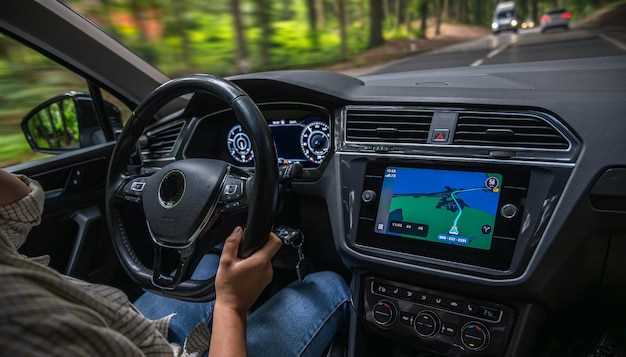
Для настройки GPS на видеорегистраторе TrendVision MR 710GP выполните следующие шаги:
1. Включите устройство и перейдите в меню настроек, нажав кнопку ‘Меню’.
2. Выберите раздел ‘GPS’ с помощью кнопок навигации.
3. Убедитесь, что функция GPS активирована. Если нет, включите её.
4. Дождитесь, пока видеорегистратор установит соединение со спутниками. Это может занять несколько минут, особенно при первом запуске.
5. После успешного подключения вы увидите значок GPS на экране. Это означает, что устройство готово к работе с GPS.
Для определения маршрута следуйте этим рекомендациям:
1. Убедитесь, что в настройках GPS выбрана опция записи маршрута. Это позволит регистратору фиксировать ваши перемещения.
2. При движении видеорегистратор будет автоматически записывать данные о скорости и местоположении. Эти данные можно просмотреть позже в приложении TrendVision или на компьютере.
3. Для просмотра маршрута используйте специальное программное обеспечение, которое позволяет анализировать записанные данные. Это поможет вам отслеживать пройденный путь и скорость.
4. Регулярно обновляйте прошивку устройства, чтобы обеспечить корректную работу GPS и улучшить его функциональность.
Следуя этим шагам, вы сможете эффективно настроить GPS и использовать его для определения маршрута на TrendVision MR 710GP.
Об авторе