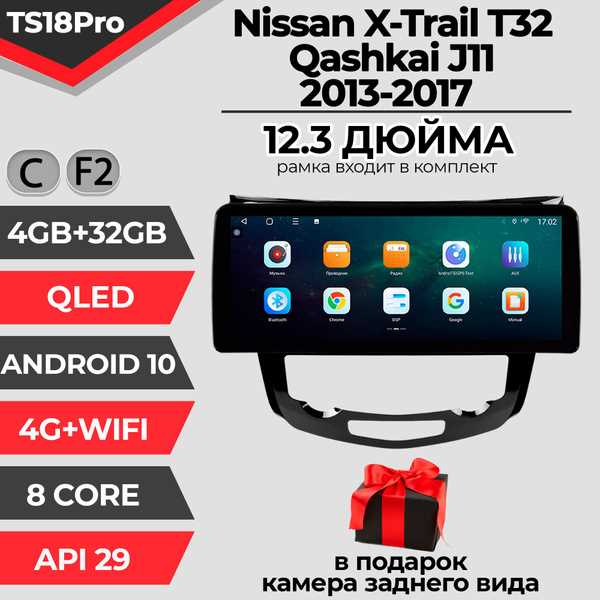
Рекомендуется ознакомится с мультимедийной системой, которая установлена в этом автомобиле. Она предоставляет широкий спектр возможностей, включая встроенную навигацию, поддержку смартфонов и качественную аудиосистему.
Обратите внимание на экран с диагональю 9 дюймов, который обеспечивает высокое разрешение и простую навигацию по меню. Интуитивно понятный интерфейс позволяет быстро находить нужные приложения и настраивать предпочтения. Также доступна возможность обновления карт и программного обеспечения через интернет.
Подключение смартфонов осуществляется через технологии Apple CarPlay и Android Auto. Это значительно упрощает доступ к вашим любимым приложениям, позволяет использовать голосовые команды и воспроизводить контент с мобильных устройств.
Качество звука представленной аудиосистемы также заслуживает отдельного упоминания. Использование премиальных динамиков создает насыщенное звучание, что делает поездки более комфортными и приятными.
Мультимедийные возможности для Nissan X-Trail T32: особенности и функции
Современная аудиосистема включает в себя высококачественные динамики, обеспечивающие чистый звук и хорошую громкость. Адаптированное звучание позволяет наслаждаться музыкой даже при высоких скоростях.
Интуитивно понятный интерфейс взаимодействия позволяет легко управлять настройками, переключать треки и настраивать громкость с помощью сенсорного экрана. Доступ к популярным приложениям может осуществляться через Bluetooth и USB, что дает возможность слушать любимую музыку прямо со смартфона.
Система навигации предлагает актуальные карты и голосовые подсказки, что помогает быстро находить нужные маршруты и избегать пробок. Наличие обновлений обеспечивает актуальность информации о дорогах и условиях движения.
Камера заднего вида с динамическими направляющими значительно облегчает процесс парковки, увеличивая видимость и минимизируя риск столкновения. Высокое разрешение изображения улучшает общий комфорт при маневрировании.
Интеграция голосовых команд позволяет управлять функциями, не отвлекаясь от дороги. Это обеспечивает безопасность и удобство во время поездок.
Разнообразие настроек освещения и фонового света в интерьере автомобиля добавляет индивидуальности и создает уютную атмосферу. Кастомизация настроек позволяет выбрать цвет и интенсивность освещения, соответствующие настроению водителя.
Возможность подключить дополнительные устройства, такие как планшеты или портативные медиаплееры, расширяет спектр доступных развлечений на борту. Это особенно полезно для длинных поездок с пассажирами.
Функции взаимодействия с мобильными устройствами, такие как Apple CarPlay и Android Auto, позволяют полностью интегрировать смартфон с системой автомобиля, обеспечивая доступ к приложениям и данным с дисплея автомобиля.
Совместимость мультимедийной системы с мобильными устройствами
Система подключения обеспечивает seamless интеграцию с мобильными гаджетами, что позволяет пользователям легко использовать функции своих смартфонов на борту. Поддерживаются технологии, такие как Apple CarPlay и Android Auto.
- Apple CarPlay: Подключение осуществляется через USB, что дает доступ к приложениям для навигации, прослушивания музыки и отправки сообщений. Пользователю доступны функции Siri для голосового управления.
- Android Auto: Подключение также осуществляется через USB, обеспечивая доступ к приложениям и функциям управления с помощью Google Assistant. Это включает экранное отображение важных уведомлений и возможность управлять медиа.
Важно отмечать, что корректная работа соединений может потребовать обновления программного обеспечения мобильных устройств. При использовании необходимо соблюдать следующие рекомендации:
- Убедитесь, что на мобильном устройстве установлена последняя версия операционной системы.
- Проверьте наличие обновлений для системы автомобиля, чтобы устранить возможные проблемы совместимости.
- Используйте сертифицированные USB-кабели для стабильного подключения.
Беспроводные технологии также поддерживают подключение через Bluetooth, что обеспечивает звонки и потоковое воспроизведение музыки без проводов. Для этого необходимо:
- Активировать Bluetooth на мобильном устройстве.
- Выбрать автомобиль в списке доступных устройств.
- Подтвердить соединение, следуя инструкциям на экране.
Эти возможности делают систему более интерактивной и удобной в использовании, позволяя вести реальный диалог с устройствами и получать доступ к информации в любой момент.
Как настроить Bluetooth-соединение с автомобилем
Для установления Bluetooth-соединения выполните следующие шаги:
- Включите зажигание.
- На экране устройства активируйте режим Bluetooth.
- Перейдите в меню настроек и выберите опцию Добавить новое устройство.
Теперь выполните настройку на мобильном телефоне:
- Откройте меню настроек Bluetooth на смартфоне.
- Активируйте Bluetooth, если он еще не включен.
- Начните поиск доступных устройств.
В списке доступных устройств выберите название вашего автомобиля. Возможно, понадобится подтвердить код, который отобразится на экране.
| Шаг | Действие |
|---|---|
| 1 | Включите зажигание автомобиля. |
| 2 | Настройте Bluetooth на автомобиле. |
| 3 | Запустите Bluetooth на смартфоне. |
| 4 | Выберите автомобиль из списка устройств. |
После успешного подключения вы сможете использовать функции Hands-Free и потоковой передачи музыки. При желании устройство можно будет удалить из списка соединений в любой момент.
Обзор функции NissanConnect: подключение к интернету
Подключение к интернету через NissanConnect позволяет получить доступ к широкому спектру онлайн-сервисов и приложений. Для активации данной функции требуется наличие совместимого мобильного устройства с активным тарифом данных.
Настройка подключения: Перейдите в меню системы и выберите пункт «Управление подключением». Вам будет предложено выбрать способ подключения: через Bluetooth или Wi-Fi. Рекомендуется использовать Wi-Fi, так как это обеспечит более стабильный и быстрый интернет.
После выбора способа необходимо следовать пошаговым инструкциям на дисплее. При наличии Wi-Fi в автомобиле просто введите пароль от сети. Bluetooth-соединение можно настроить, связав мобильное устройство с мультимедийным интерфейсом. Для этого активируйте Bluetooth на смартфоне и выберите нужный профиль в системе.
Доступные онлайн-сервисы: После подключения открываются возможности для использования навигации с актуальными данными о пробках, прогноза погоды, а также получения обновлений о состоянии транспортного средства. Пользуйтесь функциями поиска мест и прокладывания маршрутов в режиме реального времени, что значительно облегчит планирование поездок.
Также вы можете управлять музыкой, используя стриминговые сервисы. Просто установите соответствующее приложение на телефон и подключите его к системе через NissanConnect.
Безопасность: Важно помнить о безопасности при использовании интернета во время движения. Настройте функции так, чтобы минимизировать отвлечение внимания от вождения. Можно заранее подготовить маршрут или список воспроизведения до начала поездки.
Использование навигационных систем в мультимедийной системе
Для точного определения местоположения и эффективного планирования маршрутов, встроенные навигационные системы предоставляют следующие возможности:
- Обновление карт: Регулярные обновления карт обеспечивают актуальные данные о дорогах, пробках и новых маршрутах. Рекомендуется проверять наличие новых версий каждые несколько месяцев.
- Голосовые подсказки: Удобные голосовые инструкции значительно упрощают управление, позволяя водителю сосредоточиться на дороге.
- Изменение маршрута: Система автоматически предлагает альтернативные пути в случае изменения условий на дороге, таких как пробки или аварии.
Для оптимального использования навигационных возможностей рекомендуется:
- Перед выездом проверить актуальность маршрута и наличие обновлений для карт.
- Настроить систему на нужный язык и голос для удобства восприятия.
- Использовать функции поиска ближайших заправок, магазинов или ресторанов для повышения комфорта в пути.
Обратите внимание на интеграцию с мобильными устройствами, что позволяет использовать приложения для навигации, такие как Google Maps или Яндекс.Карты, благодаря чему доступ к пожизненным обновлениям становится проще.
Регулярная настройка и оптимизация системы позволят максимально использовать ее потенциал, что приведет к повышению безопасности и комфорта поездок.
Параметры управления звуком и аудиосистемой
Настройка звуковых параметров основывается на пользовательских предпочтениях. Усовершенствованный интерфейс системы позволяет легко регулировать баланс и фейдер, чтобы добиться идеального звучания. Доступно несколько предустановленных эквалайзеров, что упрощает выбор оптимального звучания под разные музыкальные жанры.
Управление уровнем громкости осуществляется как через сенсорный экран, так и с помощью кнопок на рулевом колесе. Это обеспечивает удобство и безопасность во время поездок. Кроме того, имеется возможность настройki уровня звука для каждого источника, будь то радио, USB или Bluetooth.
Пользователям доступны функции усиления низких частот, что позволяет создать насыщенное звучание для басовых партий. Есть также режимы громкости, которые автоматически регулируются в зависимости от дорожных условий и скорости автомобиля. Это предотвращает искажения звука и сохраняет комфортную прослушивание даже на высокой скорости.
Подключение внешних устройств происходит через USB и AUX порты, что даёт возможность использовать различные аудио-источники. Важно помнить о совместимости форматов файлов, поддерживаемых системой, чтобы избежать проблем с воспроизведением.
Для оптимизации звукового опыта проверьте также возможность обновления программного обеспечения системы, ведь нередко производители предлагают улучшения, устраняющие ошибки или добавляющие новые функции управления звуком.
Настройка и использование камер заднего и переднего вида
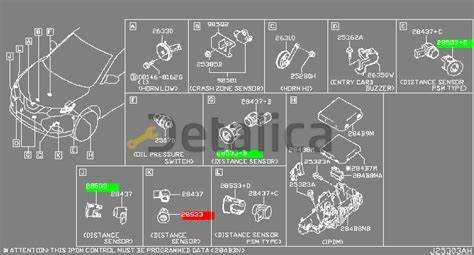
Прежде всего, убедитесь, что система активирована через меню настроек автомобиля. Для этого на центральном дисплее выберите раздел Камеры. Отметьте активные функции как задней, так и передней камеры.
Для включения заднего обзора при запуске заднего хода, достаточно включить трансмиссию в режим РЕВЕРС. Экран автоматически переключится на отображение задней камеры с помощью ориентировочной сетки, что облегчит маневрирование.
Передняя камера может быть активирована через меню, если требуется повысить видимость во время движения вперед. Это может быть полезно при парковке или выезде с ограниченной видимостью. Для этого выберите опцию Переднее видео с помощью кнопки на информационной панели.
Система также поддерживает отображение углового обзора. В меню настройки камеры выберите Угол обзора и установите его по вашим предпочтениям для улучшения восприятия окружающей среды. Убедитесь, что камеры очищены от грязи и наледи для получения четкого изображения.
Дополнительно можно настроить звуковые оповещения, которые предупредят о приближении к препятствиям. В разделе Настройки найдите опцию Звуковое предупреждение и включите звуки, соответствующие каждой камере.
Не забывайте периодически проверять работоспособность камер и состояние их объективов, так как загрязнения могут значительно ухудшить качество изображения.
Интеграция автомобильных приложений с мультимедийной системой
Для подключения мобильных приложений используйте Apple CarPlay или Android Auto. Эти платформы обеспечивают доступ к любимым сервисам через сенсорный экран, что упрощает управление с помощью голосовых команд. Проверяйте совместимость приложений перед установкой для оптимальной работы.
Убедитесь, что ваш смартфон обновлён до последней версии операционной системы и приложений. Для начала подключения через CarPlay или Android Auto просто подключите устройство к USB-порту. На экране отобразится интерфейс вашего телефона с поддерживаемыми приложениями.
Настройте отображение приложений согласно вашим предпочтениям. С помощью голосового управления можно отвечать на сообщения, совершать звонки или прокладывать маршрут, не отвлекаясь от дороги.
Регулярно обновляйте прошивку мультимедийной системы через Wi-Fi в автомобиле, это позволит поддерживать актуальность всех приложений и расширит функциональные возможности.
Контролируйте доступ к мобильным приложениям через настройки системы, что позволит исключить несанкционированное использование. Безопасное использование технологий создаёт комфортные условия во время поездки.
Безопасность: функции контроля водителя и блокировки доступа
Элементы системы контроля состояния водителя обеспечивают постоянный мониторинг активности за рулем. В случае выявления признаков утомления система может напомнить о необходимости сделать паузу, повышая уровень безопасности в пути.
Блокировка доступа к мультимедийным настройкам при движении является необходимой мерой, исключающей риски отвлечения водителя. Это позволяет сосредоточиться на управлении автомобилем, минимизируя вероятность аварийной ситуации.
Функция ограничения доступа при помощи PIN-кода защищает личные данные и настройки водителя от несанкционированного доступа. Возможность индивидуализировать доступ позволяет каждому водителю настраивать свои предпочтения, сохраняя комфорт и безопасность.
Система контроля за скоростью и следящая за соблюдением дистанции помогают предотвратить аварии, обеспечивая безопасное движение в потоке. Актуальные данные отображаются на дисплее, позволяя водителю оперативно реагировать на изменяющиеся условия на дороге.
Внедренные системы помощи при парковке с функцией автоматического торможения предупреждают о приближающихся препятствиях, что облегчает маневрирование в ограниченных пространствах. Это снижает вероятность повреждений автомобиля и окружающих объектов.
Обновление программного обеспечения и мультимедийных функций
Регулярно проверяйте наличие обновлений программного обеспечения, чтобы гарантировать оптимальную работу системы. Обновления можно производить через USB-накопитель или по Wi-Fi. Для этого зайдите в меню настроек и выберите раздел обновлений.
Подключите USB-накопитель к компьютеру. Скачайте последнюю версию ПО с официального сайта. Файлы нужно распаковать в корневую папку устройства. Затем вставьте накопитель в порт автомобиля и следуйте инструкциям на экране.
Обновление расширяет возможности системы: улучшаются интерфейсы, повышается стабильность работы приложений, появляются новые функции. Например, обновление может включать улучшенные карты навигации или дополнительные развлекательные сервисы.
Важно помнить, что не завершайте обновление, пока оно не закончится, так как это может привести к сбоям в работе системы. Перед началом процедуры рекомендуется зарядить аккумулятор автомобиля и убедиться в стабильном подключении к источнику питания.
После завершения обновления проверьте работоспособность всех функций. В случае возникновения проблем обратитесь в сервисный центр для диагностики.
Об авторе





