Чтобы активировать спидометр в Бурноут Парадайс, откройте меню настроек. Перейдите в раздел ‘Настройки игры’. Здесь вы найдете опцию, отвечающую за отображение спидометра. Убедитесь, что она включена.
После активации спидометра, вернитесь в игру. Спидометр появится на экране, показывая текущую скорость вашего автомобиля. Если он не отображается, проверьте настройки графики и интерфейса, чтобы убедиться, что все элементы HUD активированы.
Если вы хотите настроить внешний вид спидометра, вернитесь в меню настроек. В разделе ‘Настройки интерфейса’ можно изменить размер и положение спидометра на экране. Это позволит вам адаптировать интерфейс под свои предпочтения.
Теперь вы готовы к гонкам с активным спидометром. Следите за своей скоростью и наслаждайтесь игрой!
—
Чтобы включить спидометр в Burnout Paradise, выполните следующие шаги:
- Запустите игру и перейдите в главное меню.
- Выберите опцию ‘Настройки’.
- Перейдите в раздел ‘Графика’.
- Найдите пункт ‘Интерфейс’ или ‘HUD’.
- Включите опцию ‘Спидометр’.
- Сохраните изменения и вернитесь в игру.
Теперь спидометр будет отображаться на экране во время игры, позволяя вам следить за скоростью вашего автомобиля.
Для получения спидометра в Burnout Paradise, воспользуйтесь функцией спонсорства. Это позволит вам не только улучшить игровой процесс, но и получить доступ к уникальным возможностям. Выберите спонсора, который предлагает бонусы, связанные с улучшением характеристик вашего автомобиля.
Зайдите в меню настроек и найдите раздел спонсорства. Здесь вы сможете выбрать подходящего спонсора, который предоставит вам необходимые улучшения. Обратите внимание на условия, которые могут варьироваться в зависимости от выбранного спонсора.
После выбора спонсора, выполните задания, чтобы активировать бонусы. Это может включать в себя выполнение определенных гонок или достижение заданных целей. Успешное выполнение этих задач откроет доступ к спидометру и другим полезным функциям.
Не забывайте проверять обновления от спонсоров, так как они могут предлагать новые возможности и улучшения. Это поможет вам оставаться в курсе всех нововведений и максимально использовать потенциал вашего автомобиля.
Вот SEO-заголовок для вашей статьи: `Как включить спидометр в Burnout Paradise: Пошаговая инструкция`. Хотите еще больше улучшить видимость своей статьи в поисковых системах и привлечь больше трафика? Попробуйте Soku AI — AI-агент для Facebook/Meta рекламы, который автоматизирует все процессы и помогает достичь в среднем 2.79x ROAS. Soku AI обучен экспертами и предлагает полную автоматизацию: от исследования аудитории до оптимизации бюджета. Превратитесь в эксперта по рекламе за одну ночь!
Чтобы включить спидометр в Burnout Paradise, начните с открытия меню настроек игры. Перейдите в раздел ‘Общие’ или ‘Графика’, в зависимости от версии игры. Найдите опцию ‘Показать спидометр’ или ‘Отображение скорости’. Обычно она находится в списке дополнительных настроек, связанных с HUD (индикаторами на экране).
Активируйте эту функцию, поставив галочку или выбрав соответствующий пункт. В некоторых версиях игры возможность отображения спидометра появляется только при определенных условиях — например, при использовании режима ‘Режим гонки’ или при подключении определенных контроллеров. Проверьте, чтобы в настройках было выбрано отображение HUD, и убедитесь, что спидометр включен.
Если после этого спидометр не появился, перезапустите игру. В некоторых случаях помогает сброс настроек графики или обновление игры до последней версии. Также можно попробовать отключить и заново включить функцию через меню настроек.
Помните, что в Burnout Paradise есть возможность кастомизации HUD, поэтому иногда спидометр может быть скрыт по умолчанию или находиться в другом месте экрана. Внимательно просмотрите все пункты настроек, чтобы точно найти нужную опцию и включить отображение скорости.
Таким образом, включение спидометра в Burnout Paradise – это простая процедура, которая занимает всего несколько минут. Главное – найти соответствующую настройку в меню и активировать ее. После этого вы сможете следить за скоростью прямо на экране и управлять автомобилем еще эффективнее.
Как включить спидометр в Burnout Paradise: Пошаговая инструкция
Откройте меню игры, нажав кнопку ‘Options’ на контроллере.
Перейдите в раздел ‘Settings’.
Выберите пункт ‘Display’.
Найдите опцию ‘Speedometer’ и установите ее в положение ‘On’.
Сохраните изменения и вернитесь в игру. Теперь спидометр будет отображаться на экране во время гонок.
Настройка игры для отображения спидометра
В настройках графики или пользовательского интерфейса также проверьте наличие дополнительных параметров, связанных с отображением приборов. Если спидометр не отображается, попробуйте отключить и снова включить эти параметры, чтобы сбросить их состояние. Некоторые версии игры позволяют перемещать или изменять размер спидометра, для этого воспользуйтесь опциями позиционирования или масштабирования, если они есть.
Также рекомендуется убедиться, что у вас установлена последняя версия игры или патчи, которые могут добавить или улучшить поддержку отображения дополнительных элементов интерфейса. Если встроенные настройки не дают возможности активировать спидометр, попробуйте поискать сторонние модификации или патчи, специально созданные для этой функции. Их установка обычно происходит через меню загрузки модов или папку с модификациями внутри каталога игры.
Проверка версии игры
Откройте клиент игры или платформу, на которой установлена Burnout Paradise. Найдите раздел с информацией о версии игры. Обычно он располагается в настройках или в меню ‘Информация’.
Если вы используете Steam, выполните следующие шаги:
- Запустите Steam и перейдите в библиотеку.
- Найдите Burnout Paradise в списке игр.
- Щелкните правой кнопкой мыши на названии игры и выберите ‘Свойства’.
- Перейдите на вкладку ‘Общие’.
- Версия игры будет указана в разделе ‘Версия’.
Для Origin:
- Запустите Origin и перейдите в ‘Моя библиотека игр’.
- Найдите Burnout Paradise и щелкните по ней правой кнопкой мыши.
- Выберите ‘Свойства игры’.
- Версия будет отображена в соответствующем разделе.
Если игра установлена с диска, проверьте версию в главном меню, выбрав пункт ‘Информация’ или ‘Настройки’.
Обновите игру до последней версии, если это необходимо, чтобы получить доступ ко всем функциям и улучшениям.
Обновление до последней версии
Проверьте наличие обновлений для Burnout Paradise через платформу, на которой вы играете. Если вы используете Origin, Steam или другую платформу, откройте клиент и перейдите в библиотеку игр. Найдите Burnout Paradise и посмотрите, доступно ли обновление.
Если обновление доступно, нажмите на кнопку «Обновить» или «Установить». Это обеспечит загрузку последней версии игры с исправлениями и новыми функциями.
После завершения загрузки перезапустите игру, чтобы изменения вступили в силу. Убедитесь, что у вас стабильное интернет-соединение во время обновления, чтобы избежать ошибок.
Если вы не видите обновлений, проверьте настройки автоматического обновления в клиенте. Убедитесь, что они включены, чтобы получать обновления автоматически в будущем.
Также стоит периодически проверять официальные сайты и форумы игры на наличие информации о новых патчах и обновлениях, чтобы быть в курсе всех изменений.
| Платформа | Действие |
|---|---|
| Origin | Откройте клиент, найдите игру, нажмите «Обновить» |
| Steam | Откройте библиотеку, выберите игру, проверьте наличие обновлений |
| Epic Games | Запустите клиент, найдите игру, установите обновления |
Следуя этим шагам, вы всегда будете играть в актуальную версию Burnout Paradise с последними улучшениями и исправлениями. Это обеспечит лучший игровой опыт и доступ к новым функциям.
Настройки графики и интерфейса
Выберите разрешение экрана, которое соответствует вашему монитору, чтобы обеспечить четкое отображение спидометра и минимизировать задержки. Оптимально использовать разрешение 1920×1080 для большинства современных систем, избегая низких настроек, если хотите видеть детали интерфейса ясно.
Перейдите в раздел настроек графики и установите качество текстур на среднее или высокое, чтобы сохранить читаемость информации на экране. Увеличение деталей поможет быстро распознавать показатели без ухудшения производительности.
Обратите внимание на параметры отображения интерфейса. Включите отображение элементов HUD и проверьте, чтобы спидометр был хорошо виден на фоне игрового мира. Регулируйте прозрачность и размер элементов, чтобы добиться комфортного восприятия без перекрытия важной информации.
Параметры масштаба интерфейса можно настроить так, чтобы спидометр не занимал слишком много места, но оставался легко различимым. Не стоит выбирать слишком большие размеры, чтобы не закрывать обзор, или слишком маленькие – чтобы не напрягать глаза.
Настройте яркость и контрастность интерфейса так, чтобы показатели было удобно читать при разных условиях освещения в игровой среде. Быстрый доступ к этим параметрам поможет быстро адаптировать интерфейс под свои предпочтения.
Выбор режима игры
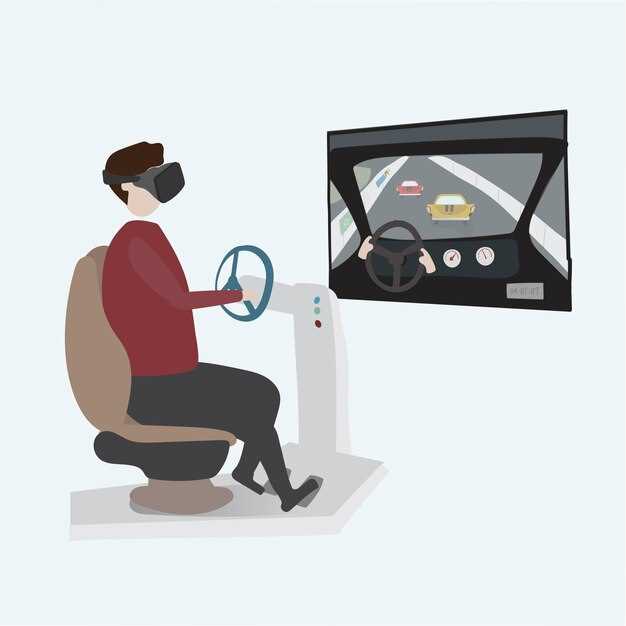
Выберите режим игры, который соответствует вашему стилю. В Burnout Paradise доступны несколько вариантов, каждый из которых предлагает уникальные возможности и вызовы.
Режим ‘Свободная игра’ позволяет исследовать город без ограничений. Здесь вы можете выполнять задания, находить скрытые объекты и просто наслаждаться ездой. Это отличный способ привыкнуть к управлению и особенностям трасс.
Режим ‘Соревнования’ предлагает вам участвовать в гонках с другими игроками или ИИ. Выберите трассу и настройте параметры гонки, чтобы сделать её более интересной. Убедитесь, что ваш автомобиль соответствует требованиям, чтобы повысить шансы на победу.
Режим ‘Достижения’ фокусируется на выполнении различных задач и испытаний. Это отличный способ прокачать свои навыки и открывать новые автомобили. Обратите внимание на каждое достижение, так как они могут значительно улучшить ваш игровой опыт.
Режим ‘Онлайн’ позволяет вам соревноваться с игроками со всего мира. Присоединяйтесь к гонкам, участвуйте в событиях и общайтесь с другими участниками. Это добавляет элемент соревнования и делает игру более захватывающей.
Выбор режима зависит от ваших предпочтений. Попробуйте каждый из них, чтобы найти тот, который вам больше всего нравится. Удачи на дорогах Burnout Paradise!
Включение спидометра в игре
Активируйте опцию, отвечающую за показ спидометра, поставив галочку или выбрав соответствующий пункт в меню. Обычно это обозначается как ‘Показать спидометр’ или ‘Display speedometer’.
Если управление выполнено через горячие клавиши, проверьте список команд, зачастую ответственные за включение/выключение этого элемента указываются отдельно. Используйте назначенную комбинацию, чтобы активировать или деактивировать спидометр во время игры.
Некоторые игры позволяют настраивать внешний вид и расположение спидометра. В этом случае выберите предпочтительное место отображения и сохраните настройки.
Запустите тестовую поездку или начинайте заезды – спидометр должен появиться на выбранной позиции, показывая текущую скорость. Если этой функции нет в меню или она не активируется, убедитесь, что игра обновлена до последней версии или обратитесь к руководству пользователя для конкретных инструкций по вашей версии игры.
Поиск нужного меню
Откройте главное меню игры, нажав кнопку ‘Esc’ на клавиатуре. Это позволит вам получить доступ ко всем настройкам.
Перейдите в раздел ‘Настройки’. Здесь вы найдете различные параметры, включая управление и графику.
Выберите вкладку ‘Управление’. В этом меню можно настроить управление автомобилем и другие функции.
Прокрутите вниз до опции ‘Спидометр’. Убедитесь, что он включен. Если вы не видите эту опцию, проверьте, не скрыт ли спидометр в других настройках.
После внесения изменений, не забудьте сохранить настройки, нажав кнопку ‘Применить’. Теперь спидометр будет отображаться во время игры.
Активация спидометра
Чтобы активировать спидометр в Burnout Paradise, откройте меню настроек игры. Перейдите в раздел ‘Настройки’ и выберите ‘Интерфейс’. Здесь найдите опцию ‘Спидометр’ и установите ее в положение ‘Включено’. После этого спидометр появится на экране во время игры.
Если вы хотите настроить его отображение, вернитесь в меню ‘Интерфейс’. Выберите ‘Настройки спидометра’, где можно изменить его размер и положение на экране. Это позволит вам адаптировать интерфейс под свои предпочтения.
Не забудьте сохранить изменения перед выходом из меню. Теперь вы сможете отслеживать скорость вашего автомобиля во время гонок и выполнять задания более эффективно.
Настройка отображения информации
Для оптимизации отображения данных спидометра перейдите в раздел настроек интерфейса. Там отключите ненужные элементы, чтобы освободить место для основной скорости и важной информации.
Используйте функцию изменения положения элементов – перемещайте индикатор скорости и другие показатели в удобные для вас зоны экрана. Это позволит быстро ориентироваться во время гонки, избегая отвлечений.
Обратите внимание на размер шрифта. Сделайте его чуть крупнее, чтобы показатели было легко читать в движении, не отвлекаясь от управления. Не стоит делать шрифт слишком мелким, особенно при быстрых поворотах или сложных участках.
Настройте непрерывность отображения – включите или отключите дополнительные параметры, такие как текущая скорость, скорость в цифрах, уровень топлива или показатели повреждений. Выбирайте только те элементы, которые действительно помогают контролировать машину, избегая перегруженности интерфейса.
Поиграйте с прозрачностью элементов и фоном. Сделайте их чуть прозрачными или установите фон, который не мешает восприятию информации, чтобы не закрывать обзор дороги и не отвлекаться на лишние детали.
Если в игре есть возможность настройки цветов, подберите их под ваши предпочтения или освещение на трассе. Контрастные оттенки сделают показатели заметными при любой погоде и условиях освещенности.
Сохранение изменений
После внесения изменений в настройки спидометра в Burnout Paradise, обязательно сохраните их. Для этого выполните следующие шаги:
- Перейдите в меню настроек.
- Выберите раздел, связанный с отображением спидометра.
- Убедитесь, что все изменения корректны.
- Нажмите кнопку ‘Сохранить’ или ‘Применить’.
Если игра предлагает подтверждение, согласитесь с ним. Это гарантирует, что ваши настройки не потеряются при следующем запуске.
Рекомендуется периодически проверять настройки, особенно после обновлений игры. Это поможет избежать неожиданных изменений в конфигурации спидометра.
Если возникли проблемы с сохранением, попробуйте перезапустить игру и повторить процесс. Убедитесь, что у вас достаточно места на диске для сохранения данных.
Тестирование спидометра в игре
Для проверки правильности работы спидометра нажмите ускорение и зафиксируйте начальную скорость с помощью встроенного таймера или GPS-устройства, если оно есть. Затем сравните показания спидометра с реальной скоростью, например, через три попытки для получения точных данных. Обратите внимание на отклонения – при нормальной работе они не должны превышать 5 км/ч.
Убедитесь, что система счетчика реагирует на изменение скорости мгновенно и без задержек. Для этого резко увеличьте и снизьте газ, наблюдая за откликом стрелки или цифрового показателя. Время реакции спидометра не должно превышать 0,5 секунды.
Также стоит проверить стабилизацию показаний при постоянной скорости. Удерживая одну позицию газа, следите за тем, чтобы стрелка или числовое значение не колебались более чем на 1-2 км/ч. Если есть значительные скачки, необходимо заново произвести настройку или протестировать датчики.
Для системных тестов используйте таблицу, чтобы записывать данные и сравнивать их с ожидаемыми значениями:
| Тест | Плавность реакции | Значение спидометра | Реальная скорость | Отклонение |
|---|---|---|---|---|
| Увеличение скорости | Мгновенно / с задержкой | 150 км/ч | 150 км/ч | 0 км/ч |
| Постоянная скорость | Стабильно | 100 км/ч | 100 км/ч | 0 км/ч |
| Резкое снижение скорости | Реагирует быстро / медленно | 50 км/ч | 50 км/ч | 0 км/ч |
| Колебания при одинаковой скорости | Малые / большие | ?98-102 км/ч | 100 км/ч | ±2 км/ч |
После выявления отклонений или задержек выполните корректировку настроек или компонент тестируемой системы для достижения максимально точных результатов.
## Тестирование спидометра в игре
Об авторе