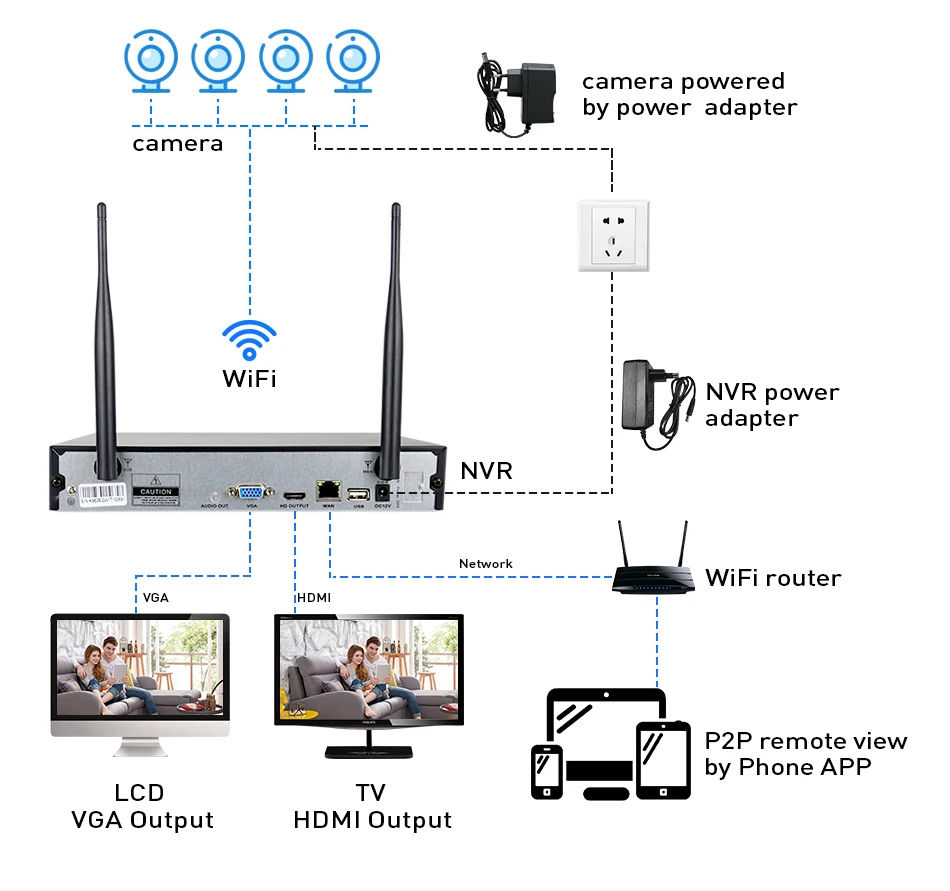
Wi-Fi регистраторы стали очень популярными устройствами для записи видео на дороге. Однако не все знают, что современные автомобильные магнитолы на базе операционной системы Android позволяют подключаться к таким устройствам посредством Wi-Fi. В этой статье мы расскажем, как правильно подключить Wi-Fi регистратор к андроид магнитоле и настроить его работу.
Первым шагом будет скачивание и установка мобильного приложения, предоставленного производителем Wi-Fi регистратора, на вашу андроид магнитолу. Это может быть приложение, с помощью которого можно просматривать и управлять записанными видеофрагментами, настроить параметры записи и др. Обратите внимание, что обычно такие приложения предлагаются бесплатно в Play Маркете, их названия часто соответствуют бренду регистратора.
После установки приложения на магнитолу, следующим шагом будет подключить Wi-Fi регистратор к андроид магнитоле. Для этого необходимо включить Wi-Fi на обоих устройствах и установить их в режим соединения. При этом на магнитоле нужно выбрать Wi-Fi регистратор из доступных сетей. Обычно название сети совпадает с названием производителя регистратора или указано на его корпусе или коробке.
Почему необходимо подключить Wi-Fi регистратор к андроид магнитоле?
Наличие Wi-Fi функции позволяет получать доступ к видеоархиву, просматривать записи со своих устройств, а также управлять настройками и функциями регистратора дистанционно.
Благодаря этому, подключение Wi-Fi регистратора к андроид магнитоле обеспечивает максимальную гибкость и удобство использования для владельцев автомобилей, который могут контролировать ситуацию на дороге и сохранять важные записи при помощи своего мобильного устройства.
Кроме того, подключение Wi-Fi регистратора к андроид магнитоле позволяет осуществлять обмен данными между устройствами, и даже управлять магнитолой при помощи голосовых команд с помощью функционального приложения на своем смартфоне или планшете.
В итоге, подключение Wi-Fi регистратора к андроид магнитоле является необходимым шагом для получения удобства, функциональности и возможностей наблюдения и безопасности на дорогах.
Когда понадобится подключение Wi-Fi регистратора к андроид магнитоле?
Подключение Wi-Fi регистратора к андроид магнитоле может быть полезным во многих ситуациях. Вот некоторые из них:
- Снятие видео с дороги: при подключении Wi-Fi регистратора к андроид магнитоле вы сможете записывать видео с передней либо задней камеры автомобиля. Это особенно полезно для водителей, которым нужно обеспечить свою безопасность на дороге.
- Парковка с использованием камеры заднего вида: подключив Wi-Fi регистратор к андроид магнитоле, вы сможете использовать камеру заднего вида вашего автомобиля для более удобной и безопасной парковки. Магнитола позволит передавать видео с камеры на экран устройства, что облегчит маневрирование на тесных местах.
- Загрузка видео и фотографий: через Wi-Fi регистратор можно передавать видео и фотографии на андроид магнитолу без использования проводов. Это очень удобно, так как позволяет сразу просматривать и редактировать свои материалы непосредственно на экране магнитолы.
- Получение экстренной информации: в случае аварии или других происшествий на дороге Wi-Fi регистратор может передавать информацию о происшествии на ваш андроид магнитолу. Это может быть полезно, когда требуется быстро получить и сохранить доказательства или отправить информацию о происшествии диспетчерской службе.
Все эти применения подключения Wi-Fi регистратора к андроид магнитоле делают его более функциональным и удобным устройством. При выборе Wi-Fi регистратора для подключения к андроид магнитоле, убедитесь, что он совместим с вашей магнитолой и поддерживает нужные функции.
Подготовка
Перед тем, как подключить вай-фай регистратор к андроид магнитоле, необходимо выполнить несколько шагов:
| Шаг 1: | Убедитесь, что вай-фай регистратор поддерживает подключение к мобильным устройствам через беспроводную сеть. |
| Шаг 2: | Установите необходимое приложение на свою андроид магнитолу. Обычно оно указано в инструкции к регистратору. |
| Шаг 3: | Убедитесь, что вай-фай регистратор включен и готов к подключению к сети. |
| Шаг 4: | Настройте андроид магнитолу для подключения к регистратору через вай-фай. Обычно это делается в настройках сети или через приложение. |
После выполнения этих шагов вы будете готовы к подключению вай-фай регистратора к своей андроид магнитоле и сможете использовать его функции для записи видео и просмотра записей с дороги.
Совместимость андроид магнитолы и Wi-Fi регистратора
Однако не все андроид магнитолы могут быть подключены к Wi-Fi регистраторам. Перед покупкой регистратора необходимо проверить его совместимость с вашей магнитолой. Для этого вам понадобится изучить спецификации обоих устройств и убедиться, что они поддерживают одинаковые стандарты Wi-Fi.
При подключении регистратора к магнитоле необходимо также убедиться, что устройства имеют совместимое программное обеспечение. Если поставщик вашей магнитолы предлагает собственное приложение для подключения видеорегистратора, убедитесь, что оно совместимо с вашим регистратором.
Если ваша магнитола и регистратор имеют разные версии Android, возможны проблемы совместимости. В таком случае, рекомендуется обновить ПО магнитолы или регистратора до последней версии.
Необходимо также учесть, что некоторые регистраторы требуют наличия SIM-карты для работы отдаленного доступа через мобильный интернет. Убедитесь, что ваша магнитола поддерживает вставку SIM-карты.
Рекомендуется обращаться к производителю регистратора и магнитолы, чтобы получить точную информацию о совместимости и настройке подключения. Они смогут дать вам дополнительные советы и указать на возможные проблемы, связанные с использованием Wi-Fi регистратора на вашей андроид магнитоле.
Требования к андроид магнитоле для подключения Wi-Fi регистратора
Для успешного подключения Wi-Fi регистратора к андроид магнитоле необходимо учитывать следующие требования:
- Операционная система: Андроид версии 5.0 или выше.
- Наличие встроенного модуля Wi-Fi или возможность подключения внешнего модуля.
- Процессор: рекомендуется наличие мощного многопоточного процессора для обработки видеоданных.
- Оперативная память: минимум 2 Гб для стабильной работы регистратора и приложений.
- Жесткий диск: емкость не менее 16 Гб для хранения записанных видеофайлов.
- Дисплей: разрешение экрана не менее 800х480 пикселей для четкого отображения интерфейса и видеозаписей.
- Поддержка форматов видео: MP4 или MKV для возможности воспроизведения записанных видеофайлов.
- Мультиязычность: поддержка русского языка для удобства использования.
- Управление: наличие сенсорного экрана или пультового управления для удобства настройки и управления регистратором.
При выборе андроид магнитолы для подключения Wi-Fi регистратора, рекомендуется уточнять наличие и соответствие указанных требований, чтобы обеспечить надежную и стабильную работу регистратора с магнитолой.
Подключение Wi-Fi регистратора к андроид магнитоле
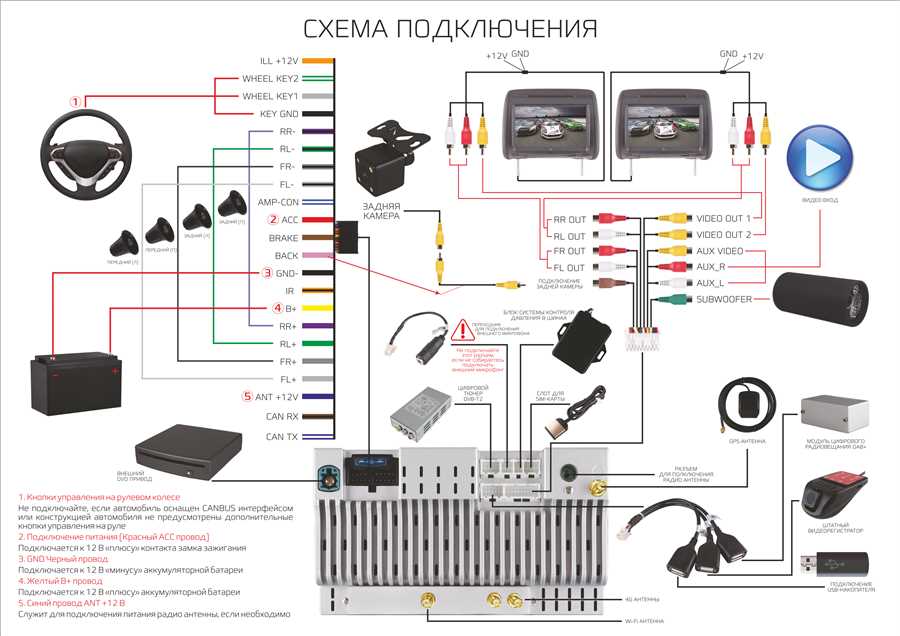
Wi-Fi регистраторы стали популярным способом обеспечить контроль и безопасность вашего автомобиля при парковке. Подключение такого регистратора к андроид магнитоле позволяет просматривать записи с камеры в реальном времени, а также сохранять их на устройство. В данной статье мы рассмотрим основные этапы подключения Wi-Fi регистратора к андроид магнитоле.
Шаг 1: Установка приложения
Перед подключением регистратора к магнитоле необходимо установить специальное приложение на ваше андроид-устройство. Приложение обеспечивает синхронизацию и передачу видео с регистратора. Вы можете скачать приложение из Google Play Store или с сайта производителя.
Шаг 2: Подключение Wi-Fi регистратора
После установки приложения, запустите его на вашем андроид-устройстве. Затем включите Wi-Fi регистратор и дождитесь, пока он найдет доступные точки подключения. Выберите точку сети, которую создает регистратор, и введите пароль (если необходимо).
После успешного подключения Wi-Fi регистратора к андроид магнитоле вы сможете управлять регистратором и просматривать видео с камеры на экране магнитолы. Возможности приложения могут включать в себя просмотр записей, настройку параметров записи, включение и выключение режима парковки, а также загрузку видео на ваше андроид-устройство.
Удобство подключения и использования Wi-Fi регистратора с андроид магнитолой позволяет получить дополнительные функции и возможности при использовании автомобиля. Следуя описанным выше шагам, вы сможете настроить подключение и наслаждаться безопасностью и удобством использования ваших автомобильных записей.
Определение разъемов на Wi-Fi регистраторе и андроид магнитоле
Если вы планируете подключить Wi-Fi регистратор к андроид магнитоле, вам необходимо знать, какие разъемы имеют эти устройства. Рассмотрим основные разъемы на обоих устройствах.
Wi-Fi регистратор
Wi-Fi регистраторы, как правило, имеют несколько разъемов для подключения дополнительного оборудования или передачи данных. Среди основных разъемов можно выделить:
- Разъем питания — для подключения к источнику питания;
- Разъем для подключения видеокамер — позволяет подключать несколько камер для записи видеоматериалов;
- Разъем Ethernet — для подключения регистратора к локальной сети;
- Разъем USB — для подключения USB-накопителя или мыши для управления регистратором;
- Разъем карты памяти — для установки SD-карты с записанными видеофайлами.
Андроид магнитола
Андроид магнитолы также обладают различными разъемами, которые позволяют расширить функциональность устройства. Основные разъемы на андроид магнитоле:
- Разъем питания — для подключения к источнику питания автомобиля;
- Разъем для автомобильных антенн — для подключения внешней антенны радио или GPS;
- Разъем USB — для подключения флеш-накопителя или смартфона к магнитоле;
- Разъем AUX — для подключения аудиоустройства, например, MP3-плеера;
- Разъем гарнитуры — для подключения наушников или громкой связи.
Зная разъемы на Wi-Fi регистраторе и андроид магнитоле, вы сможете правильно подключить и настроить устройства для комфортного использования Wi-Fi функции регистратора с магнитолой.
Подключение Wi-Fi регистратора к андроид магнитоле через USB-порт
Если у вас есть Wi-Fi регистратор и андроид магнитола, вы можете легко подключить их друг к другу через USB-порт. Это позволит вам использовать функции регистратора на магнитоле и управлять им с экрана вашего устройства. В этой статье мы расскажем вам, как правильно осуществить подключение.
Шаг 1: Подготовка регистратора
Перед подключением регистратора убедитесь, что он включен и находится в режиме ожидания подключения через USB. Если регистратор имеет функцию Wi-Fi, убедитесь, что она включена и имеет соединение с интернетом.
Шаг 2: Подготовка магнитолы
- Включите андроид магнитолу.
- Убедитесь, что USB-порт магнитолы пуст и готов к подключению.
- Откройте программу управления Android магнитолы.
Шаг 3: Подключение регистратора
Возьмите USB-кабель, поставляемый в комплекте с регистратором, и подключите один конец к регистратору, а другой — к USB-порту магнитолы. После подключения магнитола должна обнаружить новое устройство и отобразить его на экране.
Если магнитола не обнаруживает регистратор автоматически, откройте программу управления Android магнитолы и вручную настройте подключение на USB-устройство регистратора. Проверьте, что все настройки совпадают с регистратором и выполните перезагрузку магнитолы, если необходимо.
Шаг 4: Настройка регистратора
После успешного подключения регистратора к магнитоле, откройте приложение регистратора на магнитоле и выполните необходимые настройки, такие как подключение к Wi-Fi и выбор режима записи. Вы также можете управлять функциями регистратора с экрана магнитолы.
Теперь вы можете наслаждаться всеми возможностями регистратора через удобный интерфейс андроид магнитолы. Будьте внимательны и соблюдайте правила дорожного движения!
Подключение Wi-Fi регистратора к андроид магнитоле через Bluetooth
Для удобного подключения Wi-Fi регистратора к андроид магнитоле можно использовать функцию Bluetooth.
Вот пошаговая инструкция, как выполнить подключение:
- Убедитесь, что Wi-Fi регистратор и андроид магнитола поддерживают Bluetooth.
- Включите Bluetooth на обоих устройствах. Обратите внимание, что некоторые магнитолы требуют ручного включения функции Bluetooth через меню настройки.
- На андроид магнитоле откройте настройки Bluetooth и найдите доступные устройства.
- Найдите Wi-Fi регистратор в списке доступных устройств и нажмите на его название, чтобы выполнить пару.
- Возможно, потребуется ввести пароль или проверочный код на андроид магнитоле и Wi-Fi регистраторе. Убедитесь, что пароли совпадают.
- После успешной пары подключение будет установлено, и вы сможете использовать функции Wi-Fi регистратора через андроид магнитолу.
- Убедитесь, что вы настроили соответствующий видеовход на магнитоле, чтобы просматривать видео с Wi-Fi регистратора.
Теперь вы можете наслаждаться комфортом использования Wi-Fi регистратора, просматривая видео и управляя настройками через андроид магнитолу.
Установка и настройка приложения
Для подключения вай-фай регистратора к андроид магнитоле, необходимо установить соответствующее приложение на вашем устройстве и выполнить несколько простых шагов для настройки.
Шаг 1: Загрузка приложения
Перейдите в Google Play или другой магазин приложений на вашем устройстве и найдите приложение для подключения вай-фай регистратора. Нажмите кнопку Установить и дождитесь завершения загрузки и установки приложения.
Шаг 2: Открытие приложения
После установки приложения найдите его значок на рабочем столе или в меню приложений на вашем устройстве. Нажмите на значок, чтобы открыть приложение.
Шаг 3: Подключение и настройка
После открытия приложения следуйте инструкциям на экране для подключения вай-фай регистратора. Обычно вам потребуется ввести имя и пароль вашей домашней Wi-Fi сети, чтобы устройство могло подключиться к Интернету.
После завершения настройки вы сможете использовать вашу андроид магнитолу для просмотра видеозаписей и получения доступа к другим функциям вай-фай регистратора.
Найдите и установите приложение для Wi-Fi регистратора
Для того чтобы подключить вай-фай регистратор к вашей андроид-магнитоле, вам потребуется установить приложение, которое позволит вам управлять регистратором через Wi-Fi соединение.
Как правило, производители вай-фай регистраторов предлагают свои собственные приложения, которые можно найти в магазинах приложений, таких как Google Play или App Store. Чтобы найти подходящее приложение для вашего устройства, выполните следующие шаги:
- Откройте магазин приложений на вашей андроид-магнитоле.
- В поисковой строке введите название или модель вашего вай-фай регистратора.
- Нажмите на кнопку Поиск или подобную ей.
- В результате поиска вы увидите список приложений, связанных с вашим регистратором.
Выберите приложение, которое наиболее подходит для вашей магнитолы и регистратора, и нажмите на него, чтобы открыть страницу с описанием и установить его.
После успешной установки приложения, следуйте инструкциям по настройке и подключению вашего вай-фай регистратора к андроид-магнитоле. Обычно, для подключения, вам потребуется ввести данные Wi-Fi сети, к которой вы хотите подключиться, и установить соединение между магнитолой и регистратором.
Нужно ли регистрироваться в приложении для использования Wi-Fi регистратора на андроид магнитоле?
Для подключения Wi-Fi регистратора к андроид магнитоле не требуется регистрация в приложении.
Wi-Fi регистраторы обычно работают посредством создания точки доступа, к которой можно подключиться с помощью любого устройства, поддерживающего Wi-Fi. Андроид магнитоли также поддерживают функцию Wi-Fi, поэтому подключение регистратора к магнитоле осуществляется через Wi-Fi.
Для подключения регистратора к андроид магнитоле необходимо выполнить следующие шаги:
| 1. | Убедитесь, что Wi-Fi регистратор находится в режиме создания точки доступа. Обычно это достигается путем длительного нажатия кнопки включения или конфигурацией настройками самого регистратора. |
| 2. | На андроид магнитоле откройте раздел настроек Wi-Fi. |
| 3. | Найдите и выберите Wi-Fi сеть, которую создал регистратор. Обычно имя сети (SSID) указано на корпусе регистратора. |
| 4. | Введите пароль для подключения к Wi-Fi сети (если требуется). |
| 5. | Подождите, пока андроид магнитола подключится к Wi-Fi регистратору. |
После выполнения этих шагов вы сможете использовать Wi-Fi регистратор на своей андроид магнитоле для просмотра, загрузки или удаления видеозаписей, а также для настройки других функций регистратора.
Обратите внимание, что доступ к некоторым функциям регистратора, таким как удаленный просмотр видеозаписей через Интернет, может потребовать создания аккаунта или регистрации в специальном приложении. Однако, для базового использования регистратора на андроид магнитоле, регистрация не требуется.
Использование Wi-Fi регистратора на Android магнитоле
Wi-Fi регистраторы представляют собой устройства, способные записывать видео с дорожной ситуации, а также передавать записи на другие устройства по Wi-Fi соединению. Если у вас установлена Android магнитола в автомобиле, то вы сможете легко подключить к ней Wi-Fi регистратор и использовать его функционал.
Шаг 1: Подключение регистратора к магнитоле
Первым шагом необходимо установить приложение для управления регистратором на магнитолу. Вы можете найти его в Play Маркет или скачать с официального сайта производителя. Установите приложение и запустите его.
После установки приложения подключите Wi-Fi регистратор к магнитоле с помощью USB-кабеля. После подключения откройте приложение на магнитоле.
Шаг 2: Настройка соединения
После запуска приложения у вас появится возможность настроить соединение с регистратором. Обычно, для подключения нужно выбрать сеть Wi-Fi регистратора из списка и ввести пароль, если это требуется.
После успешного подключения, вы сможете управлять регистратором с помощью магнитолы. На магнитоле будет отображаться изображение с камеры регистратора, а также все доступные функции управления записью и настройками.
Шаг 3: Использование функционала регистратора
После подключения регистратора вы сможете использовать все его функции и возможности. Некоторые из них могут включать в себя:
| Функция | Описание |
|---|---|
| Запись видео | Вы можете начать или остановить запись видео прямо с магнитолы. |
| Просмотр записей | Вы сможете просмотреть уже сделанные записи прямо на магнитоле. |
| Настройки регистратора | Вы сможете настроить различные параметры регистратора, такие как разрешение видео, частоту кадров, яркость и контрастность изображения и другие. |
| Тревожные события | Если регистратор обнаружит тревожное событие, например, столкновение автомобиля, он сразу начнет записывать видео и отправит уведомление на магнитолу. |
Использование Wi-Fi регистратора на Android магнитоле позволяет получить удобный доступ к записям и настройкам регистратора, не используя дополнительные кабели и устройства. Это удобно и практично, особенно во время движения по дороге.
Об авторе