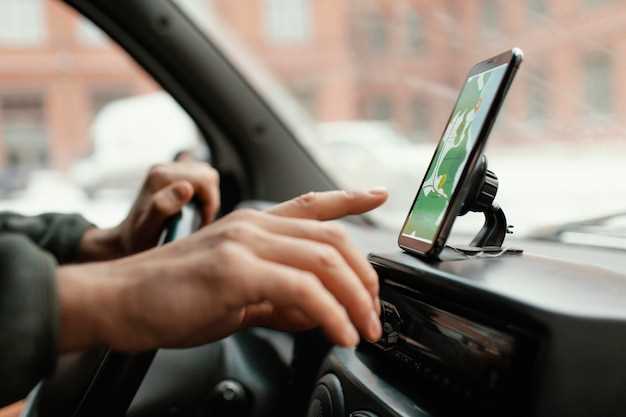
Подключите видеорегистратор к экрану автомобиля с помощью USB-кабеля или HDMI-выхода. Убедитесь, что устройство включено и находится в режиме воспроизведения. Это позволит вам сразу увидеть доступные записи на экране.
Используйте кнопки управления на видеорегистраторе или на экране автомобиля для навигации по записям. Обычно доступен просмотр по датам или событиям. Выберите нужный файл и нажмите ‘Play’. Если ваш регистратор поддерживает функцию быстрого просмотра, воспользуйтесь ею для экономии времени.
Обратите внимание на качество записи. Если изображение размытое, проверьте настройки разрешения видеорегистратора. Убедитесь, что он настроен на максимальное качество, чтобы получить четкие детали. Если запись не воспроизводится, проверьте, не повреждена ли карта памяти.
Для удобства сохраните важные моменты на флешку или в облачное хранилище, если это возможно. Это позволит вам легко делиться записями с другими или хранить их на случай необходимости. Не забывайте периодически очищать память видеорегистратора, чтобы избежать переполнения.
Подключение видеорегистратора к экрану автомобиля: подробная схема и необходимые устройства
Для организации просмотра записей с видеорегистратора прямо на экране автомобиля потребуется подключить устройство к штатной мультимедийной системе или отдельному дисплею. Для этого подготовьте необходимые компоненты:
- Видео кабель RCA или HDMI, в зависимости от разъемов вашего видеорегистратора и экрана
- Адаптер питания для видеорегистратора, совместимый с автомобильной электросистемой (обычно 12 В)
- Переходник или кабель с разъемами AV или HDMI, если встроенного выхода в регистрации нет
- Камеры или кабели для подачи питания на видеорегистратор и подключение к оборудованию
Следуйте этой пошаговой инструкции:
- Проверьте наличие свободных разъемов HDMI или RCA на вашем видеорегистраторе и дисплее автомобиля
- При необходимости подключите внешний видеовход к видеорегистратору, используя подходящий кабель или переходник
- Подключите кабель к видеорегистратору, а другой конец – к входу отображения на экране автомобиля
- Обеспечьте питание регистратору – подведите цепь к соответствующему источнику 12 В через адаптер или прямое подключение
- Включите мультимедийную систему и выберите соответствующий вход HDMI или AV для отображения видео с регистратора
- Убедитесь в корректной передаче видеосигнала, при необходимости отрегулируйте настройки изображения или питания
Особое внимание уделите кабелям и соединительным разъемам: их качество и правильная фиксация помогают избежать помех и обеспечить надежную работу системы в движении.
Для аккуратной установки используйте изоленту, стяжки или специальные клипсы, избегая натяжения кабелей и препятствий для воздухообмена и доступа к другим системам автомобиля.
Обзор типов видеорегистраторов с возможностью прямого просмотра
Второй тип – видеорегистраторы с беспроводной передачей данных. Они используют Wi-Fi или Bluetooth для соединения с мобильным приложением, что позволяет просматривать записи на смартфоне или планшете. Такой подход избавляет от необходимости искать место для подключения кабелей, а также обеспечивает удобство при просмотре с любого места внутри автомобиля.
Третий вариант – видеорегистраторы с возможностью прямого просмотра через встроенный дисплей, подключённый к внешней мультимедийной системе автомобиля. Такие устройства часто интегрируются с штатной автомагнитолой и позволяют управлять просмотром прямо с панели управления. Они подходят для тех, кто хочет видеть записи без использования дополнительных гаджетов.
Некоторые современные модели оснащены сенсорными экранами с высоким разрешением и функциями быстрого поиска нужных видео. Важным преимуществом таких устройств является возможность мгновенного просмотра без необходимости копировать файлы на компьютер или мобильное устройство.
Выбор конкретного типа зависит от потребностей водителя и особенностей автомобиля. Классические с дисплеем подходят для тех, кто ценит простоту и быстрый доступ, а модели с беспроводной передачей – для тех, кто предпочитает управлять записями через мобильные гаджеты. В любом случае, правильный выбор обеспечит комфорт и безопасность при использовании функции прямого просмотра видео в машине.
Инструкция по подключению к штатному дисплею автомобиля
Подключите видеорегистратор к штатному дисплею автомобиля, следуя этим шагам:
- Убедитесь, что ваш видеорегистратор поддерживает функцию подключения к дисплею через HDMI или AV-выход.
- Приобретите необходимый кабель. Для HDMI-подключения используйте HDMI-кабель, для AV – RCA-кабель.
- Выключите автомобиль и отключите аккумулятор для безопасности.
- Найдите разъемы на дисплее автомобиля. Обычно они расположены в области консоли или под панелью управления.
- Подключите один конец кабеля к видеорегистратору, а другой – к соответствующему разъему на дисплее.
- Включите аккумулятор и запустите автомобиль.
- Переключите источник сигнала на дисплее на тот, к которому вы подключили видеорегистратор. Это может быть HDMI или AV.
- Проверьте, отображается ли изображение с видеорегистратора на экране. Если нет, проверьте соединения и настройки дисплея.
Для улучшения качества изображения убедитесь, что видеорегистратор настроен на максимальное разрешение. Если возникают проблемы с подключением, обратитесь к инструкции к вашему автомобилю или видеорегистратору.
Использование внешних устройств для отображения видео
Подключите внешний монитор к видеорегистратору для удобного просмотра записей. Это можно сделать с помощью HDMI-кабеля, если ваш видеорегистратор поддерживает этот интерфейс. Убедитесь, что монитор имеет соответствующий вход.
Если у вас нет HDMI-выхода, рассмотрите возможность использования адаптеров, таких как AV-кабели или USB-устройства, которые могут передавать видео на экран. Проверьте совместимость вашего видеорегистратора с такими устройствами.
Для более мобильного решения используйте планшет или смартфон. Установите приложение, которое поддерживает потоковую передачу видео с видеорегистратора. Это позволит вам просматривать записи прямо на экране вашего устройства.
Не забудьте о зарядке внешних устройств. Используйте автомобильное зарядное устройство, чтобы избежать разрядки во время просмотра. Это особенно важно при длительных поездках.
Для удобства просмотра создайте таблицу с основными характеристиками используемых устройств:
| Устройство | Тип подключения | Преимущества |
|---|---|---|
| Внешний монитор | HDMI | Большой экран, высокая четкость |
| Планшет | Wi-Fi/USB | Мобильность, возможность использования приложений |
| Смартфон | Wi-Fi/USB | Компактность, доступность |
Используйте эти рекомендации для комфортного просмотра видео с видеорегистратора в автомобиле. Это значительно упростит анализ записей и повысит удобство использования устройства.
Разбор зарядных кабелей и интерфейсов для передачи данных
Выбор правильного зарядного кабеля и интерфейса для передачи данных влияет на качество работы видеорегистратора. Рассмотрим основные типы кабелей и их характеристики.
- USB Type-A: Стандартный разъем, часто используется для подключения к компьютерам и зарядным устройствам. Подходит для большинства видеорегистраторов.
- USB Type-C: Современный разъем с высокой скоростью передачи данных и возможностью реверсивного подключения. Рекомендуется для новых моделей видеорегистраторов.
- Micro USB: Широко распространен, но постепенно уходит в прошлое. Подходит для старых моделей видеорегистраторов.
При выборе кабеля учитывайте следующие факторы:
- Длина кабеля: Оптимальная длина – от 1 до 3 метров. Длинные кабели могут снижать скорость передачи данных.
- Качество материала: Обратите внимание на прочность и гибкость кабеля. Металлические разъемы более долговечны.
- Скорость передачи данных: Для записи видео в высоком качестве выбирайте кабели, поддерживающие USB 3.0 и выше.
Интерфейсы передачи данных также важны. Рассмотрите следующие варианты:
- HDMI: Используется для передачи видео и аудио. Подходит для подключения видеорегистратора к монитору.
- Wi-Fi: Позволяет передавать данные без проводов. Удобно для быстрого доступа к записям на смартфоне.
- Bluetooth: Подходит для передачи небольших объемов данных, например, для настройки устройства.
Выбор правильного кабеля и интерфейса обеспечит надежную работу вашего видеорегистратора и удобство в использовании. Убедитесь, что все компоненты совместимы друг с другом для достижения наилучших результатов.
Настройка соединений для стабильного воспроизведения
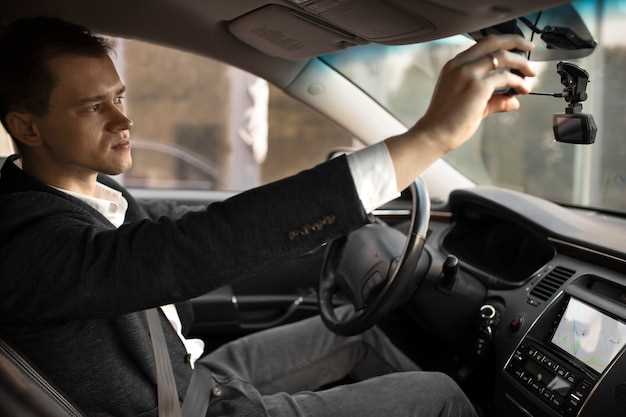
Подключите видеорегистратор к монитору или смартфону с помощью качественного USB-кабеля. Убедитесь, что кабель не поврежден и поддерживает передачу данных. Используйте оригинальные или сертифицированные аксессуары для минимизации проблем с совместимостью.
Проверьте настройки Wi-Fi на видеорегистраторе. Убедитесь, что он подключен к стабильной сети. Если используете мобильный интернет, проверьте уровень сигнала. Слабый сигнал может привести к прерывистому воспроизведению.
Если видеорегистратор поддерживает Bluetooth, активируйте его и выполните сопряжение с устройством. Это обеспечит беспроводное соединение, но помните, что Bluetooth может иметь ограничения по скорости передачи данных.
Регулярно обновляйте прошивку видеорегистратора. Производители часто выпускают обновления, которые улучшают производительность и исправляют ошибки. Проверьте наличие обновлений в настройках устройства.
При воспроизведении записей с карты памяти убедитесь, что она имеет достаточную скорость записи. Используйте карты класса UHS-I или UHS-II для оптимальной работы. Если карта памяти заполнена, удалите ненужные файлы для освобождения места.
Если возникают проблемы с воспроизведением, перезагрузите устройство. Это может помочь устранить временные сбои в работе системы. Также проверьте, нет ли перегрева устройства, что может негативно сказаться на его производительности.
Просмотр видео с видеорегистратора: пошаговая процедура и советы по настройке
Подключите видеорегистратор к экрану автомобиля с помощью HDMI-кабеля или USB-кабеля, если это поддерживается. Убедитесь, что устройство включено и находится в режиме воспроизведения.
Откройте меню видеорегистратора. Найдите раздел, отвечающий за просмотр записей. Обычно это обозначается как ‘Воспроизведение’ или ‘Записи’. Выберите нужный файл, используя кнопки навигации.
Если видеорегистратор поддерживает Wi-Fi, подключите смартфон или планшет к его сети. Установите приложение, рекомендованное производителем, для просмотра записей на мобильном устройстве. Это может быть удобнее, чем использование встроенного экрана.
Для лучшего качества изображения проверьте настройки разрешения. Убедитесь, что они установлены на максимальное значение. Это позволит избежать потери деталей при просмотре.
Если записи не отображаются, проверьте карту памяти. Убедитесь, что она правильно вставлена и не повреждена. Форматируйте карту в файловой системе FAT32, если это необходимо.
Регулярно очищайте память видеорегистратора. Установите автоматическую перезапись старых файлов, чтобы избежать переполнения. Это поможет сохранить важные записи и упростит процесс просмотра.
Используйте функции поиска по времени или событию, если они доступны. Это значительно ускорит нахождение нужного момента в записях.
Обратите внимание на освещение. При просмотре в темное время суток яркость экрана может быть слишком высокой. Настройте яркость и контрастность для комфортного восприятия.
Если возникают проблемы с воспроизведением, обновите прошивку видеорегистратора. Это может устранить ошибки и улучшить функциональность устройства.
Запуск режима воспроизведения через штатный дисплей
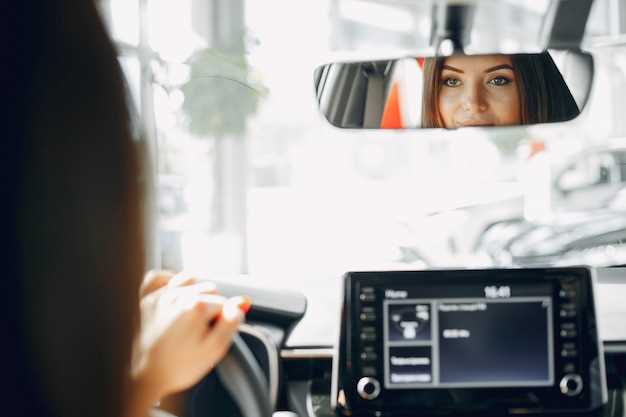
Для начала найдите в меню настроек автомобиля раздел, посвящённый мультимедийной системе или дисплею. Обычно он имеет название «Видео», «Медиа» или подобное. Нажмите на него, чтобы открытьsubmenu.
Внутри подменю выберите опцию «Воспроизведение видеозаписей» или «Просмотр видео с регистратора». Иногда для этого нужно активировать специальный режим или включить его в настройках безопасности автомобиля, чтобы избежать автоматического запуска при движении.
Подключите видеорегистратор к системе через USB, слот карты памяти или через HDMI/AV-вход в соответствии с инструкцией вашей машины. После подключения дисплей автоматически обнаружит устройство и предложит выбрать его источник или файловую систему.
Выберите носитель с видеозаписями, после чего на дисплее появится список файлов или папок. Используйте управляющие элементы–сенсорные кнопки, джойстик или ручку–чтобы выбрать нужную запись.
Запустите воспроизведение, нажав кнопку «Play» или аналогичную. Некоторые системы позволяют регулировать громкость, перематывать видео или ставить его на паузу прямо через дисплей, что делает просмотр максимально удобным и быстрым.
Обратите внимание, что в некоторых моделях нужно предварительно активировать режим «Проигрывание видео» через меню настроек, чтобы избежать ограничения на воспроизведение при движении. Внимательно изучите руководство по вашей автомодели для точного положения меню и пунктов.
Использование мобильных приложений для просмотра записей
Загрузите официальное приложение производителя вашего видеорегистратора, которое поддерживает просмотр записей через смартфон или планшет. После установки зарегистрируйтесь, следуйте инструкциям по подключению устройства к сети Wi-Fi или Bluetooth. Обычно потребуется ввести уникальный идентификатор камеры или серийный номер регистратора, чтобы установить связь.
Настройте параметры доступа, выберите нужный день и время записи, а затем начните просмотр прямо с мобильного устройства. Обратите внимание, что некоторые приложения позволяют также скачивать видеофайлы, делая архив доступным в оффлайн-режиме или делая его удобным для передачи другим пользователям.
Для наиболее стабильной работы подключите регистратор к сети через маршрутизатор, чтобы обеспечить быстрый обмен данными. Также следите за обновлениями приложения, которые могут расширять функционал или устранять баги, повышая удобство использования.
При использовании мобильных приложений убедитесь, что устройство подключено к стабильному интернету или локальной сети, чтобы избежать задержек и прерываний при просмотре или скачивании записей. Так вы получите быстрый доступ к нужным материалам, не покидая автомобиль или место нахождения.
Настройка меню видеорегистратора для быстрого доступа к записям
Установите яркие и легкоузнаваемые ярлыки для раздела с записями в основном меню устройства. Это ускорит переход к нужной функции и сэкономит время при поиске важного материала.
Настройте быстрый вызов каталога с записями через отдельную горячую кнопку или быструю клавишу. Так вы сможете мгновенно перейти к просмотру видеозаписей без необходимости пролистывать много меню.
Добавьте в главное меню ссылку на последний сохранённый файл или папку с наиболее свежими записями. Это особенно удобно для быстрого просмотра после инцидентов или необычных ситуаций на дороге.
Используйте функции фильтров для быстрого поиска по дате, времени или типу записи. Настройка таких опций избавит от необходимости каждый раз пролистывать длинные списки, выбирая нужный файл вручную.
Обеспечьте возможность быстрого предварительного просмотра видео прямо в меню. Благодаря этому можно будет быстро оценить содержимое без необходимости запускать полноэкранное воспроизведение или подключать устройство к компьютеру.
Периодически обновляйте настройки меню, учитывая новые функции или при наличии программных обновлений. Это поможет сохранить удобство доступа и избежать лишних кликов при работе с файлами.
Оптимальные параметры для улучшения качества изображений
Установите разрешение видеорегистратора на максимальное значение, чтобы получить четкие и детализированные записи. Рекомендуется использовать разрешение не ниже 1080p, а для более качественных моделей – 4K.
Настройте частоту кадров на 30 или 60 кадров в секунду. Это обеспечит плавность изображения, особенно при быстром движении. Более высокая частота кадров помогает избежать размытия.
Используйте режим HDR, если он доступен. Этот режим улучшает контрастность и цветопередачу, что особенно полезно в условиях плохого освещения.
Регулярно очищайте объектив видеорегистратора от грязи и пыли. Чистый объектив значительно улучшает качество записи, предотвращая размытие и искажения.
Настройте баланс белого в зависимости от условий освещения. Автоматический режим может не всегда давать оптимальные результаты, поэтому вручную подберите настройки для дневного или ночного времени.
Обратите внимание на угол обзора. Широкий угол позволяет захватывать больше деталей, но может привести к искажению изображения. Найдите баланс между шириной обзора и качеством.
Используйте качественные карты памяти с высокой скоростью записи. Это предотвратит задержки и потери кадров, особенно при записи в высоком разрешении.
Регулярно обновляйте прошивку устройства. Производители часто выпускают обновления, которые могут улучшить работу видеорегистратора и качество записи.
Обработка и сохранение видео на внешних носителях
Подключите видеорегистратор к компьютеру с помощью USB-кабеля. Убедитесь, что устройство распознано системой. Откройте папку с записями, выберите нужные файлы и скопируйте их на жесткий диск.
Для обработки видео используйте программы, такие как Adobe Premiere Pro или DaVinci Resolve. Эти приложения позволяют обрезать, изменять яркость и контрастность, а также добавлять текстовые аннотации. Импортируйте видео в программу, выполните необходимые изменения и экспортируйте файл в нужном формате.
Сохраните обработанные видео на внешнем носителе, например, на флешке или внешнем жестком диске. Для этого подключите носитель к компьютеру, выберите формат файла (рекомендуется MP4 для универсальности) и укажите путь сохранения.
Рекомендуется использовать файловую систему exFAT для внешних носителей, так как она поддерживает большие файлы и совместима с различными операционными системами.
Для организации видео создайте папки по датам или событиям. Это упростит поиск нужных записей в будущем. Регулярно проверяйте свободное место на носителе и удаляйте ненужные файлы.
| Формат видео | Преимущества |
|---|---|
| MP4 | Широкая совместимость, хорошее качество при небольшом размере файла |
| AVI | Высокое качество, подходит для редактирования |
| MKV | Поддержка нескольких аудиодорожек и субтитров |
Регулярно создавайте резервные копии важных записей на облачных сервисах, таких как Google Drive или Dropbox. Это обеспечит дополнительную защиту данных и доступ к ним с любого устройства.
Об авторе





