Для подключения AUX в Mazda 6, найдите разъем AUX, который обычно расположен в центральной консоли. Убедитесь, что у вас есть подходящий аудиокабель с 3.5 мм разъемами на обоих концах. Подключите один конец кабеля к разъему AUX, а другой – к вашему устройству, например, смартфону или плееру.
После подключения, включите зажигание автомобиля и запустите аудиосистему. На дисплее выберите режим AUX, используя кнопки на панели управления или на руле. Если ваш автомобиль оснащен системой мультимедиа, возможно, потребуется выбрать AUX через меню. Убедитесь, что громкость на вашем устройстве установлена на достаточный уровень.
Если звук не воспроизводится, проверьте, правильно ли подключены кабели и выбрана ли нужная аудиовход. Иногда может потребоваться перезагрузка системы или отключение и повторное подключение устройства. Следуя этим шагам, вы сможете наслаждаться любимой музыкой во время поездок на Mazda 6.
Подключение AUX-кабеля к Mazda 6
Для подключения AUX-кабеля к Mazda 6 выполните следующие шаги:
- Найдите разъем AUX в вашем автомобиле. Обычно он расположен в центральной консоли или в бардачке.
- Подключите один конец AUX-кабеля к разъему AUX в Mazda 6.
- Второй конец кабеля подключите к аудиоустройству, например, к смартфону или плееру.
- Включите аудиоустройство и выберите нужный трек.
- На мультимедийной системе автомобиля выберите режим AUX. Это можно сделать через меню или с помощью кнопки на панели.
- Отрегулируйте громкость на аудиоустройстве и в автомобиле для комфортного прослушивания.
Если звук не воспроизводится, проверьте правильность подключения кабеля и убедитесь, что аудиоустройство работает корректно.
Для лучшего качества звука используйте качественный AUX-кабель. Это поможет избежать помех и улучшить звучание.
Выбор подходящего AUX-кабеля
Выбирайте AUX-кабель длиной от 1 до 3 метров. Это оптимальная длина для большинства автомобилей, включая Mazda 6. Длинные кабели могут создавать лишние неудобства, а короткие не всегда достигают разъема.
Обратите внимание на разъемы. Стандартный AUX-кабель имеет 3.5 мм разъемы с обеих сторон. Убедитесь, что разъемы имеют хорошую защиту от изломов, чтобы избежать повреждений при частом использовании.
Выбирайте кабели с медными проводами. Они обеспечивают лучшее качество звука и долговечность. Избегайте кабелей с алюминиевыми проводами, так как они могут ухудшить звук.
Проверьте наличие дополнительных функций, таких как встроенный микрофон или кнопки управления. Это может быть полезно для управления воспроизведением музыки без необходимости отвлекаться от дороги.
Обратите внимание на отзывы пользователей. Они помогут оценить качество и надежность кабеля. Выбирайте продукцию от известных брендов, чтобы гарантировать долговечность и хорошее качество звука.
Нахождение AUX-входа в автомобиле

AUX-вход в Mazda 6 обычно расположен в центральной консоли. Откройте крышку, которая находится между передними сиденьями. Вы увидите разъем для подключения AUX-кабеля.
Если вы не нашли AUX в центральной консоли, проверьте под подлокотником. В некоторых моделях он может быть скрыт в этом отсеке. Откройте подлокотник и посмотрите на внутреннюю часть.
Также AUX-вход может находиться в области мультимедийной системы. Обратите внимание на переднюю панель, рядом с кнопками управления. Иногда разъем может быть размещен там для удобства доступа.
Если у вас есть модель с мультимедийной системой, проверьте меню настроек. В некоторых случаях AUX может быть отключен в настройках, и его нужно активировать.
Не забудьте использовать качественный AUX-кабель для лучшего звука. После подключения проверьте, чтобы аудиосистема переключилась на AUX-режим. Это можно сделать через меню или с помощью кнопки на панели управления.
Подключение устройства к AUX
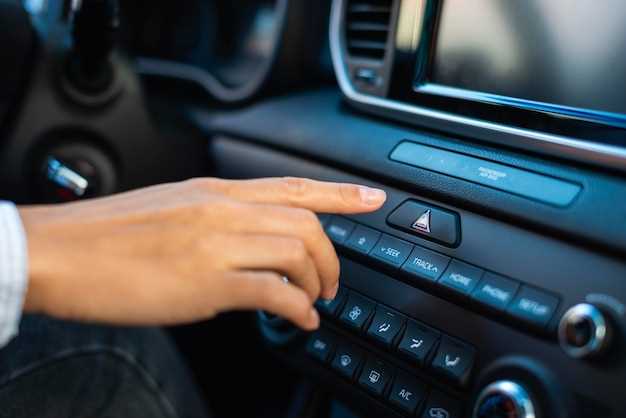
Возьмите аудиокабель с разъемом 3,5 мм и вставьте его в аудиоразъем вашего устройства (смартфона, плеера или планшета).
Подключите другой конец кабеля к разъему AUX в вашей Mazda 6, обычно расположенного в центральной консоли или бардачке.
Включите автомобиль и активируйте магнитолу, переключившись на режим AUX, нажав кнопку «AUX» или выбрать соответствующий источник через меню системы.
Запустите воспроизведение музыки на устройстве, убедившись, что громкость выставлена на нижний уровень для избежания искажения звука.
Постепенно увеличивайте громкость на устройстве и магнитоле до комфортного уровня, следя за качеством звука и отсутствием шума или помех.
Если звук не передается, опустите громкость и проверьте фиксацию кабеля. Попробуйте переподключить кабель, чтобы исключить плохой контакт.
Настройте уровень громкости на обоих устройствах по мере необходимости для достижения оптимального звучания.
Проверка качества звука
Подключите устройство через AUX и воспроизведите знакомую композицию с насыщенными частотами. Обратите внимание на баланс между высокими, средними и низкими частотами: звук должен быть чистым, без резких искажений или шумов.
Используйте разные источники звука: музыку, подкасты и звонки, чтобы оценить стабильность и четкость передачи. Обратите внимание на отсутствие задержек, перебоев или потери громкости во время воспроизведения.
Проверьте работу микрофона или встроенных динамиков, если они есть. Громкость должна быть достаточной, без искажений при максимальных настройках.
Обратите внимание на уровень шума в фоновом режиме: при воспроизведении через AUX посторонние звуки или фоновая вибрация не должны мешать слышимости.
- Проведите тест с разными типами музыки: классика, рок, поп, чтобы выявить возможные слабые места в звучании.
- Обратите внимание на тембры и детализацию звука – хороший AUX-канал передает их без сильной потери качества.
- Контролируйте уровень громкости: убедитесь, что регулировка осуществляется плавно и без скачков.
Если звук кажется глухим или слабым, попробуйте заменить кабель.
Проверьте, исправен ли разъем, и убедитесь, что контакты чистые и надежно соединены. Только после этого можно считать качество звука проверенным и принимать решение о необходимости корректировки настроек или ремонта.
Настройка аудиосистемы для работы с AUX
Для начала убедитесь, что ваш AUX-кабель исправен и правильно подключен к аудиосистеме и устройству воспроизведения. Включите зажигание автомобиля и аудиосистему.
Перейдите к настройкам аудиосистемы. На большинстве моделей Mazda 6 вам нужно будет выбрать источник звука. Это можно сделать с помощью кнопки ‘Media’ или ‘Source’ на панели управления.
Выберите опцию ‘AUX’ из списка доступных источников. Если вы не видите эту опцию, проверьте, правильно ли подключен AUX-кабель. Иногда требуется немного подождать, пока система распознает подключенное устройство.
После выбора AUX, настройте громкость на вашем устройстве воспроизведения. Убедитесь, что уровень громкости не слишком низкий или высокий, чтобы избежать искажений звука.
Если звук не воспроизводится, проверьте настройки звука на вашем устройстве. Убедитесь, что оно не находится в режиме ‘Без звука’ и что выбран правильный выход звука.
Для улучшения качества звука попробуйте изменить эквалайзер на вашем устройстве. Настройте его в соответствии с вашими предпочтениями, чтобы добиться наилучшего звучания.
Если у вас возникли проблемы с подключением, попробуйте перезагрузить аудиосистему и устройство воспроизведения. Это может помочь устранить временные сбои.
Следуя этим шагам, вы сможете легко настроить аудиосистему Mazda 6 для работы с AUX и наслаждаться любимой музыкой во время поездок.
Включение режима AUX на магнитоле
Для активации режима AUX на магнитоле Mazda 6 выполните следующие шаги. Сначала убедитесь, что ваш AUX-кабель подключен к соответствующему разъему в автомобиле и к устройству, с которого вы хотите воспроизводить звук.
Затем включите зажигание автомобиля и магнитолу. На панели управления найдите кнопку ‘Media’ или ‘Source’. Нажмите на нее, чтобы открыть меню выбора источника звука.
В списке источников выберите ‘AUX’. Если вы не видите этот вариант, попробуйте несколько раз нажать кнопку ‘Media’ или ‘Source’, пока не появится нужный режим. После выбора AUX, звук с вашего устройства должен начать воспроизводиться через динамики автомобиля.
Если звук не слышен, проверьте уровень громкости на магнитоле и подключенном устройстве. Убедитесь, что на вашем устройстве также выбрано воспроизведение через AUX. Теперь вы готовы наслаждаться музыкой!
Регулировка громкости и баланса звука
Для настройки громкости звука в Mazda 6 используйте кнопку громкости на центральной консоли или на руле. Поворачивайте кнопку вправо для увеличения громкости и влево для уменьшения. Вы также можете использовать сенсорный экран, если ваша модель поддерживает эту функцию.
Баланс звука регулируется через меню аудиосистемы. Перейдите в раздел ‘Настройки’ на экране мультимедиа. Найдите опцию ‘Баланс’ и выберите ее. Вы увидите график, где можно перемещать индикатор влево или вправо для настройки звука на передние или задние колонки.
Для более точной настройки звука воспользуйтесь эквалайзером, который также доступен в меню аудиосистемы. Выберите предустановленный режим или настройте частоты вручную, чтобы добиться желаемого звучания.
| Функция | Как использовать |
|---|---|
| Громкость | Кнопка на консоли или руле |
| Баланс | Меню ‘Настройки’ > ‘Баланс’ |
| Эквалайзер | Меню ‘Настройки’ > ‘Эквалайзер’ |
Регулярно проверяйте настройки звука, чтобы обеспечить комфортное прослушивание во время поездок. Настройка громкости и баланса поможет создать идеальную атмосферу в автомобиле.
Устранение возможных проблем со звуком
Проверьте подключение кабеля AUX. Иногда проблема кроется в неплотном соединении или поврежденных проводах. Аккуратно отсоедините и вставьте кабель снова, убедившись, что соединение надежное.
Перезагрузите систему мультимедиа. Выключите зажигание, подождите несколько секунд и снова включите. Это поможет сбросить возможные сбои в настройках.
Убедитесь, что в настройках аудиосистемы выбран правильный источник звука. Иногда после подключения AUX автоматически не устанавливается активным вход, что блокирует воспроизведение.
| Шаг | Действие |
|---|---|
| Проверьте кабель | Используйте другой кабель или подключите тот же кабель к другому устройству для проверки работоспособности. |
| Обновите настройки | Перейдите в меню настроек аудиосистемы и выберите AUX в качестве активного источника. |
| Проверка громкости | Убедитесь, что звук на источнике (например, смартфоне) включен и уровень громкости достаточный. |
| Диагностика оборудования | Если звук не появляется, подключите другое устройство к AUX или протестируйте сам кабель на другом оборудовании. |
| Обновление прошивки | Проверьте наличие обновлений для системы мультимедиа через официальный сайт Mazda или дилерский центр. |
Советы по использованию AUX в Mazda 6
Перед подключением убедитесь, что кабель AUX соответствует разъему автомобиля и аудиоустройству. Используйте качественный кабель с хорошим экраном, чтобы минимизировать помехи и обеспечить чистое звучание.
Для стабильной работы отключайте Bluetooth и другие беспроводные соединения, чтобы избежать конфликтов сигналов. Подключайте кабель к порту AUX автомобиля, затем к разъему на устройстве, и выбирайте режим AUX на мультимедийной системе Mazda 6.
Регулируйте громкость на устройстве и на авто отдельно, чтобы избежать искажения звука или слишком громкого воспроизведения. Обычно сначала увеличивают громкость на устройстве, а затем подстраивают на машине.
Если звук слабый или шумит, замените кабель или попробуйте подключить другое устройство, чтобы определить источник проблемы. Тестируйте кабель на другом аудиоустройстве, чтобы убедиться в его исправности.
Не тяните кабель чрезмерно и избегайте его перегибов, чтобы не повредить разъемы или провод. Храните кабель аккуратно, избегая заломов и механических повреждений, чтобы сохранить его работоспособность.
Для долгого срока службы старайтесь отключать AUX при длительном отсутствии использования, предотвращая износ портов и кабелей. Используйте этот способ подключения перед прослушиванием музыки или звонками, чтобы быстро получить доступ к любимым трекам.
Об авторе






