Скачайте приложение Pandora на ваш iPhone из App Store. Убедитесь, что ваш iPhone обновлён до последней версии iOS для оптимальной работы приложения. После установки откройте Pandora и выполните вход в свою учетную запись или создайте новую, если у вас её нет.
Теперь откройте приложение Watch на вашем iPhone. Прокрутите вниз до раздела ‘Доступные приложения’ и найдите Pandora. Нажмите ‘Установить’, чтобы добавить приложение на ваше Apple Watch. Это позволит вам управлять музыкой прямо с запястья.
После установки откройте Pandora на Apple Watch. Вы увидите интерфейс, который позволяет вам просматривать ваши плейлисты и станции. Настройте уведомления, чтобы получать обновления о новых треках и рекомендациях. Это сделает использование приложения более удобным и персонализированным.
Теперь вы готовы наслаждаться музыкой на Apple Watch. Просто выберите станцию или плейлист, и начните воспроизведение. Вы можете управлять воспроизведением, ставить треки на паузу или пропускать их, не доставая телефон. Это удобно, особенно во время тренировок или прогулок.
Подготовка к установке Pandora
Убедитесь, что на вашем Apple Watch установлена последняя версия watchOS. Для этого откройте приложение ‘Watch’ на вашем iPhone, перейдите в раздел ‘Общие’ и выберите ‘Обновление ПО’. Если доступно обновление, загрузите и установите его.
Проверьте, что на вашем iPhone установлено приложение Pandora. Зайдите в App Store, найдите Pandora и установите приложение, если оно еще не установлено.
Убедитесь, что ваш iPhone и Apple Watch подключены к одной сети Wi-Fi. Это обеспечит стабильное соединение во время установки и синхронизации.
Зарядите Apple Watch до 50% или подключите его к зарядному устройству. Это предотвратит отключение устройства во время установки.
Настройте учетную запись Pandora, если у вас ее еще нет. Откройте приложение на iPhone, создайте учетную запись или войдите в существующую. Это упростит процесс синхронизации с Apple Watch.
После выполнения этих шагов вы будете готовы к установке Pandora на Apple Watch. Следуйте инструкциям, чтобы наслаждаться музыкой в любое время и в любом месте.
Проверка совместимости устройства
Убедитесь, что ваше устройство соответствует требованиям для установки Pandora на Apple Watch. Для этого проверьте, что у вас установлена последняя версия watchOS. Pandora требует не менее watchOS 6.0 для корректной работы.
Также убедитесь, что ваш iPhone, с которым синхронизирован Apple Watch, поддерживает приложение Pandora. Для этого необходимо, чтобы на iPhone была установлена версия iOS 12.0 или выше.
Проверьте, что у вас есть активная подписка на Pandora, так как бесплатная версия может иметь ограничения в функционале. Убедитесь, что ваше устройство подключено к Wi-Fi или мобильной сети для загрузки контента.
Если вы используете Apple Watch Series 1 или более ранние модели, обратите внимание, что некоторые функции могут быть ограничены. Рекомендуется использовать более новые модели для полноценного опыта.
После проверки всех этих параметров, вы сможете без проблем установить и использовать Pandora на вашем Apple Watch.
Установка приложения на iPhone
Откройте App Store и выполните поиск по запросу ‘Pandora’.
Выберите нужное приложение из результатов поиска, убедившись, что разработчик – Pandora Media, Inc.
Нажмите кнопку ‘Загрузить’ или значок облака со стрелкой, чтобы начать установку.
При необходимости введите пароль Apple ID или подтвердите загрузку через Face ID или Touch ID.
Дождитесь завершения загрузки и автоматической установки приложения на устройство.
После установки найдите значок Pandora на главном экране и откройте его для дальнейшей настройки.
Создание учетной записи Pandora

Перейдите на сайт Pandora или откройте приложение на мобильном устройстве. Нажмите на кнопку ‘Зарегистрироваться’.
Введите свой адрес электронной почты и создайте пароль. Убедитесь, что пароль надежный, чтобы защитить свою учетную запись.
Заполните необходимые поля, включая имя и дату рождения. Эти данные помогут Pandora предложить вам более персонализированный контент.
Примите условия использования и политику конфиденциальности, отметив соответствующий чекбокс. Это важно для понимания, как будет использоваться ваша информация.
Нажмите ‘Создать учетную запись’. Вам может потребоваться подтвердить адрес электронной почты, перейдя по ссылке, отправленной на ваш почтовый ящик.
После подтверждения вы сможете войти в свою учетную запись и начать настраивать свои музыкальные предпочтения. Выберите любимые исполнителей и жанры, чтобы Pandora могла рекомендовать вам подходящие треки.
Обновление ПО Apple Watch
Регулярно обновляйте ПО Apple Watch для получения новых функций и улучшений. Откройте приложение ‘Watch’ на iPhone, перейдите в раздел ‘Общие’ и выберите ‘Обновление ПО’. Если доступно обновление, нажмите ‘Загрузить и установить’. Убедитесь, что часы заряжены и находятся в пределах досягаемости iPhone.
Если обновление не начинается автоматически, проверьте подключение к Wi-Fi. Убедитесь, что на iPhone достаточно свободного места для загрузки обновления. После завершения загрузки часы перезагрузятся для установки обновления.
Для автоматического обновления включите опцию ‘Автоматическое обновление’ в том же разделе. Это позволит вашему устройству всегда оставаться актуальным без дополнительных действий с вашей стороны.
Следите за уведомлениями о новых версиях, чтобы не пропустить важные обновления. Регулярные обновления помогут улучшить производительность и безопасность вашего устройства.
Настройка Pandora на Apple Watch
Откройте приложение Pandora на вашем iPhone. Убедитесь, что вы вошли в свою учетную запись.
Перейдите в настройки приложения, нажав на значок шестеренки в правом верхнем углу.
Выберите опцию ‘Apple Watch’ и активируйте синхронизацию с вашим устройством.
На Apple Watch откройте приложение Pandora. Если оно не установлено, загрузите его из App Store на часах.
После открытия приложения на часах, вы увидите список ваших радиостанций и плейлистов. Выберите нужный и начните воспроизведение.
Для управления воспроизведением используйте кнопки на экране или цифровую корону. Вы можете ставить на паузу, пропускать треки и регулировать громкость.
Если хотите слушать музыку без подключения к iPhone, загрузите треки для оффлайн-прослушивания через приложение на iPhone перед синхронизацией.
Проверьте настройки уведомлений, чтобы получать обновления о новых треках и рекомендациях прямо на Apple Watch.
Теперь вы готовы наслаждаться музыкой Pandora на своем Apple Watch в любое время и в любом месте!
Синхронизация приложения с Apple Watch
Чтобы запустить синхронизацию Pandora с Apple Watch, убедитесь, что на смартфоне установлено последнее обновление iOS и приложение Pandora обновлено до актуальной версии. Запустите приложение на iPhone, перейдите в раздел ‘Мои устройства’ и выберите вашу Apple Watch, если она отображается в списке.
Откройте приложение Watch на iPhone и найдите Pandora в списке установленных приложений. Включите переключатель рядом с Pandora, чтобы добавить его на часы. После этого дождитесь автоматической синхронизации – она занимает несколько минут и происходит через Bluetooth и Wi-Fi, если оба устройства подключены к сети.
Чтобы ускорить процесс, перезагрузите и iPhone, и Apple Watch, а затем откройте Pandora на часах. Если приложение не появляется или не работает корректно, проверьте разрешения через настройки уведомлений и фоновых обновлений на iPhone. В случае продолжительных проблем, попробуйте удалить Pandora с часов и повторить настройку заново, повторяя вышеописанный процесс.
После успешной синхронизации убедитесь, что Pandora отображается на главном экране Apple Watch и возможна музыка воспроизводится или управляется прямо со смарт-часов. Время от времени рекомендуется повторять процедуру, чтобы убедиться в стабильной связи и актуальности данных.
Настройка уведомлений и предпочтений
Откройте приложение Pandora на Apple Watch и перейдите в настройки. Выберите раздел ‘Уведомления’. Здесь вы можете включить или отключить уведомления о новых треках, альбомах и плейлистах. Убедитесь, что переключатель ‘Уведомления’ активирован, чтобы получать обновления в реальном времени.
Настройте типы уведомлений, которые хотите получать. Выберите, хотите ли вы получать уведомления о рекомендациях, новых релизах или событиях. Это поможет вам оставаться в курсе новинок, которые могут вас заинтересовать.
Для управления предпочтениями воспроизведения вернитесь в главное меню приложения и выберите ‘Настройки’. Здесь вы можете настроить качество звука, выбрать режим воспроизведения и установить ограничения на использование мобильных данных.
Также проверьте настройки ‘Синхронизация’. Убедитесь, что ваши плейлисты и любимые треки синхронизированы с Apple Watch. Это позволит вам слушать музыку без необходимости держать телефон под рукой.
| Настройка | Описание |
|---|---|
| Уведомления | Включите уведомления о новых треках и альбомах. |
| Тип уведомлений | Выберите, какие уведомления получать: рекомендации, новые релизы. |
| Качество звука | Настройте качество воспроизведения в зависимости от соединения. |
| Синхронизация | Убедитесь, что плейлисты синхронизированы с Apple Watch. |
После внесения всех изменений, проверьте, что они сохранены. Теперь вы готовы наслаждаться музыкой с учетом ваших предпочтений и получать актуальные уведомления от Pandora.
Управление воспроизведением музыки
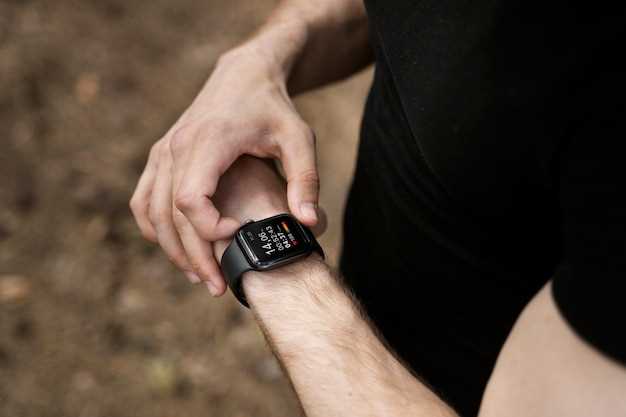
Используйте на Apple Watch специальное приложение Pandora для быстрого управления треками. Воспользуйтесь свайпами по экрану: вправо для пропуска, влево для возврата к предыдущему треку, вверх или вниз для регулировки громкости. В центре экрана отображается текущий воспроизводимый трек и его параметры.
Для более точного контроля можно подключить беспроводные наушники с поддержкой управления воспроизведением. Нажимайте на кнопки для паузы, воспроизведения и переключения треков – все действия отражаются на Apple Watch в реальном времени.
Если хотите поставить воспроизведение на паузу или возобновить, сделайте простое касание по экрану или используйте команду через Siri. Введите голосовую команду: ‘Поставь на паузу’ или ‘Воспроизведи следующую песню’ – и управление перейдет на ваш голос.
Обратите внимание, что управление громкостью можно осуществлять как через экран, так и с помощью колесика Digital Crown. Поверните его вверх или вниз для изменения уровня звука. Это удобно в ситуациях, когда пальцы заняты или хочется быстро изменить громкость без отвлечения внимания от других задач.
В приложении Pandora для Apple Watch доступны функции переключения плейлистов или радиостанций. Для быстрого выбора используйте список избранных станций или последние воспроизведения, доступные на экране.
Просто на Apple Watch вы можете легко управлять воспроизведением музыки в Pandora!
## Управление воспроизведением музыки
Использование голосовых команд
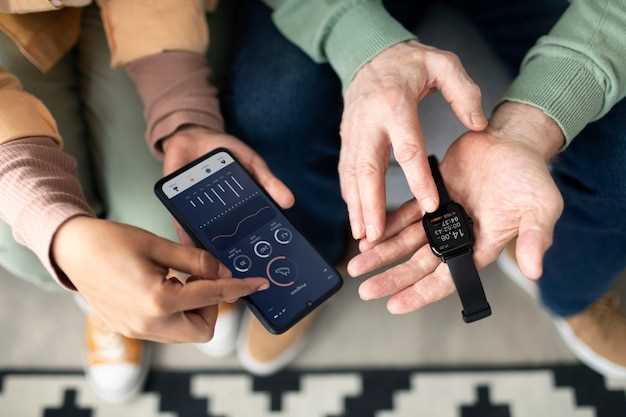
Для управления Pandora на Apple Watch используйте голосовые команды через Siri. Просто активируйте Siri, нажав и удерживая боковую кнопку или произнеся ‘Привет, Siri’. Затем дайте команду, например, ‘Включи Pandora’ или ‘Поставь песню [название песни]’.
Вы можете также попросить Siri создать новый плейлист, сказав ‘Создай плейлист [название]’. Если хотите переключить трек, просто скажите ‘Следующий трек’ или ‘Предыдущий трек’. Это позволяет легко управлять музыкой без необходимости взаимодействовать с экраном.
Для поиска конкретных исполнителей или альбомов используйте команды вроде ‘Найди [имя исполнителя]’ или ‘Поставь альбом [название альбома]’. Siri быстро выполнит запрос и начнет воспроизведение.
Не забывайте, что для использования голосовых команд необходимо, чтобы Apple Watch была подключена к интернету. Убедитесь, что у вас есть активная подписка на Pandora, чтобы получать доступ ко всем функциям сервиса.
Об авторе






