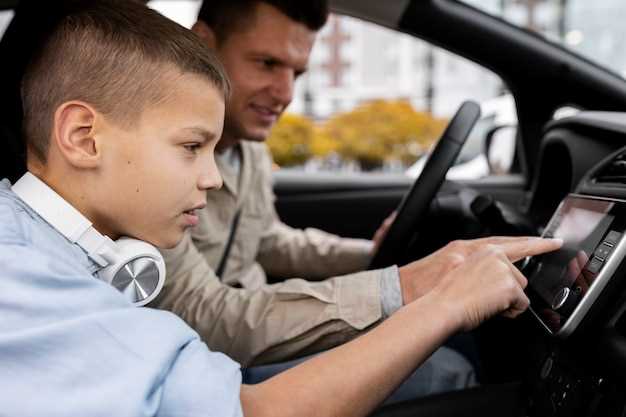
Настройка магнитолы на Android 10 начинается с выбора правильного источника звука. Убедитесь, что вы подключили устройство к Bluetooth или USB, в зависимости от ваших предпочтений. Это обеспечит стабильное соединение и высокое качество звука.
После подключения откройте меню настроек магнитолы. Найдите раздел «Звук» или «Аудио», где можно регулировать эквалайзер. Настройте его в соответствии с вашими музыкальными предпочтениями. Например, увеличьте басы для любимых треков или подкорректируйте высокие частоты для более четкого звучания вокала.
Не забудьте проверить настройки подключения. Убедитесь, что все устройства, такие как смартфон и магнитола, правильно синхронизированы. Это позволит вам без проблем управлять воспроизведением музыки и получать доступ к функциям навигации.
Также стоит обратить внимание на обновления программного обеспечения. Регулярно проверяйте наличие обновлений для вашей магнитолы, так как они могут улучшить производительность и добавить новые функции. Это особенно важно для обеспечения безопасности и совместимости с новыми приложениями.
Следуя этим рекомендациям, вы сможете настроить магнитолу на Android 10 так, чтобы она соответствовала вашим требованиям и обеспечивала максимальное удовольствие от прослушивания музыки.
Настройка подключения и базовая настройка магнитолы
Подключите магнитолу к автомобилю, используя штатный разъем или кабель USB, указанный в инструкции. Для беспроводного соединения включите Bluetooth на устройстве и найдите название вашей магнитолы в списке доступных устройств. После выбора подтвердитеPairing, введя PIN-код, если потребуется.
Для подключения по Wi-Fi активируйте соответствующий модуль на магнитоле и подключитесь к сети автомобиля или создайте точку доступа, если это предусмотрено моделью. Проверьте, что соединение установлено успешно, и убедитесь в стабильности сигнала.
Запустите меню настроек, выберите раздел «Звук» и установите уровень громкости, баланс и фейдер по своему предпочтению. Настройте эквалайзер, чтобы добиться желаемого звучания: увеличьте или уменьшите басы, средние и высокие частоты.
Перейдите в раздел «Экран» или «Дисплей» и настройте яркость и контрастность для комфортного просмотра информации. Если есть возможность, активируйте ночной режим или автоматическую смену световых настроек в зависимости от времени суток.
Обновите прошивку магнитолы, скачав свежие файлы с официального сайта производителя и следуя инструкции по установке. Это обеспечит исправление ошибок и добавление новых функций.
Настройте основные параметры звука и дисплея сразу после подключения, чтобы обеспечить комфортную работу системы и быстрое управление функциями в дальнейшем.
Подключение магнитолы к телефону через Bluetooth
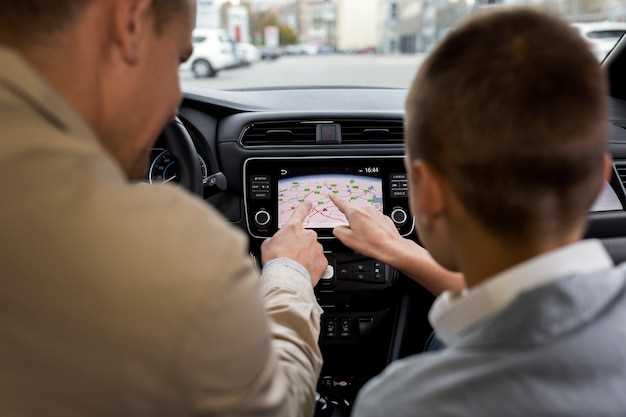
Перед началом убедитесь, что Bluetooth на телефоне включен. Для этого откройте настройки устройства и активируйте Bluetooth, если он ещё не активен.
Включите режим обнаружения на магнитоле. Обычно для этого нужно перейти в меню Bluetooth или соединений и выбрать опцию ‘Обнаружить устройство’ или аналогичное. В некоторых моделях магнитол достаточно нажать и удерживать кнопку Bluetooth для входа в режим поиска.
На телефоне откройте список доступных устройств Bluetooth. В течение нескольких секунд появится название вашей магнитолы. Выберите его для начала сопряжения.
| Шаг | Действие |
|---|---|
| 1 | Включить Bluetooth на телефоне и магнитоле. |
| 2 | Перевести магнитолу в режим обнаружения или сопряжения. |
| 3 | Выбрать название магнитолы в списке доступных устройств на телефоне. |
| 4 | Подтвердить соединение, если потребуется ввести PIN-код или согласиться на соединение. |
| 5 | Дождаться подтверждения успешного подключения – обычно появляется сообщение или меняется статус соединения на магнитоле. |
Обратите внимание, что некоторые модели магнитол требуют перезагрузки или повторного поиска устройств при первом подключении. Также рекомендуется обновить прошивку магнитолы и убедиться, что телефон использует актуальную версию Android для лучшей совместимости.
Настройка соединения по Wi-Fi или USB
Для подключения магнитолы к интернету используйте Wi-Fi или USB. Если выбираете Wi-Fi, зайдите в настройки магнитолы, найдите раздел ‘Сеть’ и выберите ‘Wi-Fi’. Включите Wi-Fi и выберите свою сеть из списка доступных. Введите пароль и подключитесь.
При использовании USB-кабеля подключите магнитолу к смартфону. Убедитесь, что на телефоне включен режим передачи данных. На магнитоле выберите ‘USB’ в настройках подключения. Это обеспечит стабильное соединение и доступ к мультимедийным файлам.
Для оптимизации работы приложений, таких как Spotify или YouTube, убедитесь, что магнитола обновлена до последней версии. Это улучшит совместимость и производительность. Если возникают проблемы с подключением, перезагрузите устройство и повторите попытку.
При использовании Wi-Fi следите за качеством сигнала. Если соединение нестабильное, попробуйте переместить магнитолу ближе к роутеру. Для USB-подключения используйте качественный кабель, чтобы избежать разрывов связи.
Обновление прошивки магнитолы для совместимости с Android 10
Проверьте наличие обновлений прошивки для вашей магнитолы. Зайдите в настройки устройства и найдите раздел ‘Обновление системы’. Если доступно новое обновление, загрузите его.
Скачайте прошивку с официального сайта производителя. Убедитесь, что версия прошивки соответствует вашей модели магнитолы. Сохраните файл на USB-накопителе, отформатированном в FAT32.
Подключите USB-накопитель к магнитоле. В меню обновления системы выберите опцию ‘Обновить с USB’. Следуйте инструкциям на экране. Не отключайте питание во время обновления, это может повредить устройство.
После завершения обновления перезагрузите магнитолу. Проверьте, что все функции работают корректно, и убедитесь в совместимости с Android 10. Если возникли проблемы, обратитесь в службу поддержки производителя.
Настройка автоматического подключения при запуске автомобиля
Для автоматического подключения магнитолы при запуске автомобиля выполните следующие шаги:
1. Откройте настройки магнитолы и перейдите в раздел Bluetooth.
2. Убедитесь, что Bluetooth включен. Найдите опцию ‘Автоматическое подключение’ и активируйте её.
3. В списке доступных устройств выберите ваш смартфон и выполните сопряжение, если это еще не сделано.
4. После успешного сопряжения проверьте, чтобы ваш смартфон был установлен как ‘основное устройство’ для подключения.
5. Перезагрузите магнитолу и автомобиль, чтобы убедиться, что настройки применились.
Теперь магнитола будет автоматически подключаться к вашему смартфону при каждом запуске автомобиля.
Если возникли проблемы с подключением, проверьте, чтобы на смартфоне была активирована функция Bluetooth и он находился в зоне действия магнитолы.
Для удобства можно также настроить автоматическое воспроизведение музыки при подключении. В настройках Bluetooth найдите опцию ‘Автоматическое воспроизведение’ и активируйте её.
Следуя этим шагам, вы обеспечите быстрое и удобное подключение магнитолы к вашему устройству.
Дополнительные настройки для повышения удобства и функций
Настроите автозапуск музыки при подключении Bluetooth, чтобы не тратить время на ручной запуск каждого раза. В разделе «Настройки» выберите «Подключение» > «Bluetooth» и активируйте опцию автоматического воспроизведения мультимедиа.
Добавьте часто используемые приложения на главный экран или в быстрый доступ, чтобы переключаться между ними быстрее. Для этого удерживайте иконки приложений, перетаскивайте их на нужное место или используйте возможность создания папок.
Настройте ярлык голосового ассистента, чтобы быстро управлять функциями магнитолы. В настройках звука или «Специальных возможностей» найдите опцию активации голосового помощника с помощью определенной комбинации кнопок или команды.
Используйте функцию «Режим ночной подсветки» или «Темная тема» для меньшей нагрузки на глаза при долгом использовании. В «Настройках дисплея» активируйте соответствующий режим и выберите временные условия автоматического включения.
Настройте управление питанием, чтобы снизить расход аккумулятора. Отключите автоматическую синхронизацию, отключите неиспользуемые модули и установите отключение магнитолы спустя определенное время без действия.
Создайте собственные профили звука – например, для прослушивания музыки и для звонков, – чтобы быстро переключаться между режимами. В разделе «Звук» настройте эквалайзер, баланс и режимы воспроизведения.
Если используете навигацию, активируйте функцию автоматического обновления карт или загрузки последних данных для комфортного вождения. Для этого перейдите в раздел «Навигация» и включите автоматические обновления и загрузки.
Настройка звуковых параметров и эквалайзера
Откройте раздел настроек звука в вашей магнитоле на Android 10 и выберите пункт ‘Эквалайзер’. Увеличьте низкие частоты (бас) на 3-4 дБ, чтобы добавить глубины звучанию. Средние диапазоны настраивайте так, чтобы вокалы и инструменты были четкими и разборчивыми, подняв их на 2-3 дБ. В области высоких частот (шумы и звонкость) уменьшите уровень на 2 дБ, чтобы избежать резкости и утомляемости при длительном прослушивании.
Используйте предустановленные режимы у эквалайзера, например, ‘Рок’, ‘Поп’, ‘Классика’ или ‘Джаз’, чтобы быстро настроить звук под стиль музыки. Если предпочитаете более точную настройку, экспериментируйте с ручными ползунками, поднимая или понижая определенные диапазоны, учитывая ваш слух и особенности акустики автомобиля.
Обратите внимание на баланс: сдвиг влево или вправо поможет устранить возможный дисбаланс в звуке, особенно при использовании разных источников. Также регулировки уровней баса и высоких частот в отдельных дорожках, таких как сабвуфер или динамики, обеспечит более насыщенный звук.
После каждого изменения рекомендуется проиграть разные музыкальные треки, проверяя эффект. В случае необходимости подкорректируйте параметры, чтобы добиться максимально комфортабельного звучания без искажений и резких звуковых скачков.
Настройка голосового управления и ассистента
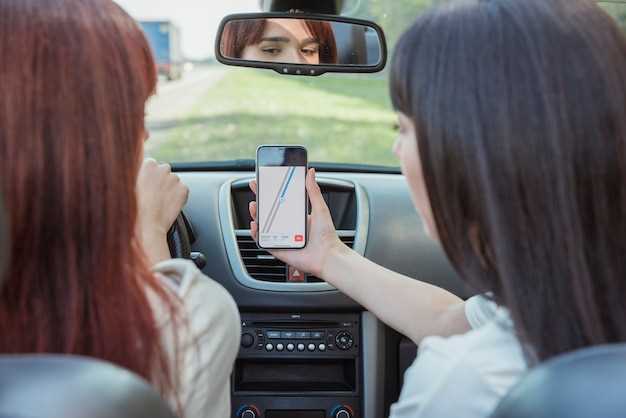
Активируйте голосовое управление, перейдя в настройки вашей магнитолы. Найдите раздел ‘Голосовые команды’ и включите функцию. Это позволит вам управлять устройством с помощью голосовых команд, что значительно упростит использование.
Для настройки ассистента, выберите предпочтительного голосового помощника. Обычно доступны Google Assistant или другие сторонние приложения. Убедитесь, что у вас установлено необходимое приложение и оно обновлено до последней версии.
После выбора ассистента, настройте его параметры. Зайдите в настройки приложения и активируйте функцию ‘Голосовое пробуждение’. Это позволит ассистенту реагировать на ваши команды, даже когда экран выключен.
Проверьте, как работает распознавание голоса. Протестируйте команды, такие как ‘Привет, Google, воспроизведи музыку’ или ‘Какой сегодня прогноз погоды?’. Если ассистент не распознает команды, попробуйте улучшить качество звука, убрав посторонние шумы.
Настройте персонализацию ассистента. В разделе ‘Настройки’ выберите ‘Персонализация’ и добавьте свои предпочтения, такие как любимые исполнители или плейлисты. Это сделает взаимодействие более удобным и приятным.
Регулярно обновляйте приложение ассистента для получения новых функций и улучшений. Проверьте наличие обновлений в магазине приложений и устанавливайте их, чтобы всегда иметь доступ к последним возможностям.
Интеграция приложений и управление мультимедиа
Настройте интеграцию приложений на вашей магнитоле с Android 10, чтобы получить доступ к любимым сервисам. Убедитесь, что у вас установлены необходимые приложения, такие как Spotify, YouTube Music или Google Play Music. Эти приложения позволяют управлять воспроизведением прямо с экрана магнитолы.
Для начала откройте настройки Bluetooth на вашем устройстве и подключите магнитолу. После успешного соединения запустите приложение, которое хотите использовать. Например, в Spotify выберите плейлист или альбом, затем используйте элементы управления на экране магнитолы для воспроизведения, паузы или переключения треков.
Используйте голосовые команды для управления мультимедиа. Активируйте Google Assistant, чтобы управлять воспроизведением без необходимости отвлекаться от дороги. Просто скажите ‘Привет, Google’ и дайте команду, например, ‘Включи следующий трек’ или ‘Поставь плейлист ‘Лучшие хиты».
Настройте виджеты на главном экране магнитолы для быстрого доступа к любимым приложениям. Это позволит вам мгновенно переключаться между сервисами, не углубляясь в меню. Выберите наиболее используемые приложения и разместите их на видимом месте.
Обратите внимание на возможность использования Android Auto. Это приложение обеспечивает более глубокую интеграцию с вашим смартфоном, позволяя использовать навигацию и мультимедиа одновременно. Убедитесь, что ваше устройство совместимо с Android Auto и следуйте инструкциям на экране для настройки.
Регулярно обновляйте приложения для получения новых функций и улучшений. Проверьте наличие обновлений в Google Play Store и устанавливайте их, чтобы обеспечить стабильную работу и доступ к последним возможностям.
Настройка отображения и персонализация интерфейса
Перейдите в меню настроек вашей магнитолы и выберите раздел ‘Дисплей’. Здесь вы найдете параметры, позволяющие настроить яркость, контрастность и цветовую температуру экрана. Установите уровень яркости в зависимости от условий освещения в автомобиле.
Для изменения темы интерфейса выберите ‘Темы’ в меню. Вы можете выбрать между светлой и темной темами, а также загрузить дополнительные темы из магазина приложений, если такая возможность предусмотрена.
Настройте шрифты и размеры текста. В разделе ‘Шрифты’ выберите стиль и размер, который будет удобен для чтения во время вождения. Это поможет избежать отвлечения от дороги.
Персонализируйте главный экран. Зайдите в раздел ‘Главный экран’ и выберите, какие виджеты и приложения будут отображаться. Вы можете добавить виджеты для быстрого доступа к музыке, навигации и другим функциям.
Настройте обои. В разделе ‘Обои’ выберите изображение, которое будет отображаться на главном экране. Это может быть ваше любимое фото или изображение, соответствующее стилю вашего автомобиля.
Не забудьте проверить настройки звука. В разделе ‘Звук’ вы можете настроить эквалайзер, выбрать предустановки или создать собственный профиль звука для оптимального звучания в салоне.
Регулярно обновляйте программное обеспечение магнитолы. Это обеспечит доступ к новым функциям и улучшениям интерфейса. Проверьте наличие обновлений в разделе ‘Обновления’ в меню настроек.
Настройка безопасности и родительского контроля
Активируйте функцию блокады контента в настройках Android 10, чтобы ограничить доступ к нежелательным сайтам и приложениям. Это защитит ребенка от случайного знакомства с неподходящей информацией.
Создайте отдельный профиль для ребенка, использовав раздел ‘Пользователи’ или ‘Гостевой режим’. Такой профиль можно настроить специально для ограниченного доступа к приложениям и функциям устройства.
Используйте встроенные инструменты родительского контроля, такие как ‘Центр семейной безопасности’ или соответствующие приложения, чтобы установить временные ограничения или запретить скачивание новых приложений без разрешения.
Настройте ограничения по времени использования устройства, чтобы предотвратить длительные периоды экранного времени. В Android 10 это делается через настройки ‘Цифровое благополучие’.
Настройте разрешения для приложений так, чтобы отключить доступ к камере, микрофону или геолокации, если это не требуется для безопасной работы ребенка с устройством.
Регулярно проверяйте историю использования устройств и приложений, чтобы понимать, к каким сайтам и ресурсам имеет доступ ребенок. Это поможет своевременно скорректировать настройки.
Используйте функцию двойной аутентификации или PIN-код для защиты настроек и входа в профиль ребенка. Это предотвратит случайное изменение настроек или снятие ограничений.
Настраивайте уведомления о попытках внести изменения в параметры безопасности. Так вы будете своевременно узнавать о потенциальных попытках обойти ограничения.
Об авторе






