Начинайте работу с настройками устройства сразу после распаковки, чтобы избежать потери важных моментов при съёмке. Обратите особое внимание на выбор разрешения: режим Full HD 1296p обеспечивает чёткую картинку, что существенно облегчает распознавание деталей на видео.
Используйте функцию автоматической записи, чтобы видеорегистратор включался и начинал запись при запуске двигателя. Это экономит ваше время и помогает не пропустить никаких происшествий. Настройте циклическую запись, чтобы устройство перезаписывать старые файлы, освободив память для новых видеоматериалов.
Для повышения комфорта рекомендуется подключить устройство к электросети через прикуриватель или подключить аккумулятор, если планируется долгое использование вне автомобиля. Это обеспечивает постоянную работу регистратора и помогает избежать его отключения из-за разрядки аккумулятора автомобиля.
Подготовка к использованию видеорегистратора
Перед первым включением вставьте свежую карту памяти с достаточным объемом – рекомендуется не менее 32 ГБ для полноценного использования. Проверьте, что карта полностью совместима с выбранной моделью и отформатирована в формате FAT32 или exFAT, чтобы избежать ошибок при записи.
Затем зарядите аккумулятор, подключив устройство к источнику питания и убедившись, что индикатор заряда показывает полное состояние. Так вы избегаете разрядки в самый неожиданный момент, особенно важного при длительных поездках.
Обзаведитесь кабелем для подключения к компьютеру или адаптером питания для быстрой зарядки, чтобы время работы не ограничивалось батареей. Не забудьте проверить качество кабеля – оно влияет на скорость передачи данных или зарядку.
Настройте место установки, чтобы оно обеспечивало хороший обзор дороги без препятствий или мешающих элементов. Попробуйте закрепить устройство на лобовом стекле или панели, использовав крепежи в комплекте. Перед монтажом очистите поверхность от пыли и грязи, чтобы крепление было максимально надежным.
Перед первым использованием включите устройство и выполните начальную настройку: выберите язык интерфейса, установите дату и время. Произведите тестовую запись, чтобы убедиться в исправности камеры и качества видеозаписи.
Выбор места установки устройства
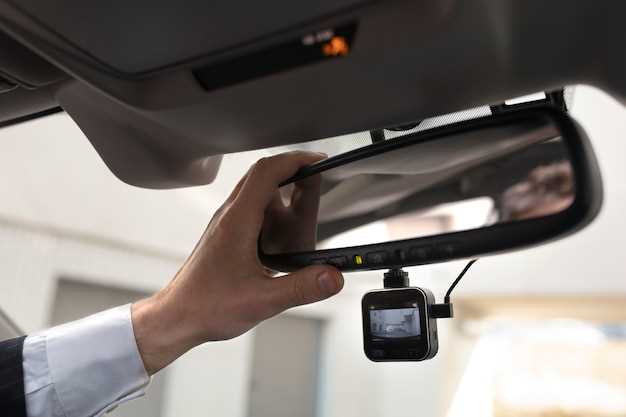
Установите видеорегистратор на лобовом стекле, в центре, чтобы обеспечить максимальный обзор. Это позволит захватить все важные детали на дороге. Убедитесь, что устройство не перекрывает обзор водителя и не мешает работе подушек безопасности.
Избегайте установки вблизи обогревателей стекла, так как это может повлиять на работу устройства. Также не размещайте его в зоне, где могут возникнуть отражения от солнца, чтобы избежать бликов на записи.
Проверьте, чтобы кабели питания были аккуратно уложены и не мешали управлению автомобилем. Используйте специальные крепления, которые обеспечивают надежную фиксацию и позволяют легко снимать устройство при необходимости.
Если у вас есть возможность, протестируйте разные углы установки. Это поможет определить оптимальное положение для получения наилучшего качества записи. Убедитесь, что камера направлена в сторону дороги и не имеет препятствий для обзора.
Обратите внимание на уровень освещения в месте установки. Видеорегистратор должен быть способен записывать как в дневное, так и в ночное время. Убедитесь, что он не находится в тени от зеркал или других элементов автомобиля.
| Рекомендации по установке | Что избегать |
|---|---|
| Центр лобового стекла | Перекрытие обзора водителя |
| Надежное крепление | Блики от солнца |
| Оптимальный угол наклона | Обогреватели стекла |
| Аккуратная укладка кабелей | Мешающие элементы |
Подключение к источнику питания
Используйте прилагаемый адаптер питания с разъемом USB, соответствующим входу в видеорегистратор. Перед подключением убедитесь, что кабель не поврежден и соответствует техническим характеристикам устройства.
Подключите кабель к штепселю автомобиля или другому источнику постоянного тока с напряжением 12 В или 24 В, в зависимости от модели вашего автомобиля. Не превышайте указанный диапазон, чтобы избежать повреждений.
Рекомендуется избегать прокладывать кабель через открытые двери или вентиляционные отверстия, чтобы он не мешал движению и не был подвержен механическому износу.
Подключите разъем питания к разъему видеорегистратора, пока он выключен, чтобы обеспечить надежное соединение. После этого можно включить питание автомобиля, и регистратор автоматически включится.
Проверьте, что на дисплее загорелся индикатор питания или загорается соответствующий сигнал, подтверждающий подачу питания. Это гарантирует, что устройство готово к работе и записывает видео в штатном режиме.
Настройка параметров записи
Выберите разрешение записи, чтобы получить оптимальное качество видео. Для Super Full HD 1296p установите разрешение на 1296p для максимальной четкости. Если требуется экономия места на карте памяти, можно выбрать 1080p или 720p.
Настройте частоту кадров. Рекомендуется использовать 30 кадров в секунду для плавного изображения. Если планируете снимать динамичные сцены, выберите 60 кадров в секунду.
Установите режим записи. Выберите между непрерывной записью и циклической. Непрерывная запись сохраняет видео до заполнения карты памяти, а циклическая перезаписывает старые файлы, освобождая место для новых.
Настройте уровень звука. Убедитесь, что микрофон включен и уровень записи звука оптимален. Проверьте настройки в меню, чтобы избежать искажений.
Не забудьте про настройки экспозиции. Установите автоматическую экспозицию для адаптации к различным условиям освещения. В сложных условиях можно вручную настроить яркость и контрастность.
Проверьте настройки датчика движения. Включите эту функцию, чтобы видеорегистратор автоматически начинал запись при обнаружении движения. Это поможет сохранить важные моменты.
Регулярно проверяйте настройки и обновляйте прошивку устройства для улучшения функциональности и исправления ошибок. Это обеспечит стабильную работу видеорегистратора.
Установка карты памяти
Выберите карту памяти формата microSD с классом скорости не ниже Class 10 для оптимальной записи видео в качестве Super Full HD 1296p. Убедитесь, что объем памяти составляет не менее 32 ГБ, чтобы избежать частой замены карты.
Откройте отсек для карты памяти на видеорегистраторе. Обычно он находится на боковой или задней панели устройства. Аккуратно вставьте карту в слот, соблюдая правильную ориентацию. Контакты карты должны быть направлены вниз, а выемка на краю карты должна совпадать с выступом в слоте.
После установки карты закройте отсек, убедившись, что он надежно зафиксирован. Включите видеорегистратор и проверьте, распознается ли карта памяти. На экране должно появиться сообщение о наличии карты и ее объеме.
Если устройство не распознает карту, извлеките ее и повторите установку. В случае повторной ошибки проверьте, не повреждена ли карта, или попробуйте использовать другую. Форматируйте карту в настройках видеорегистратора перед началом записи, чтобы обеспечить совместимость.
Эксплуатация и управление видеорегистратором
Для начала, убедитесь, что видеорегистратор полностью заряжен. Подключите его к источнику питания и дождитесь, пока индикатор зарядки не станет зеленым. После этого установите устройство на лобовое стекло с помощью крепления, обеспечив хороший обзор дороги.
Включите видеорегистратор, нажав кнопку питания. На экране появится меню, где вы сможете выбрать режим записи. Рекомендуется использовать режим записи в цикле, чтобы старые файлы автоматически заменялись новыми. Это позволит избежать переполнения памяти.
Настройте разрешение записи. Для Super Full HD 1296p выберите соответствующий параметр в меню. Более высокое разрешение обеспечивает лучшее качество видео, но требует больше места на карте памяти. Убедитесь, что у вас установлена карта памяти достаточного объема и скорости.
Регулярно проверяйте настройки даты и времени. Это важно для правильной маркировки записей. В меню найдите раздел «Настройки» и установите актуальные данные.
При необходимости активируйте функцию G-сенсора. Она защитит записи в случае аварии, сохраняя их от перезаписи. Убедитесь, что сенсор настроен на оптимальный уровень чувствительности.
Не забывайте периодически очищать карту памяти от ненужных файлов. Это поможет избежать проблем с записью в будущем. Также рекомендуется форматировать карту памяти через меню видеорегистратора, чтобы обеспечить ее корректную работу.
При использовании видеорегистратора в ночное время активируйте режим ночной съемки, если он доступен. Это улучшит качество записи в условиях низкой освещенности.
После завершения поездки просмотрите записи. Подключите видеорегистратор к компьютеру или используйте встроенный экран для просмотра. Это поможет вам убедиться в качестве записанного видео и при необходимости сохранить важные моменты.
Запись видео: основные функции
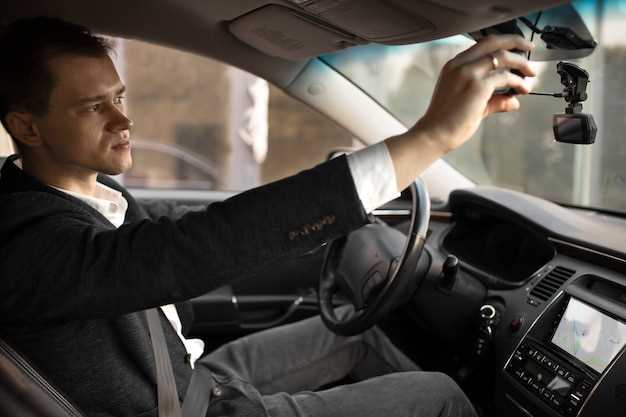
Начинайте запись, нажав кнопку записи на панели управления камеры. Для продолжительной съемки используйте режим циклической записи, который перезаписывает самые старые видеофайлы. Перед началом убедитесь, что карта памяти правильно вставлена и имеется достаточное свободное место для новой записи.
Используйте автоматическую балансировку белого, чтобы обеспечить естественные цвета в разных условиях освещения. В условиях низкой освещенности включите ночной режим или понижайте яркость, чтобы снизить шумы и получать четкие кадры. Для акцента на скоростных движениях активируйте функцию записи в высоком качестве 1296p, чтобы каждый нюанс был зафиксирован.
Регулируйте параметры экспозиции и чувствительность ISO вручную, чтобы добиться оптимальной яркости и Sharpness в сложных условиях. Настройте интервалы видеозаписи, если требуется делать серии коротких клипов, что удобно при проверке событий на дороге или в случае быстротечности ситуаций.
Используйте функцию автоматической сохранки файлов при ударе или сильном толчке автомобиля, чтобы защитить записи от повреждения. При необходимости включайте звуковую запись для получения звукового сопровождения видео, что поможет лучше понять ситуацию при просмотре.
Дублируйте важные моменты при помощи функции быстрого сохранения, чтобы зафиксировать их в отдельных файлах. Следите за режимами съемки и настройками прямо на экране, чтобы моментально реагировать на изменения условий и получать качественный материал.
Просмотр записанных материалов
Для ознакомления с записями нажмите кнопку ‘Просмотр’ на главной странице меню регистратора. Перед вами откроется встроенный проигрыватель, который автоматически запустит выбранный видеоролик.
Вы можете выбрать любой фрагмент записи, перемещая ползунок по временной шкале. Для быстрого поиска нужного момента используйте функцию перемотки вперед или назад с помощью кнопок на панели управления или горячих клавиш. Жесткое перелистывание записей осуществляется через кнопку ‘Следующая’ или ‘Предыдущая’.
Для детального просмотра увеличьте изображение, активировав функцию масштабирования на панели проигрывателя. Это поможет рассматривать детали дорожного движения или другие важные элементы видео.
Формат отображения можно изменить, перейдя в раздел настроек плеера. Там доступны режимы полноэкранного просмотра, режим оконного режима и управление яркостью или звуком. Внесите эти изменения, чтобы просматривать материалы максимально удобно.
| Параметр | Описание |
|---|---|
| Выбор файла | Откройте нужный видеоролик через меню ‘Файлы’ или ‘История записей’. |
| Перемотка | Используйте стрелки или ползунок для быстрого перехода по видео. |
| Масштабирование | Активируйте увеличение деталей изображения для просмотра мелких элементов. |
| Режим просмотра | Настройте полноэкранный режим или окно просмотра для комфортного анализа. |
Использование дополнительных функций (GPS, G-сенсор)
Для активации функции GPS перейдите в меню настроек видеорегистратора и выберите раздел ‘Геолокация’. Включите переключатель и убедитесь, что при этом активирована опция определения координат. Это позволит автоматически фиксировать маршрут движения и отображать его на карте после просмотра видео.
Чтобы настроить G-сенсор, найдите пункт ‘Автоматическая блокировка’ или ‘Сенсор удара’ в настройках. Включите его и установите чувствительность по вашему предпочтению. При сильных вибрациях или ударах устройство начнет автоматически защищать текущий файл, предотвращая его перезапись.
В случае GPS проверьте подключение через спутники – данные о позиции начнут отображаться после нескольких минут настройки на открытом пространстве. Г-сенсор самостоятельно сработает в критических ситуациях, регистрируя происшествия без вашего вмешательства.
Обеспечьте, чтобы встроенный аккумулятор или питание устройства было достаточным для работы этих функций во время поездки. Также рекомендуется регулярно обновлять прошивку, чтобы обеспечить стабильную работу GPS-модуля и G-сенсора.
После активации не забудьте проверить работу функций, сделав тестовые поездки, и посмотреть, как корректно фиксируются маршруты и происшествия в файлах. Это избавит от неожиданных сюрпризов при необходимости использования данных в качестве доказательств.
Обновление прошивки устройства
Регулярно обновляйте прошивку видеорегистратора для улучшения его работы и устранения возможных ошибок. Следуйте этим шагам:
- Посетите официальный сайт производителя и найдите раздел поддержки.
- Скачайте последнюю версию прошивки для вашей модели видеорегистратора.
- Подключите устройство к компьютеру с помощью USB-кабеля или используйте карту памяти.
- Если используете карту памяти, скопируйте файл прошивки в корневую директорию карты.
- Отключите видеорегистратор от компьютера или извлеките карту памяти.
- Включите устройство и перейдите в меню обновления прошивки. Обычно это находится в разделе настроек.
- Следуйте инструкциям на экране для завершения процесса обновления.
После завершения обновления перезагрузите видеорегистратор. Проверьте, что новая версия прошивки установлена, зайдя в меню настроек. Если возникли проблемы, обратитесь в службу поддержки.
Рекомендации по уходу и обслуживанию

Регулярно очищайте объектив видеорегистратора от пыли и грязи. Используйте мягкую микрофибровую ткань, чтобы избежать царапин. Не применяйте агрессивные химикаты, так как они могут повредить покрытие объектива.
Проверяйте крепление устройства. Убедитесь, что видеорегистратор надежно зафиксирован на лобовом стекле. Периодически осматривайте крепежные элементы на наличие износа.
Обновляйте прошивку устройства. Производители часто выпускают обновления, которые улучшают функциональность и исправляют ошибки. Следите за новыми версиями на официальном сайте.
Регулярно проверяйте и очищайте карту памяти. Форматируйте ее раз в несколько месяцев, чтобы избежать накопления ошибок. Используйте карты памяти, рекомендованные производителем, для обеспечения стабильной работы.
Храните видеорегистратор в сухом и защищенном от прямых солнечных лучей месте, когда он не используется. Это поможет предотвратить перегрев и повреждение устройства.
Следите за состоянием аккумулятора. Если устройство работает от аккумулятора, не допускайте его полного разряда. Заряжайте его, когда уровень заряда падает ниже 20%.
При возникновении проблем с устройством обращайтесь в сервисный центр. Не пытайтесь самостоятельно разбирать видеорегистратор, так как это может привести к дополнительным повреждениям.
Об авторе






