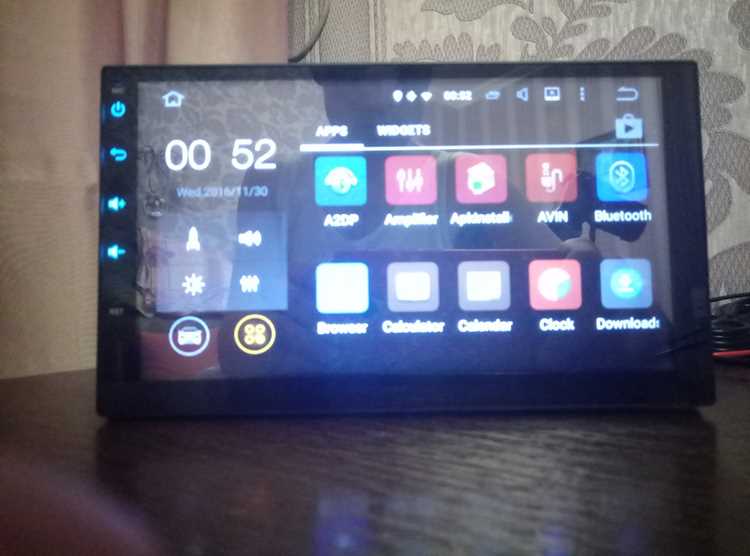
Современные мультимедийные устройства предлагают многофункциональность, охватывая музыку, навигацию и коммуникацию. Ваша новая система не исключение: она сочетает в себе мощь операционной системы Android с интуитивно понятным интерфейсом, предоставляя доступ ко множеству приложений и настроек. Важно понимать основные функции и возможности, чтобы получить максимальную отдачу от устройства.
Первоначальные настройки – это один из ключевых этапов, который позволит обеспечить беспроблемную эксплуатацию. При первом включении устройства потребуется установить соединение с сетью Wi-Fi для загрузки обновлений и необходимых приложений. Настройка Bluetooth для подключения смартфона облегчит доступ к вызовам и медиафайлам.
Непосредственно в меню системы можно настроить параметры звука, выбрать эквалайзер и оптимизировать громкость. Удобство управления достигается благодаря широкому экрану и поддержке сенсорных жестов, что позволяет быстро переключаться между функциями без необходимости отвлекаться от дороги. К тому же, персонализированные настройки рабочего стола сделают использование более комфортным и интуитивно понятным.
Интересно, что мультимедийная система предоставляет возможность установить сторонние приложения. Это открывает доступ к дополнительным сервисам и улучшает взаимодействие с устройством. Зарядка смартфона и быстрый доступ к музыкальным сервисам добавляют удобства в повседневной эксплуатации.
Подключение автомагнитолы к источнику питания
- Определение источника питания:
- Выбор постоянного тока 12V, подходящего для большинства автомобильных устройств.
- Убедитесь, что источник устойчив и может обеспечить необходимую мощность.
- Подключение проводов:
- Используйте провода с достаточной сечением для минимизации потерь напряжения.
- Подключите красный провод к источнику питания (батарея или распределитель).
- Черный провод предназначен для соединения с массой (заземление).
- Проверка соединений:
- Убедитесь, что контакты надежно зафиксированы и не имеют повреждений.
- Избегайте коротких замыканий, изолируя оголенные участки проводов.
- Тестирование:
- После подключения включите устройство, чтобы убедиться в правильности работы. Проверьте, функционирует ли экран и звук.
- При наличии проблем, проверьте все соединения на наличие ошибок.
Следование данным рекомендациям обеспечит стабильную работу вашего устройства на протяжении длительного времени.
Настройка аудиовыхода для оптимального звучания
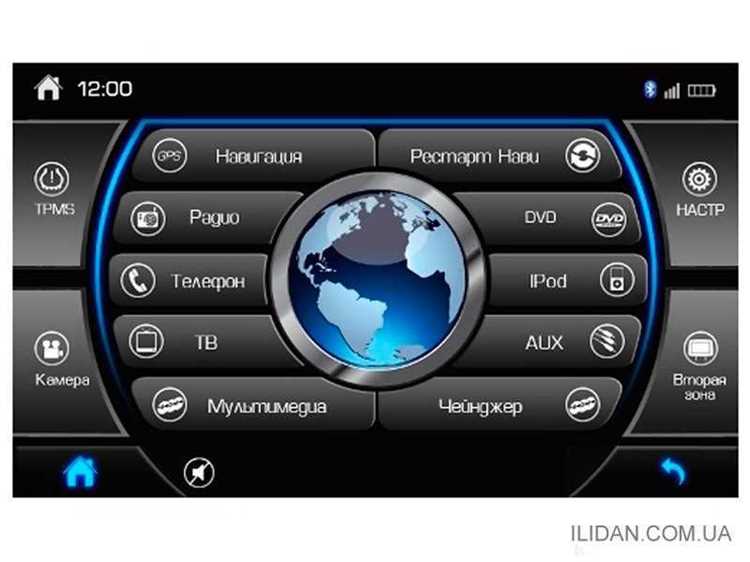
Для достижения качественного звука необходимо правильно настроить параметры аудиовыхода. Первым делом проверьте эквалайзер. В зависимости от вашего музыкального предпочтения, подберите предустановку или создайте индивидуальную настройку. Увеличение басов придаст насыщенности, а повышенные высокие частоты сделают звучание четче.
Следующий шаг – уровень громкости. Выберите адекватные значения, чтобы избегать искажений. Убедитесь, что громкость не превышает 80% от максимума. Это поможет сохранить чистоту звука на высоких уровнях.
Дополнительно проверьте фазировку динамиков. Неправильное подключение может привести к потере звучания. Если слышите глухой звук или потерю баса, либо перепроверьте проводку, либо воспользуйтесь функцией тестирования через меню.
Активируйте аудиопроцессоры, если они доступны. Автоматическая коррекция может улучшить звучание, подстраивая его под acoustics вашего автомобиля. Некоторые модели предлагают возможность ручной настройки, что дает больше контроля над характеристиками звука.
Не забудьте о источниках звука. Следует использовать качественные аудиофайлы или стриминговые сервисы с высоким битрейтом. Низкокачественные файлы могут значительно ухудшить общее восприятие музыки.
Применение шумоизолирующих материалов в автомобиле также может положительно сказаться на качестве воспроизведения. Используйте их для снижения внешних шумов, что позволит сосредоточиться на звучании.
Подключение смартфона по Bluetooth
Для установления беспроводного соединения с устройством сначала убедитесь, что Bluetooth активирован на обоих аппаратах.
- Включение Bluetooth на устройстве:
- Зайдите в настройки вашего мобильного аппарата.
- Найдите раздел Bluetooth и активируйте его.
- Убедитесь, что ваш смартфон находится в режиме видимости для других устройств.
- Поиск устройств:
- На панели управления мультимедийным комплексом выберите опцию ‘Bluetooth’.
- Начните поиск доступных устройств. Дождитесь завершения сканирования.
- Подключение:
- Выберите ваш смартфон из списка обнаруженных аппаратов.
- Введите PIN-код, если устройство его запросит. Обычно это 0000 или 1234.
- После успешного подключения на экране появится уведомление о соединении.
- Проверка и использование:
- Убедитесь, что музыка и другие мультимедийные файлы воспроизводятся через динамики автомобиля.
- Обратите внимание на возможность управления воспроизведением через кнопки на мультимедийном устройстве.
- В случае проблем с подключением попробуйте перезагрузить оба устройства и повторить процесс.
Соблюдение этих шагов гарантирует быстрое и надежное соединение с мобильным аппаратом, позволяя насладиться качественной музыкой и управлением вызовами во время поездки.
Использование USB-выхода для воспроизведения музыки
USB-выход предоставляет возможность подключения внешних носителей, таких как флеш-накопители или внешние жесткие диски. Это позволяет наслаждаться музыкальными треками без необходимости использования смартфона или других устройств.
Для начала необходимо подготовить флеш-накопитель, отформатировав его в файловой системе FAT32. Это обеспечит совместимость с большинством автозвуковых систем. Заполните накопитель музыкальными файлами в формате MP3 или WAV, так как другие форматы могут не поддерживаться.
После подключения USB-носителя к соответствующему порту, система автоматически распознает устройство. В случае, если это не произошло, проверьте, корректно ли вставлен флеш-накопитель. Важный момент – убедитесь, что файлы имеют корректные названия и не содержат запрещенных символов.
Следующий шаг – вызов меню воспроизведения музыки, где отображаются все доступные аудиофайлы. Вы сможете просмотреть списки треков, альбомов и исполнителей. Для удобства использования предусмотрены функции сортировки, такие как по имени файла, дате добавления или жанру.
Если нужно воспроизвести конкретную песню, просто выберите её в меню. Также доступны функции повтора треков или альбомов, случайного воспроизведения и регулировки громкости. Эти настройки размещены в одном интерфейсе, что облегчает взаимодействие.
| Функция | Описание |
|---|---|
| Повтор | Воспроизведение одного трека или всего альбома бесконечно |
| Случайное воспроизведение | Музыка воспроизводится в случайном порядке |
| Настройка громкости | Регулировка звука для комфортного прослушивания |
| Меню альбомов | Отображение всех доступных альбомов на устройстве |
При возникновении проблем с воспроизведением, стоит проверить совместимость форматов и целостность файлов. Если накопитель не определяется, попробуйте перезагрузить устройство или подключить его к другому USB-порту.
Поддерживайте накопитель в хорошем состоянии, периодически очищая его от ненужных файлов. Это поможет избежать задержек в работе системы и улучшит опыт воспроизведения музыки. Получайте удовольствие от прослушивания любимых треков в дороге!
Управление проигрывателем через сенсорный экран
Сенсорный экран предоставляет широкий спектр возможностей для управления мультимедийным воспроизведением. Первое, что необходимо сделать, это ознакомиться с главными элементами интерфейса. На экране отображаются иконки для доступа к функциям, таким как воспроизведение, пауза, перемотка назад и вперед.
Для воспроизведения трека достаточно нажать кнопку с символом воспроизведения. Если хочется приостановить музыку, просто повторите нажатие. Перемещение между треками осуществляется с помощью жестов. Сдвиньте палец влево или вправо для перехода на предыдущий или следующий трек соответственно.
Для создания плейлистов или выбора определенного альбома, используется функция поиска. Введите название исполнителя или композиции через виртуальную клавиатуру. После отображения результатов выберите нужный элемент для воспроизведения.
Для персонализации звука предусмотрены эквалайзеры, доступные через меню настроек. Можно выбрать соответствующий пресет, подходящий для вашего музыкального жанра, или настроить параметры самостоятельно. Элементы управления звуком выделены на экране, они позволяют регулировать громкость и баланс.
При использовании Bluetooth можно управлять проигрыванием с помощью подключенного устройства. Это удобно для смены треков или регулировки громкости, не прибегая к сенсорному экрану.
Для улучшения опыта прослушивания, активно используйте голосовые команды, если система поддерживает функцию голосового управления. Просто произнесите команду для паузы или переключения трека, что позволит сосредоточиться на дороге.
Заключение: управление через сенсорный экран позволяет эффективно взаимодействовать с мультимедийной системой. Важно практиковаться в использовании разных функций, чтобы повысить уровень комфорта во время вождения и наслаждаться качественным звучанием.
Настройка FM-радио на автомагнитоле boommini
Для начала включите устройство, удерживая кнопку питания. На главном экране найдите иконку FM-радио. После выбора этой опции откроется интерфейс радио.
Используйте кнопки или экран для автоматического сканирования доступных станций. Сканирование начнется автоматически, после чего будут сохранены все находящиеся в диапазоне частоты.
Если требуется установить конкретную волну, воспользуйтесь кнопками ‘вверх’ и ‘вниз’ для ручного выбора. Кнопка ‘предварительных настроек’ позволяет сохранить радио-станции для быстрого доступа в будущем. Просто поочередно нажмите на желаемую станцию и удерживайте кнопку, пока не появится сообщение о сохранении.
Для улучшения приема радиосигнала убедитесь, что антенна устройства полностью раздвинута. Если сигнал всё ещё слабый, попробуйте изменить положение автомобиля или подойти ближе к открытому пространству.
Функция RDS (Radio Data System) предоставляет информацию о текущем треке и станции, которую можно активировать в настройках. Проверьте доступность этой функции в меню настроек, чтобы получать дополнительную информацию во время прослушивания.
При наличии проблем с поиском сигналов или качеством звука рекомендуется проверить соединение антенны. Неправильное подключение может значительно повлиять на работу устройства.
Установка и настройка приложений для потокового воспроизведения
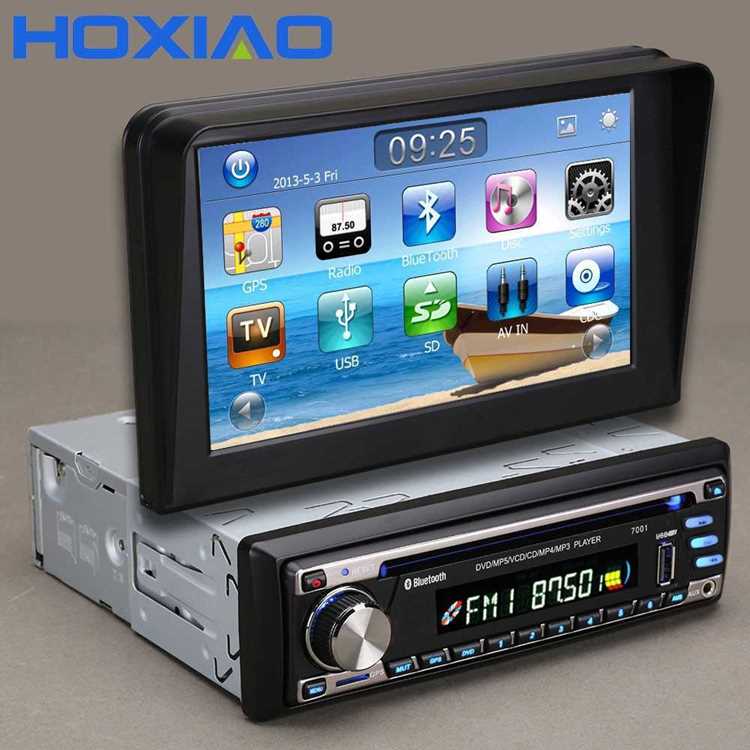
Для начала необходимо скачать приложения из Google Play. Найдите на устройстве иконку Store, зайдите в нее, введите название желаемого сервиса в строке поиска. Популярными вариантами могут быть Spotify, Yandex.Music или Apple Music. Нажмите кнопку установки, дождитесь завершения процесса.
После установки откройте приложение. На первом запуске может потребоваться регистрация или вход в существующий аккаунт. Если у вас еще нет учетной записи, следуйте инструкциям для создания нового профиля.
После авторизации перейдите в настройки приложения. Здесь можно выбрать качество звучания, активировать функции офлайн-доступа и настроить уведомления. Рекомендуется проверить доступные опции интеграции с вашим устройством для удобного управления.
Создание плейлистов и добавление треков в избранное значительно упростит доступ к любимым композициям. Используйте функции поиска для быстрого нахождения материала. Для большинства сервисов доступны рекомендации на основе ваших предпочтений.
Обратите внимание на возможность подключения к Bluetooth. Это обеспечит качественную передачу аудио без проводов. Запустите Bluetooth на устройстве, выполните сканирование и выберите вашу музыкальную систему из списка доступных устройств.
Дополнительно, стоит изучить возможность кастомизации интерфейса приложения. Часто они предлагают различные темы, шрифты и обложки для персонализации вашего опыта. Активация режима автоматического обновления обеспечит наличие последних версий программного обеспечения без лишних усилий.
Использование микрофона для громкой связи
Громкая связь обеспечивает удобное общение в автомобиле, освобождая руки и позволяя сосредоточиться на дороге. Микрофон устройства играет ключевую роль в этом процессе. Вот несколько рекомендаций по его настройке и использованию.
Убедитесь, что микрофон правильно подключен. Если устройство поддерживает внешний микрофон, подключение может улучшить качество звука. Расположите его ближе к водителю для более четкого восприятия речи. Микрофон, обычно, размещается на уровне головы, что позволяет лучше захватывать голос и подавлять внешние шумы.
Проверьте настройки громкой связи. В меню устройства найдите параметры звука, где можно отрегулировать чувствительность микрофона. Высокая чувствительность позволяет уловить тихие звуки, но может исказить звук от фонового шума. Оптимальный уровень чувствительности позволит вашему голосу слышать четко, не искажаясь посторонними звуками.
При использовании громкой связи рекомендуется избегать шумных условий. Закрытые окна и минимизация действия вентиляции помогут снизить уровень фонового шума. Если в автомобиле есть пассажиры, настройте их расположение так, чтобы они не перекрывали звук.
| Советы по использованию микрофона | Описание |
|---|---|
| Правильное расположение | Микрофон должен находиться на уровне головы водителя и ближе к нему. |
| Настройка чувствительности | Регулируйте уровень чувствительности для снижения фоновых шумов. |
| Исключение шумов | Закрывайте окна и уменьшайте интенсивность вентиляции при разговоре. |
Регулярно проверяйте работу микрофона. Следует периодически проводить тестирование качества звука во время разговора. Если возникают проблемы, перезапустите устройство или проверьте соединения.
Обновление программного обеспечения автомагнитолы
Регулярная проверка и обновление ПО устройства помогают поддерживать его работоспособность и добавляют новые функции. Чтобы выполнить обновление, следуйте нескольким шагам:
- Проверьте текущую версию.
Перейдите в настройки и найдите раздел, отвечающий за информацию о версии. Там будет указана текущая версия программного обеспечения. - Получите доступ к интернету.
Подключите устройство к Wi-Fi сети для загрузки обновлений. Проверьте качество соединения для избежания сбоев во время загрузки. - Поиск обновлений.
В разделе обновлений выберите опцию поиска новой версии. Устройство автоматически сверит информацию с сервером разработчиков. - Скачивание обновления.
После нахождения новой версии начнется процесс скачивания. Не отключайте питание устройства во время данного этапа. - Установка обновления.
По завершении загрузки следуйте инструкциям на экране для завершения установки. Будьте терпеливы, процесс может занять несколько минут. - Перезагрузка устройства.
После установки перезагрузите аппарат, чтобы новые функции вступили в силу.
Периодическая проверка обновлений способствует корректной функционированию системы, помогает устранить ошибки и улучшить совместимость с приложениями. Убедитесь, что программное обеспечение всегда актуально для лучшего пользовательского опыта.
Если возникли проблемы в процессе обновления, можно попробовать сбросить настройки до заводских, а затем повторить попытку. Для этого найдите соответствующий пункт в настройках, однако учтите, что этот шаг приведет к потере некоторых пользовательских данных.
Решение распространенных проблем с устройством
Если ваш мультимедийный плеер не включается, проверьте соединения кабелей питания. Убедитесь, что предохранитель в автомобиле целый и правильно установлен. Если устройство не реагирует на команды, выполните перезагрузку, отключив провод питания на несколько минут.
Проблемы с подключением к Bluetooth возникают зачастую из-за старых версий программного обеспечения. Проверьте наличие обновлений и установите последние версии. Если устройство не может соединиться с телефоном, удалите старые подключения и выполните новую синхронизацию.
Качество звука может ухудшаться из-за неверных настроек эквалайзера или режима воспроизведения. Проверьте конфигурацию и верните параметры к заводским настройкам. Если звуковые искажения связаны с динамиками, убедитесь, что все провода надежно подключены и не повреждены.
Несоответствие формата файлов вызывает затруднения при воспроизведении мультимедиа. Перед загрузкой убедитесь, что формат аудио и видео поддерживается устройством. Воспользуйтесь конвертерами для изменения формата, если необходимо.
Проблемы с GPS определением местоположения могут возникать из-за плохого сигналов. Убедитесь, что антенна установлена правильно и не блокируется металлическими предметами. Посмотрите, не нарушена ли работа службы геолокации на вашем смартфоне.
Если экран не реагирует на прикосновения, возможно, потребуется откалибровать сенсор или очистить его от загрязнений. Если проблема сохраняется, обратитесь в сервисный центр для диагностики.
Об авторе